

Para o vendedor, o que importa no card é o telefone e a próxima ligação. Para o gestor, é o valor, a temperatura e as propostas. Um card com tudo ao mesmo tempo vira uma parede de informação que ninguém lê. Pela engrenagem do board você escolhe o que aparece em cada card, só para você ou, se administra o pipeline, como padrão para toda a equipe. Vale também para o Resumo (i), a janelinha de detalhes do card.
Antes de começar
- Qualquer pessoa pode personalizar o card para si. O Padrão do pipeline, que vale para todos, só aparece para quem administra o pipeline (administradores e gestores da conta). Quem tem perfil de atendimento, profissional ou marketing vê só Minhas preferências.
- A personalização é por pipeline: cada funil pode ter um card diferente.
- Abra o board: no menu lateral, abra CRM e clique em Pipelines e Cards.
1. Abra a personalização
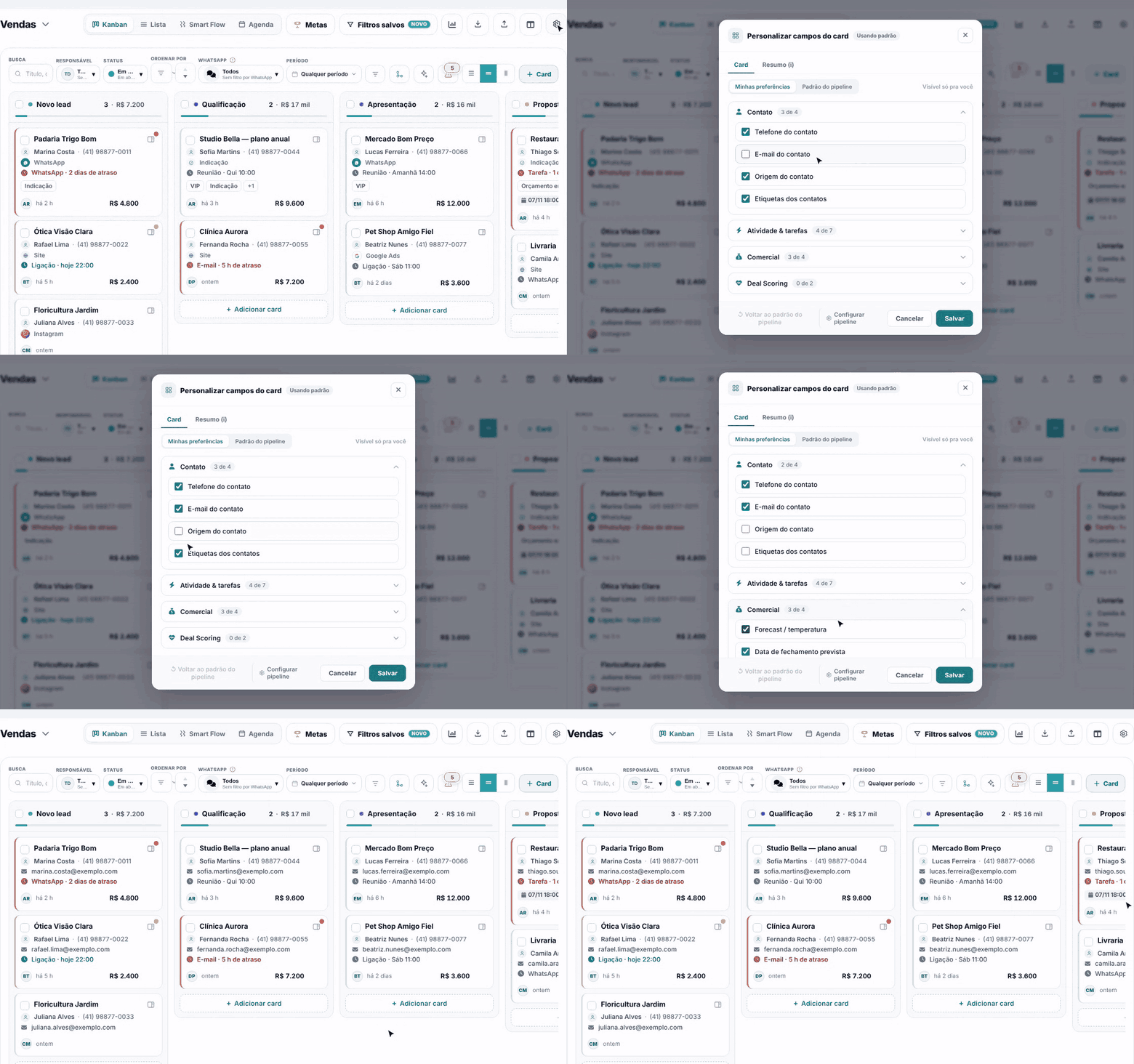
No topo do board, à direita, clique na engrenagem (Personalizar cards e configurar pipeline), o último botão da fileira. Abre a janela Personalizar campos do card.
Ao lado do título, um selo diz de onde vem o que você está vendo: Usando padrão (você ainda não personalizou) ou Personalizado (você já salvou as suas escolhas).
2. Escolha a aba: Card ou Resumo (i)
- Card — as linhas e etiquetas que aparecem no card, direto no board.
- Resumo (i) — as linhas da janelinha que abre no botão de resumo do card (o ícone no canto do card). O Resumo está explicado em O Resumo do card e o menu ⋯.
3. Escolha para quem vale
Logo abaixo das abas:
- Minhas preferências — Visível só pra você. Ninguém mais é afetado.
- Padrão do pipeline — Padrão pra todos os usuários do pipeline. Vale para quem não tem preferência própria. Só aparece para quem administra o pipeline. Aqui o selo mostra Pipeline configurado ou Sem configuração.
A ordem de quem vence: a sua preferência, depois o padrão do pipeline, depois o padrão do sistema.
4. Marque os campos
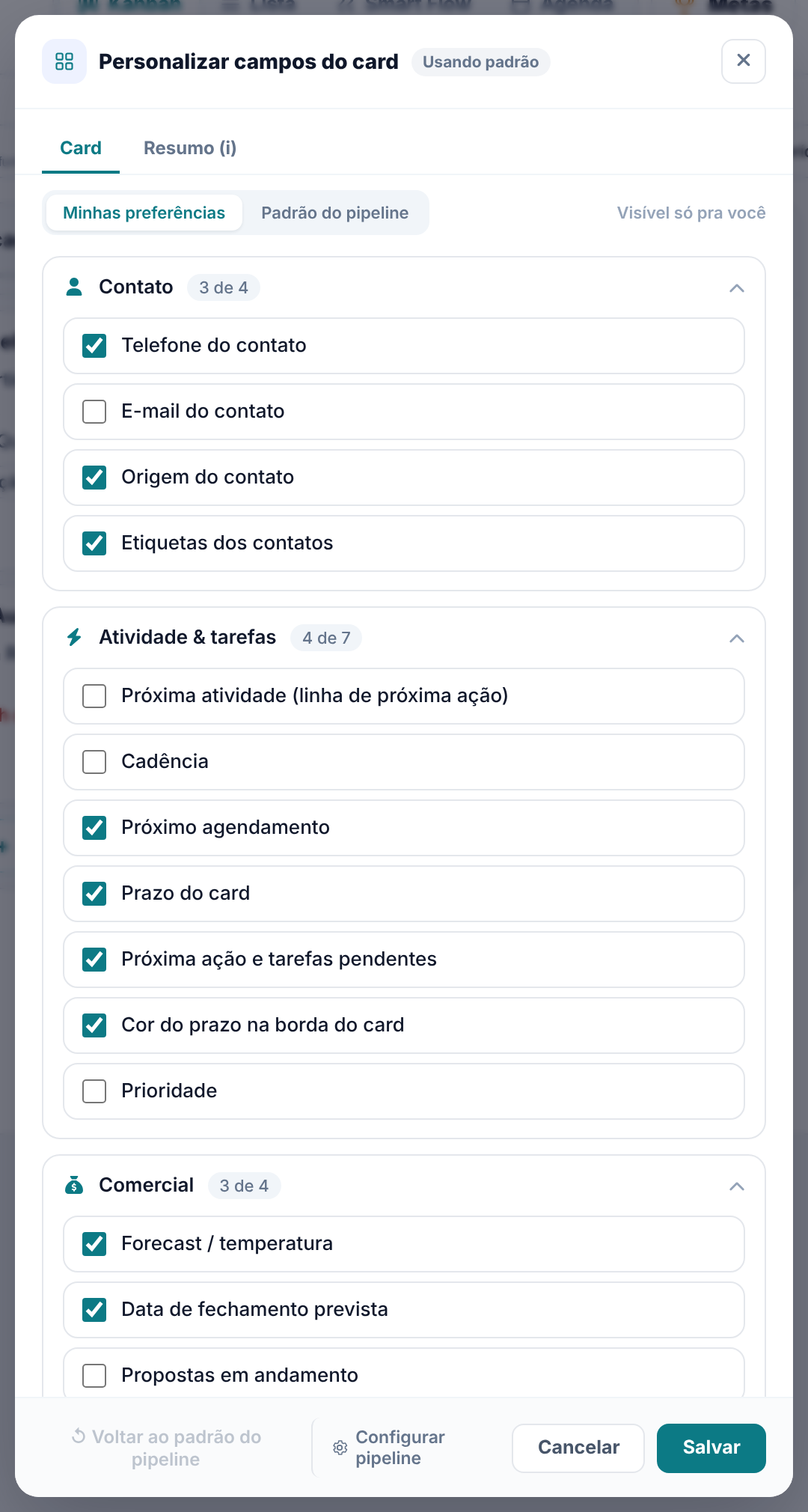
Os campos ficam em grupos fechados. Clique no nome do grupo para abrir. O número ao lado (3 de 4) diz quantos estão ligados. Marque o que quer ver e desmarque o resto.
Contato
- Telefone do contato — ao lado do nome do contato. Ligado por padrão.
- E-mail do contato — uma linha com o e-mail.
- Origem do contato — por onde ele chegou (WhatsApp, Site, Instagram, Indicação...). Ligado por padrão.
- Etiquetas dos contatos — as etiquetas do contato; quando são muitas, aparecem as primeiras e um "+N". Ligado por padrão.
Atividade & tarefas
- Próxima atividade (linha de próxima ação) e Próxima ação e tarefas pendentes — as duas acendem a mesma linha: a próxima atividade, com cor de atraso, e quantas tarefas faltam. Basta uma ligada. A segunda vem ligada por padrão.
- Cadência — a cadência de atividades em que o card está.
- Próximo agendamento — o próximo horário marcado na agenda para o contato. Ligado por padrão; só existe em contas com agenda.
- Prazo do card — a data limite do negócio, em vermelho quando venceu. Ligado por padrão.
- Cor do prazo na borda do card — a faixa colorida na lateral esquerda, que segue a próxima atividade (atrasada, hoje, em dia ou sem próxima ação). Ligado por padrão.
- Prioridade — o selo de prioridade. Só aparece em cards com prioridade baixa, alta ou urgente; a média não ganha selo.
Comercial
- Forecast / temperatura — Frio, Morno, Quente (ou a porcentagem). Ligado por padrão.
- Data de fechamento prevista — a data em que o negócio deve fechar. Ligado por padrão.
- Propostas em andamento — quantas propostas foram enviadas ou aceitas. Só em contas com Propostas.
- Engajamento WhatsApp — o sinal de que o cliente leu ou respondeu e está esperando retorno. Ligado por padrão; só em contas com WhatsApp.
Deal Scoring
- Deal Score / faixa — a nota do negócio no modelo de scoring. Veja Deal Score no card.
- Critérios — os critérios pendentes do acompanhamento da conta, usado em pipelines de acompanhamento de clientes.
Título, nome do contato, responsável, "atualizado há" e valor aparecem sempre: não dependem desta janela.
Atenção. Em pipelines com previsão de vendas ligada, o card troca o Prazo do card e a Prioridade pela Data de fechamento prevista e pelo Forecast / temperatura. Sem previsão de vendas, acontece o contrário. Marcar o campo que o pipeline não usa não faz ele aparecer.
5. Salve e veja o card mudar
Clique em Salvar. O board aplica na hora, sem recarregar. Se você mexeu nas duas abas, as duas são salvas juntas. Cancelar fecha sem gravar nada.
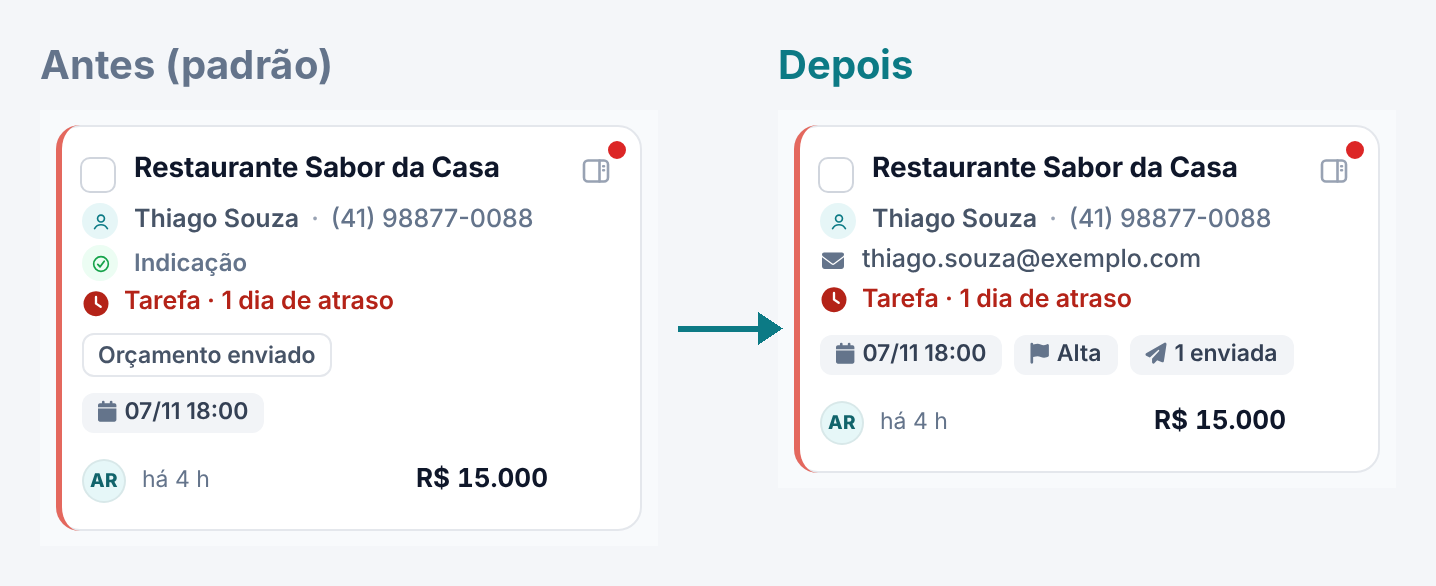
Se você salvou no Padrão do pipeline e tem preferências próprias, o seu board continua do seu jeito; a mudança vale para quem não personalizou.
Atenção. Num pipeline que ainda não tem padrão salvo (selo Sem configuração), a aba Padrão do pipeline abre com todas as caixas desmarcadas, mesmo que os cards estejam mostrando os campos de sempre. Marque tudo o que a equipe deve ver antes de clicar em Salvar: o que ficar desmarcado some do card de todos que não têm preferência própria.
6. Volte ao padrão quando quiser
No rodapé, em Minhas preferências, clique em ↺ Voltar ao padrão do pipeline. Confirme em Voltar ao padrão. A sua personalização da aba aberta (Card ou Resumo) é apagada e passa a valer a do pipeline. O botão fica apagado quando você ainda não personalizou nada.
7. Configure o resto do pipeline
O link Configurar pipeline, no rodapé, leva para a edição do pipeline: etapas, campos customizados e as demais configurações. Ele só aparece para quem pode mexer na estrutura do funil. Comece por Etapas do funil e Campos customizados do card.
A aba Resumo (i)
Funciona igual à aba Card, com as linhas da janela de resumo. Por padrão, todas vêm ligadas.
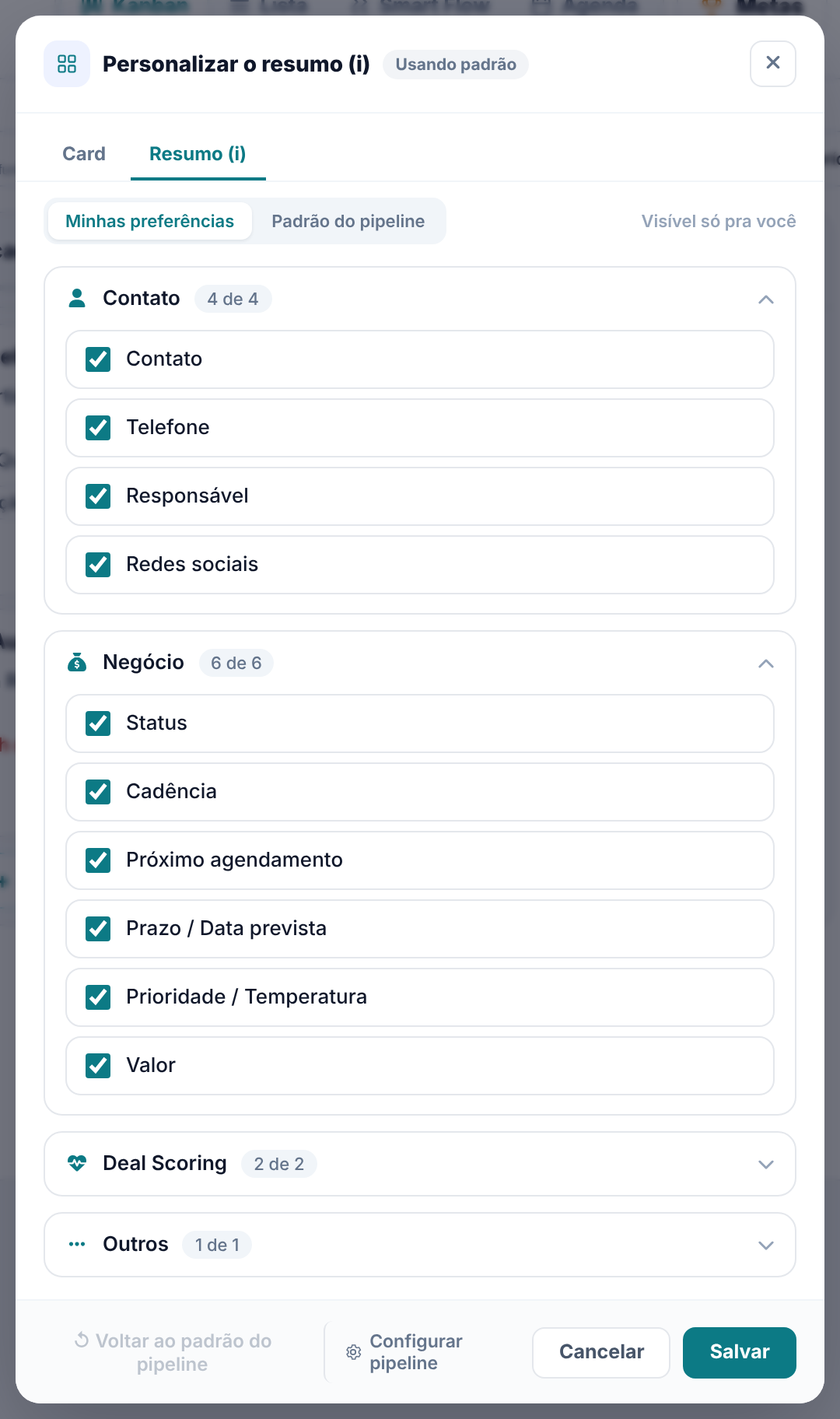
- Contato — Contato, Telefone, Responsável, Redes sociais.
- Negócio — Status, Cadência, Próximo agendamento, Prazo / Data prevista, Prioridade / Temperatura, Valor.
- Deal Scoring — Deal Score e Critérios.
- Outros — Atualizado em.
- Se o pipeline tem campos customizados marcados para aparecer no card, surgem os grupos Personalizados do card, Personalizados do contato e Personalizados da conta.
Próximo passo
Com o card enxuto, conheça a janela de detalhes que ele abre e o menu de ações rápidas em O Resumo do card e o menu ⋯.
Perguntas frequentes
Mudei o card e meu colega não viu a mudança.
Você salvou em Minhas preferências, que vale só para você. Para a equipe, quem administra o pipeline precisa salvar em Padrão do pipeline. E quem tem preferência própria continua vendo a dele.
Não vejo a opção Padrão do pipeline.
Ela só aparece para quem administra o pipeline. Peça a um administrador ou gestor da conta.
Liguei a Prioridade e o selo não aparece.
O selo só aparece em cards com prioridade baixa, alta ou urgente, e não aparece em pipelines com previsão de vendas, que usam a temperatura no lugar.
Não encontro Propostas em andamento, Engajamento WhatsApp ou Próximo agendamento na lista.
Esses campos só aparecem quando a conta tem o recurso correspondente. Se a conta contratar depois, o que você tinha ligado volta sozinho.
Desliguei campos e o card ainda parece cheio.
Título, contato, responsável, "atualizado há" e valor aparecem sempre. Para ver mais cards na tela, use também os botões de largura das colunas na barra de filtros.