

Seus negócios estão espalhados entre planilha, WhatsApp e memória, e no fim do dia ninguém sabe direito quem precisa de retorno, quanto dinheiro está em jogo nem o que fazer amanhã. O CRM junta tudo isso num quadro só: cada negócio vira um cartão, cada cartão fica numa etapa do seu processo de venda, e cada um tem um dono e uma próxima atividade. Este artigo explica as quatro palavras que você vai ver em toda a trilha e mostra o que cada parte da tela quer dizer.
Antes de começar
- Você precisa ter acesso a pelo menos um pipeline. Se o menu CRM não mostra Pipelines e Cards, peça acesso a quem administra a conta.
- Ainda não tem um pipeline? O artigo Crie seu primeiro funil mostra como montar o seu.
1. Entenda as quatro palavras do CRM
- Pipeline (ou funil) — o caminho que um negócio percorre, do primeiro contato até o fechamento. Você pode ter mais de um: um para vendas, outro para pós-venda, outro para parcerias.
- Etapa — cada passo desse caminho, por exemplo Novo lead, Qualificação, Apresentação, Proposta e Negociação. No quadro, cada etapa é uma coluna.
- Card — um negócio (ou oportunidade). É o cartão dentro da coluna: quem é o cliente, quanto vale, o que falta fazer. Quando o negócio avança, o card muda de coluna.
- Responsável — a pessoa da equipe que cuida daquele card. É quem recebe as atividades e quem aparece no rodapé do cartão.
Um card termina de dois jeitos: Ganho (o cliente fechou) ou Perdido (não fechou, com o motivo registrado).
2. Abra o board
No menu lateral, abra CRM e clique em Pipelines e Cards. A tela que abre é o board: o quadro com as colunas do seu pipeline.
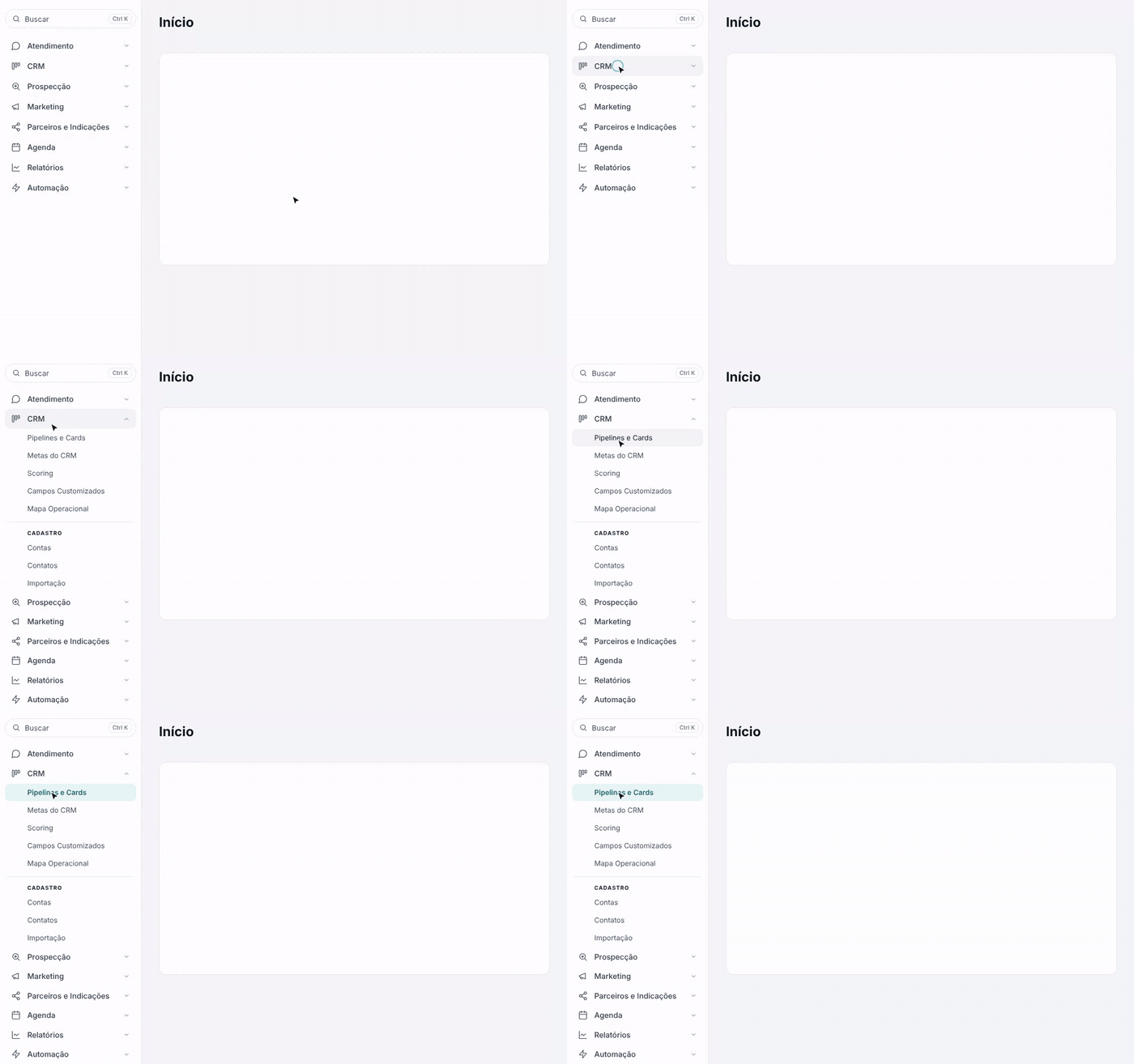
- Quem não é administrador vai direto para o board do último pipeline que usou (ou do único que tem acesso).
- Administradores caem primeiro na lista de pipelines, onde também se cria e configura funis. Clique no pipeline para abrir o board.
- Para trocar de pipeline sem sair do board, clique no nome dele no canto superior esquerdo (a seta ao lado do nome abre a lista). O link Ver todos os pipelines leva à lista completa, assim como o item Pipelines do caminho no topo da tela (CRM Pro › Pipelines › nome do funil).
3. Leia o board num olhar
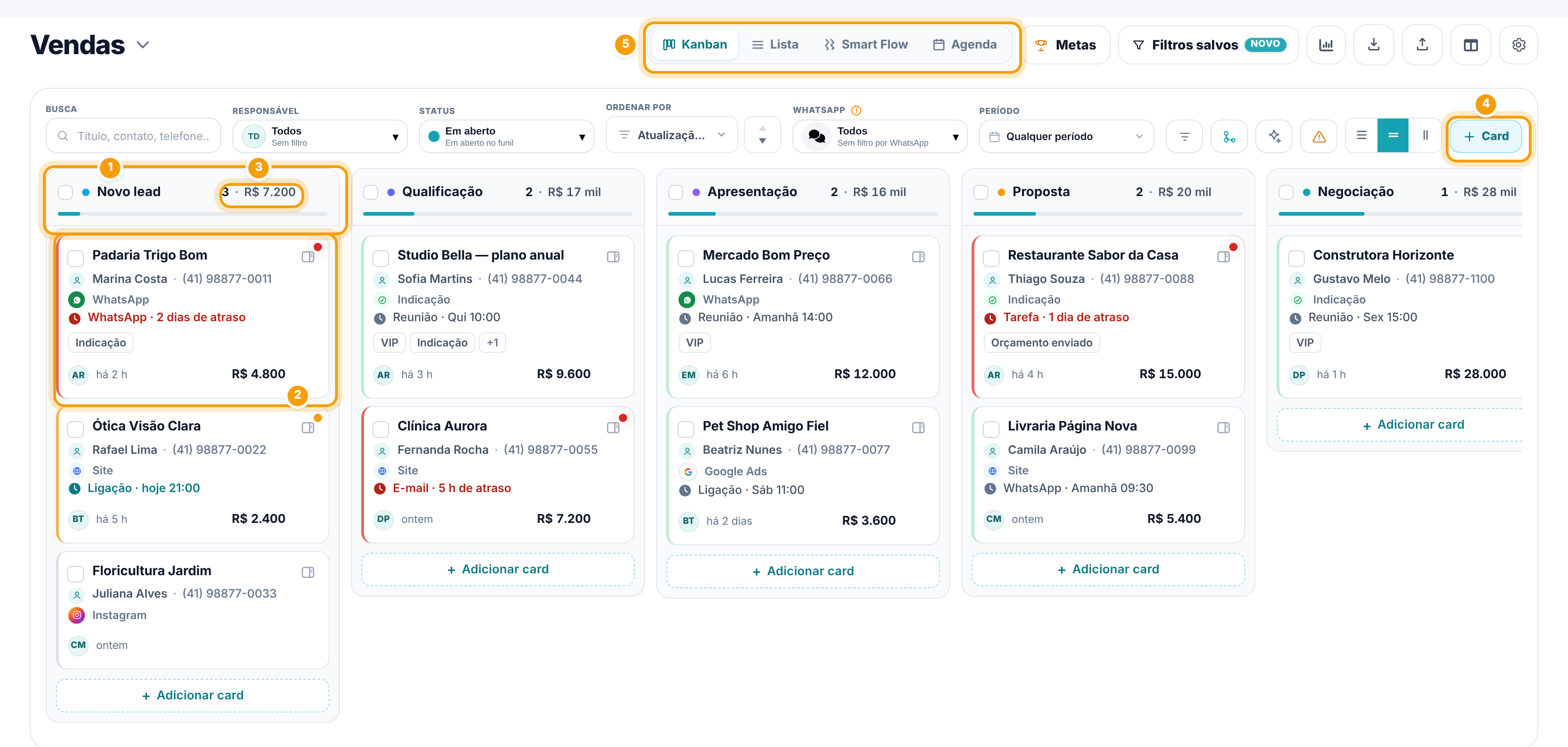
- A coluna é a etapa. O nome fica no alto, com a cor da etapa. A caixinha à esquerda seleciona todos os cards daquela etapa de uma vez.
- O cartão é o card. Cada negócio aparece numa coluna só, a da etapa em que está.
- Quantidade e valor da etapa. Ao lado do nome, o número de cards e a soma dos valores deles (por exemplo, 3 · R$ 7.200). A barrinha logo abaixo mostra quanto do valor total do funil está naquela etapa: é onde o dinheiro está parado.
- + Card, no fim da barra de filtros, cria um negócio novo. No pé de cada coluna, + Adicionar card faz o mesmo já com aquela etapa escolhida.
- As visões, no topo: Kanban é o quadro de colunas; Lista mostra os mesmos cards em tabela, agrupados por etapa; Smart Flow abre a fila de atividades para executar uma depois da outra; Agenda mostra as atividades num calendário. O sistema lembra a última visão que você usou em cada pipeline.
Cada coluna mostra 20 cards por vez. Quando há mais, o pé da coluna avisa Exibindo 20 de N cards e o restante carrega ao rolar (ou no botão Ver mais).
4. Entenda o que o card mostra
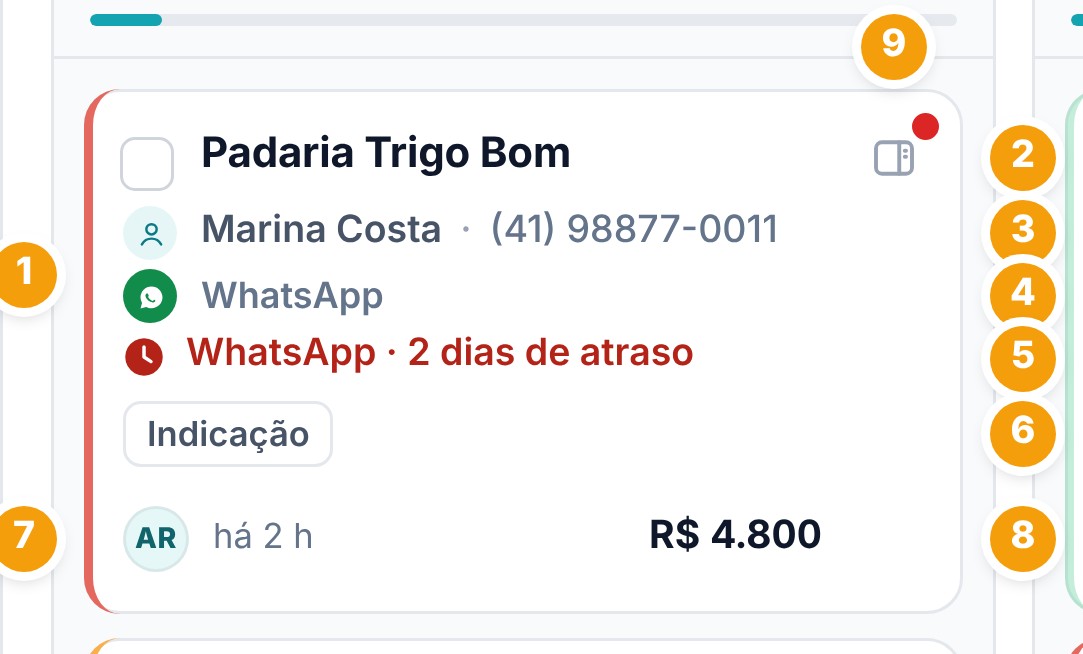
- Cor da borda — o prazo da próxima atividade: vermelha quando há atividade atrasada, laranja quando há atividade para hoje, verde clara quando a próxima está agendada para depois, e borda tracejada quando o card está sem próxima ação. Card ganho, perdido ou arquivado não tem cor.
- Título — o nome do negócio.
- Contato e telefone — a pessoa com quem você está negociando.
- Origem — de onde o contato veio (WhatsApp, site, indicação...).
- Próxima atividade — o tipo e quando vence, por exemplo WhatsApp · 2 dias de atraso ou Reunião · Amanhã 14:00. Se há mais tarefas pendentes, aparece +N tarefas.
- Etiquetas do contato — mostra duas e um +N quando há mais.
- Responsável e atualização — as iniciais de quem cuida do card e há quanto tempo ele foi atualizado.
- Valor do negócio.
- Resumo do card — abre um painel rápido com os detalhes, sem sair do board. Um ponto colorido no botão pede atenção: vermelho para atividade atrasada ou cliente esperando resposta no WhatsApp, laranja para atividade de hoje.
A caixinha no canto esquerdo marca o card para fazer algo com vários de uma vez. Ao passar o mouse, aparece no rodapé o botão ⋯ (Mais ações), com atalhos como mover, marcar como ganho ou perdido e excluir. Dependendo do pipeline e dos módulos da sua conta, o card também pode mostrar prazo, prioridade, temperatura, propostas e Deal Score. O que aparece no card pode ser ajustado; veja o artigo Personalize o card do board.
5. Abra o card para trabalhar nele
O board é a visão de conjunto. Para trabalhar num negócio, clique no card: abre a página do card, com tudo dele num lugar só. Para abrir em outra aba e continuar no board, segure Ctrl (ou Cmd no Mac) ao clicar, ou clique com o botão do meio do mouse.
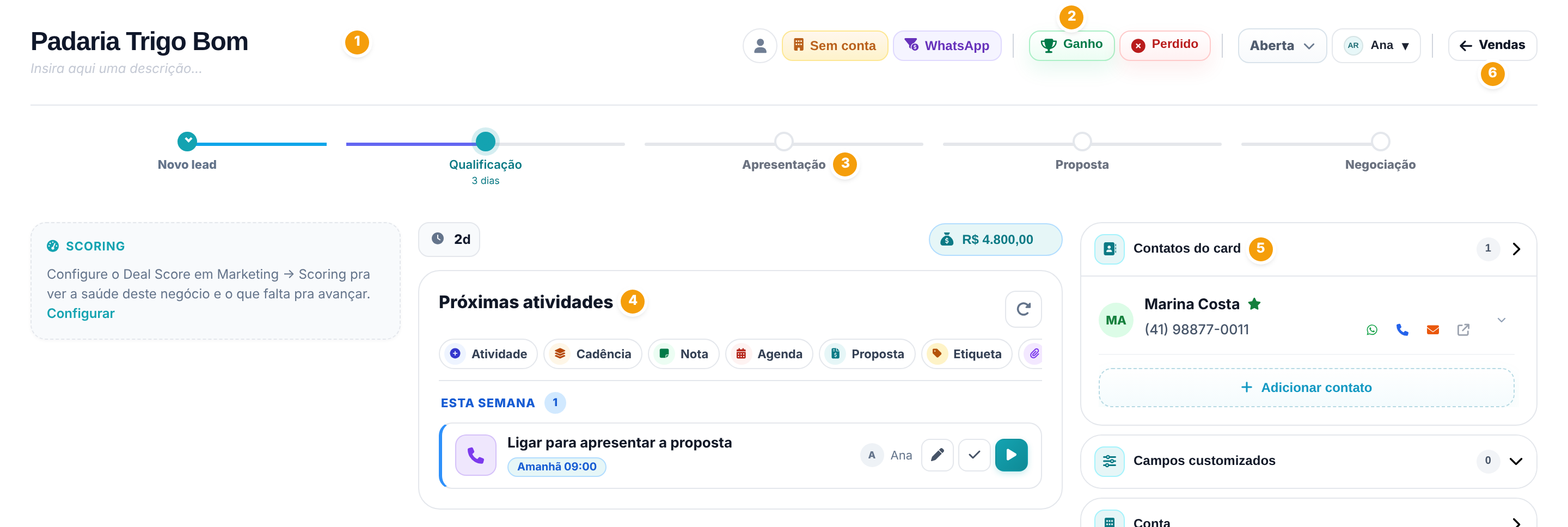
- Título e descrição — clique para editar.
- Ganho e Perdido fecham o negócio. Ao lado ficam o status e o responsável.
- Barra de etapas — mostra em que etapa o card está e quanto tempo ficou em cada uma. Clicar numa etapa move o card para ela (o sistema pede confirmação).
- Próximas atividades — o que precisa ser feito, com os atalhos para criar atividade, nota, anexo e outros. Mais abaixo fica a linha do tempo, com tudo o que já aconteceu.
- Painéis da direita — contatos do card, campos customizados, conta (empresa), agendamentos, propostas e ligações. Alguns só aparecem se a sua conta tiver o módulo.
- ← Vendas (o nome do pipeline) volta para o board.
Dica. A página do card não tem botão Salvar. Tudo o que você muda salva sozinho na hora, e o sistema confirma com o aviso Salvo com sucesso.
6. Saiba quem vê o quê
- Cada pessoa só vê os pipelines a que tem acesso.
- Para os perfis de atendimento, profissional e marketing, o board já abre com "Somente meus" ligado: aparecem só os cards de que você é responsável e os que estão sem responsável (para qualquer um poder assumir). Administradores e gestores abrem o funil inteiro.
- Quando uma coluna tem cards de outras pessoas escondidos por esse filtro, ela avisa quantos são e oferece Mostrar de todos.
- Na visão Agenda, quem não é administrador vê só as próprias atividades.
Atenção. Board vazio ou com poucas colunas cheias quase sempre é filtro, não falta de dados. Procure o aviso "Somente meus" está ligado ou Nenhum card com estes filtros e use Mostrar de todos ou Limpar todos.
Por onde seguir
- Para montar o seu processo: Crie seu primeiro funil e depois Etapas do funil.
- Para fazer um negócio do começo ao fim: Seu primeiro card, do começo ao fim.
- Para dominar o quadro: Conhecendo o board, Filtros e busca, Mover cards e Personalize o card do board.
- Para trabalhar dentro do negócio: Tour pelo card, Próximas atividades e Ganhar, perder e reabrir.
Próximo passo
Se a sua conta ainda não tem um funil com as etapas do seu jeito de vender, comece por Crie seu primeiro funil. Se o funil já existe, vá direto para Seu primeiro card, do começo ao fim e crie um negócio, agende a primeira atividade e feche o card.
Perguntas frequentes
Abri o board e ele está vazio. Perdi meus cards?
Quase certamente não. Confira se o filtro "Somente meus" está ligado (a coluna avisa quantos cards estão escondidos) ou se há outro filtro ativo. Use Mostrar de todos ou Limpar todos.
Qual a diferença entre pipeline e etapa?
O pipeline é o caminho inteiro (por exemplo, Vendas). As etapas são os passos dentro dele (Novo lead, Proposta...). No board, o pipeline é o quadro e cada etapa é uma coluna.
Um contato pode ter mais de um card?
Pode. Cada card é um negócio; o mesmo cliente pode ter um negócio em Vendas e outro em Pós-venda, por exemplo. Ao criar um card para um contato que já tem cards abertos, o sistema avisa.
Por que o valor da coluna aparece como "R$ 17 mil"?
O cabeçalho da coluna arredonda valores grandes para caber. O valor exato de cada negócio aparece no card e na página do card.
Não encontro Pipelines e Cards no menu.
Seu usuário pode não ter acesso ao CRM ou a nenhum pipeline. Peça a quem administra a conta.