


O vendedor saiu de férias e a carteira dele precisa passar para outra pessoa. Uma feira trouxe 40 leads que já podem ir para Qualificação. Fazer isso card a card leva a tarde inteira. No board, você marca os cards e aplica a ação em todos de uma vez: mover de etapa (ou de pipeline), trocar o responsável, marcar como ganho ou perdido, disparar uma automação, mesclar dois cards, rascunhar mensagens com IA ou excluir. E, se errar, desfaz no aviso que aparece logo depois.
Antes de começar
- Abra o board: no menu lateral, abra CRM e clique em Pipelines e Cards.
- A ação vale só para os cards que você pode ver no board. Quem tem o filtro de "só os meus" ligado seleciona só os próprios cards.
- Trocar o responsável de negócio já ganho ou perdido depende de uma permissão própria. Sem ela, esses cards ficam como estão.
- Disparar automação só funciona com automações criadas com o gatilho Sem Gatilho. Rascunhar follow-up com IA gasta créditos de IA da conta.
1. Selecione os cards
Há quatro jeitos de marcar, e eles se somam:
- Caixa do card: clique na caixinha no canto superior esquerdo de cada card (Selecionar card).
- Caixa da coluna: no cabeçalho de cada etapa, à esquerda do nome, a caixa Selecionar todos os N cards desta etapa marca a etapa inteira, inclusive os cards que ainda não apareceram na tela (o board mostra 20 por coluna e carrega o resto conforme você rola). Respeita os filtros que estão ligados. Clicar de novo desmarca a etapa toda.
- Menu ⋯ do card: o item Selecionar (veja O Resumo do card e o menu ⋯).
- Selecionar todos: no botão ⋯ da barra de ações (passo 2), marca todos os cards do board com os filtros aplicados, também os que não estão carregados. Depois, o item vira Desmarcar todos.
Assim que o primeiro card é marcado, o board entra em modo de seleção: clicar em qualquer parte de um card marca ou desmarca (em vez de abrir), e os cards não arrastam. No celular, use o botão Selecionar ao lado das abas das etapas para entrar nesse modo, e Concluir para sair.
Se você marcou todos os cards visíveis de uma etapa que tem mais cards do que a tela mostra, a barra oferece Selecionar todos os N de (nome da etapa). Clique para pegar a etapa inteira. A barra passa a dizer, por extenso, todos os N de (etapa), para ninguém aplicar a ação em milhares de cards achando que eram três.
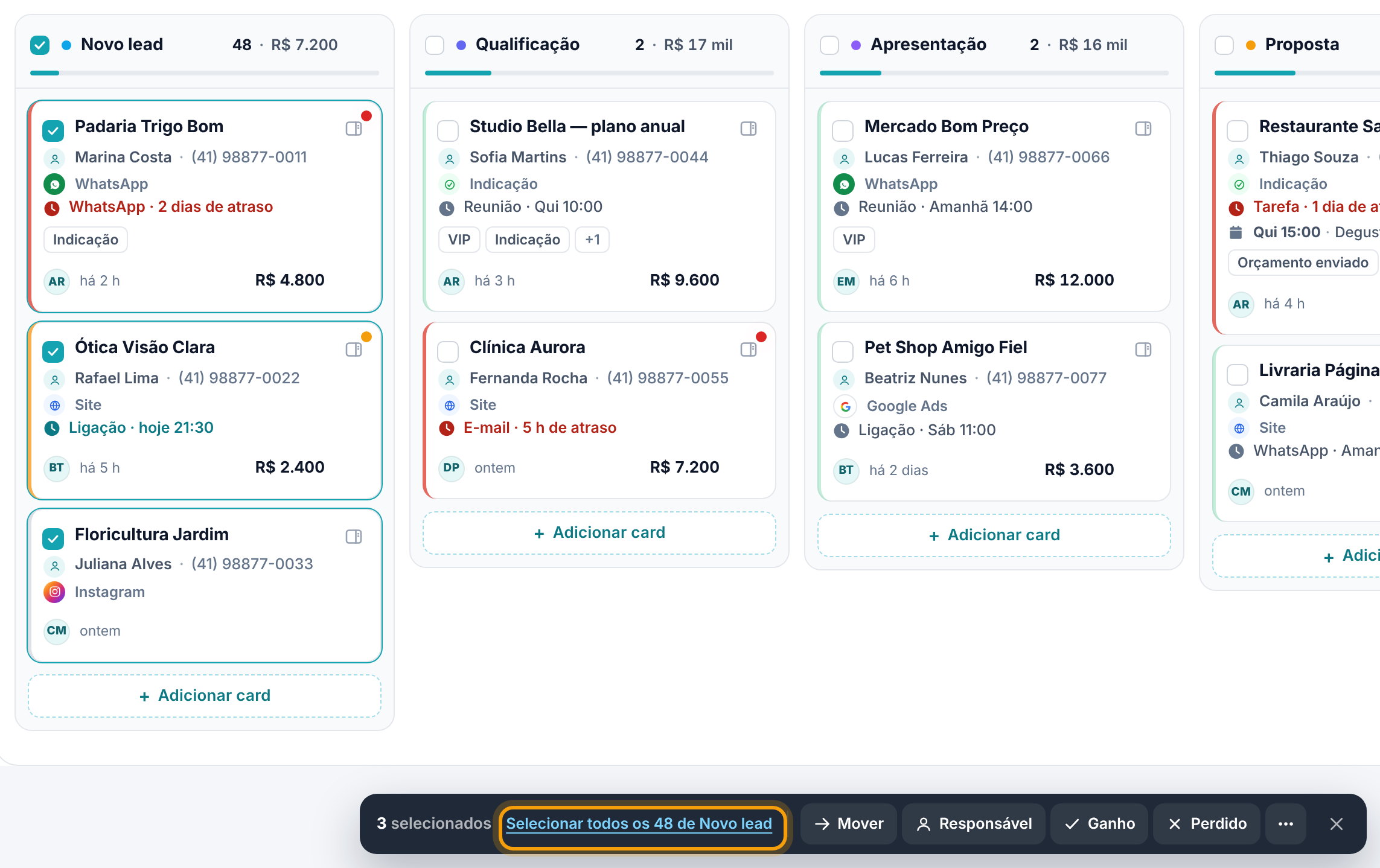
Dica. Para agir num grupo específico (por exemplo, os leads de uma origem), aplique primeiro o filtro no board e depois use a caixa da coluna ou Selecionar todos. A seleção segue exatamente o que o filtro mostra. Veja Filtros e busca.
2. Conheça a barra de ações
Com algum card marcado, aparece a barra escura no rodapé da tela: à esquerda, N selecionados; depois os botões Mover, Responsável, Ganho, Perdido e ⋯ (mais ações); no fim, o X (Cancelar seleção). Apertar Esc também limpa a seleção (se um menu estiver aberto, o primeiro Esc fecha o menu).
Enquanto a ação roda, a barra mostra o andamento, por exemplo Movendo 300 de 1.200…. Não feche a página nesse meio tempo: o navegador avisa se você tentar.
3. Mova os cards de etapa ou de pipeline
- Clique em Mover. Abre a lista das etapas.
- Se você tem acesso a mais de um pipeline, o alto da lista mostra uma aba para cada um. O pipeline atual vem aberto; clique em outro para ver as etapas dele.
- Clique na etapa de destino. Os cards se movem e as colunas se atualizam sem recarregar a página.
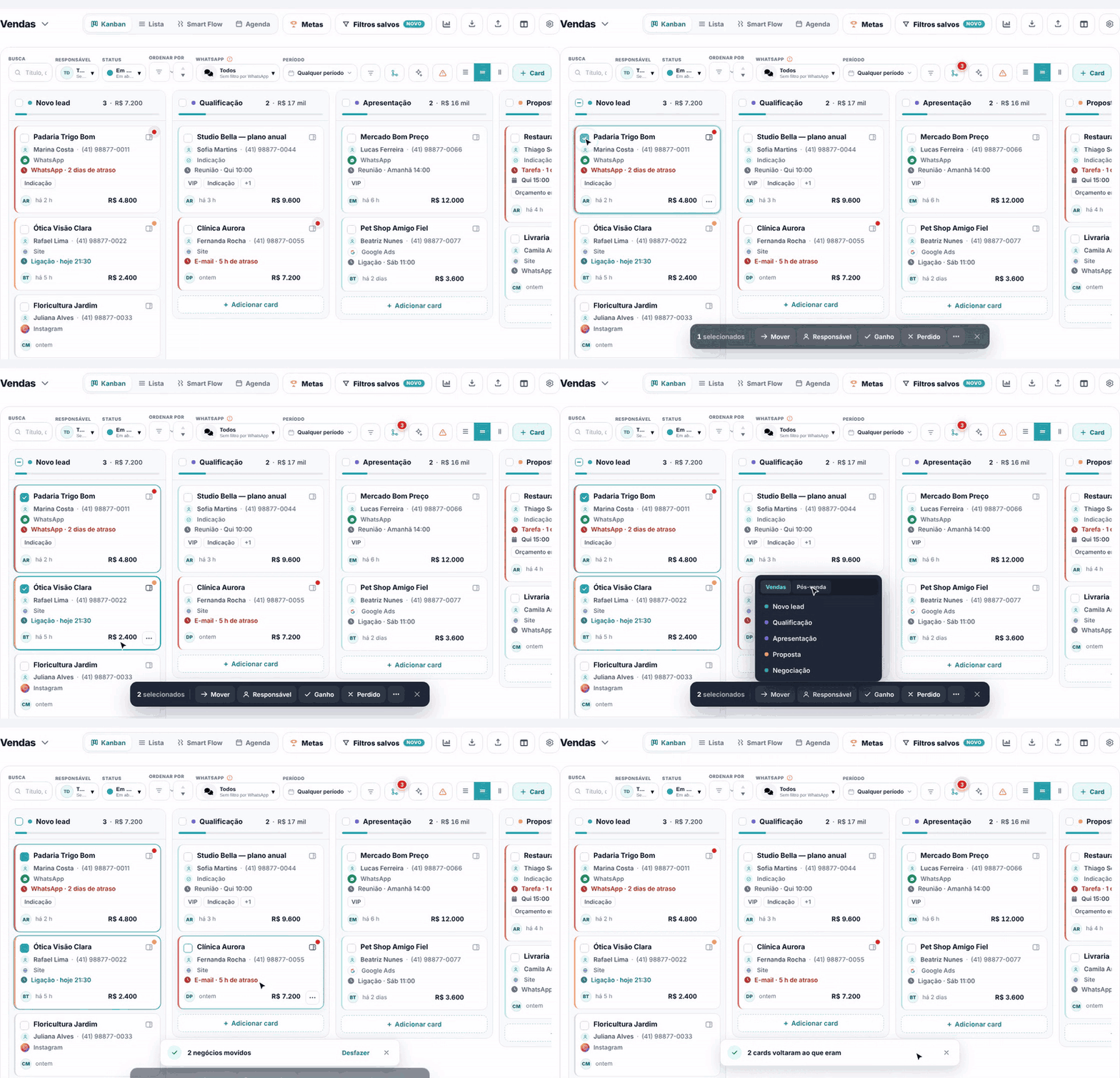
Cada card passa pelas mesmas regras de quando você arrasta: campos obrigatórios para sair da etapa, regras de fechamento e as cadências da etapa nova. Quem não pode ir fica onde está, e o aviso diz quantos ficaram de fora pela etapa de destino, com o link ver para a lista de nomes e o motivo de cada um.
- Só cards abertos se movem. Os já ganhos, perdidos ou arquivados ficam como estão.
- Se a etapa de destino é de perda, o sistema pede o motivo da perda antes, e ele vale para todos os cards.
- Para outro pipeline, os dois precisam ser do mesmo tipo e da mesma conta, e o de destino precisa estar ativo.
4. Troque o responsável
- Clique em Responsável.
- Escolha a pessoa na lista.
As atividades pendentes de cada card seguem o novo dono, e a troca fica registrada no histórico de cada card. É o caminho para passar a carteira inteira de um vendedor para outro.
Negócios já fechados só mudam de responsável para quem tem a permissão de reatribuir negócios fechados. Sem ela, eles ficam de fora e o aviso diz quantos. Com ela, antes de gravar aparece Trocar o responsável de negócios fechados?, dizendo quantos ganhos e perdidos há na seleção. Confirme em Trocar mesmo assim ou volte em Cancelar.
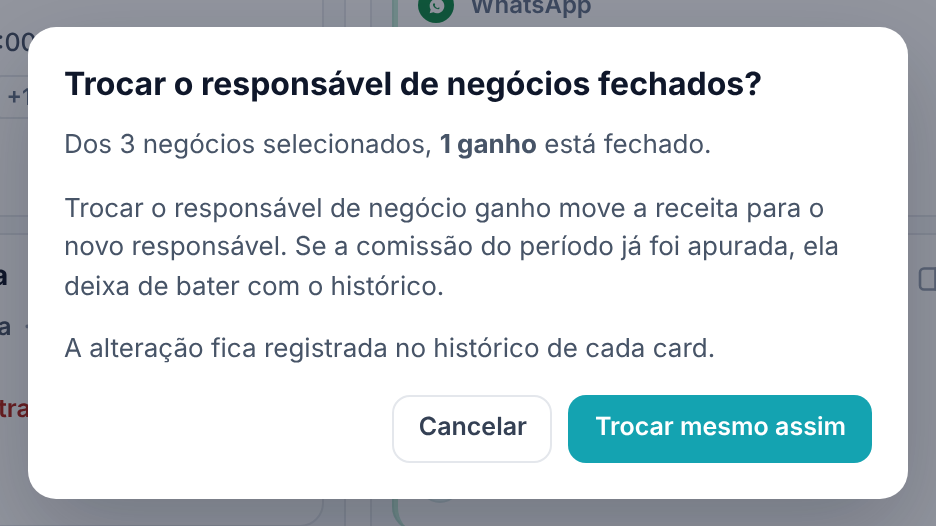
Atenção. Trocar o responsável de um negócio ganho leva a receita dele para o novo responsável. Se a comissão do período já foi apurada, ela deixa de bater com o histórico. Na dúvida, desmarque os negócios fechados antes.
5. Marque como ganho ou perdido
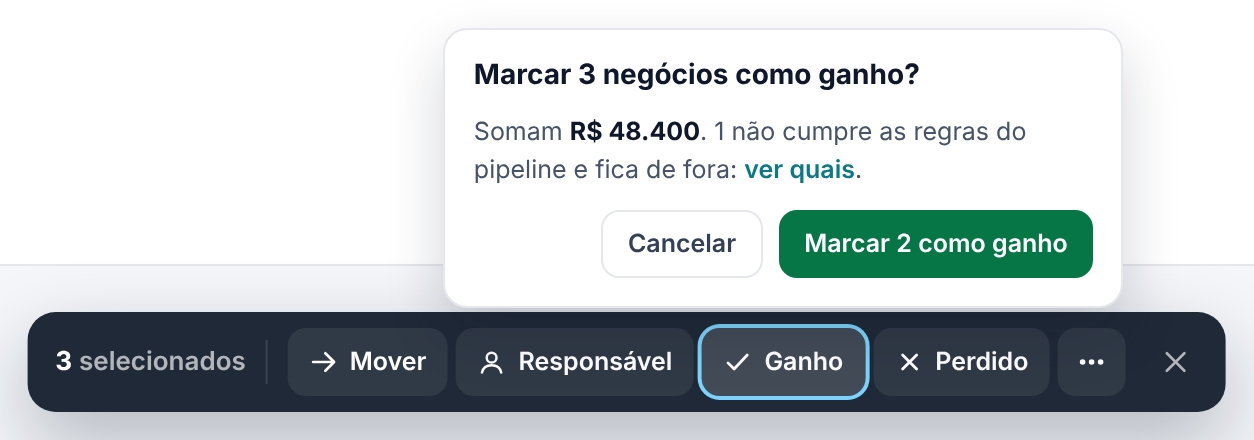
- Clique em Ganho (ou Perdido). Abre um balão preso ao botão: Marcar N negócios como ganho?
- Por um instante ele mostra Conferindo valores e regras…. Depois diz quanto os negócios Somam, quantos já estão fechados (e ficam como estão) e quantos não cumprem as regras do pipeline e ficam de fora.
- Clique em ver quais para abrir a lista dos que ficam de fora, com o motivo de cada um.
- Confirme no botão verde, que já diz quantos vão mudar, por exemplo Marcar 2 como ganho.
- No Perdido, o balão avisa O motivo da perda é pedido em seguida. Ao confirmar, abre a janela do motivo; o motivo e a observação valem para todos os cards.
- Fechar cancela as atividades pendentes dos cards, como no fechamento de um card só.
- Com mais de 1.000 cards, as regras não são conferidas no balão, e sim na hora de gravar (o balão avisa). Os que não cumprem ficam de fora do mesmo jeito.
As regras que o pipeline cobra para ganhar e perder são configuradas em Regras de ganho e perda.
6. Use o menu ⋯ da barra
O botão ⋯ da barra guarda as ações menos frequentes:
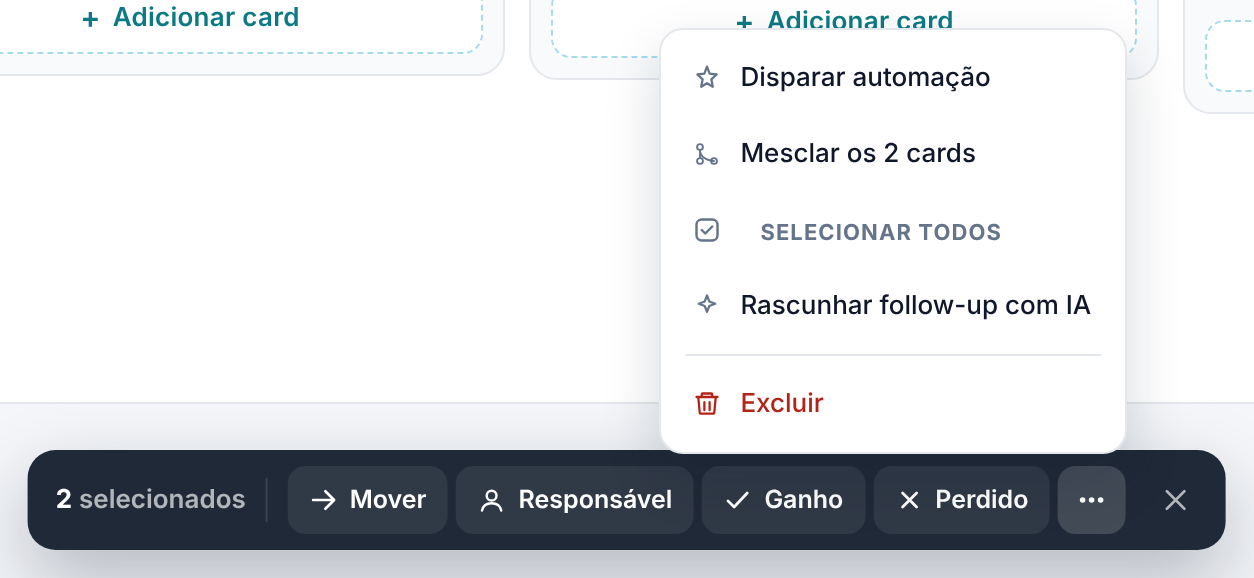
- Disparar automação: abre a lista Automações disponíveis, com o número de passos de cada uma. Escolha, confirme na janela que mostra a automação e quantos cards, e ela entra na fila para cada card (N cards enfileirados); roda em segundo plano. Só aparecem automações ativas com o gatilho Sem Gatilho. Se não houver nenhuma, a lista mostra Nenhuma automação manual cadastrada e o botão Abrir Automações.
- Mesclar os 2 cards: só aparece com exatamente dois cards marcados. Abre a janela de mesclagem com os dois lado a lado. Veja Cards duplicados.
- Selecionar todos: o mesmo do passo 1.
- Rascunhar follow-up com IA: escreve uma mensagem de retorno para cada card marcado, até 15 por vez. Nada é enviado sozinho. Veja IA no board.
- Excluir: veja o passo 7.
Atenção. Automação disparada não tem desfazer: mensagem que ela enviou não volta. Confira a seleção antes de confirmar.
7. Exclua com cuidado
- No ⋯ da barra, clique em Excluir.
- Até 100 cards, abre um balão Excluir N cards? com o valor somado e o lembrete de que dá para desfazer. Confirme em Excluir N.
- Acima de 100 cards, abre uma janela que pede para você digitar o número de cards selecionados. O botão só libera quando o número bate. A janela avisa também quantos deles não estão carregados na tela.
Os cards excluídos vão para o arquivo e saem de metas e relatórios; as cadências em andamento deles são encerradas.
8. Desfaça se errou
Depois de mover, trocar responsável, ganhar, perder ou excluir, aparece no rodapé um aviso com o resultado (por exemplo 2 negócios movidos) e o botão Desfazer. Clique nele e os cards voltam ao que eram: aparece N cards voltaram ao que eram.
- O aviso fica alguns segundos na tela e não some enquanto o mouse estiver em cima dele. Depois que ele some, não há outro botão para desfazer.
- Só quem fez a ação pode desfazer, e o sistema aceita o pedido por até 30 minutos.
- Card que outra pessoa alterou depois continua como está (o aviso diz quantos).
- Volta: etapa, pipeline, status, responsável, motivo de perda e as tarefas que o fechamento cancelou. Não volta: automação disparada, mensagem enviada e cadência encerrada pela exclusão.
Próximo passo
Duas fichas para o mesmo negócio atrapalham qualquer ação em massa. Veja como encontrar e juntar os repetidos em Cards duplicados.
Perguntas frequentes
Selecionei a coluna e a barra diz 48, mas só vejo 20 cards. Está certo?
Sim. A caixa da coluna pega a etapa inteira com os filtros aplicados, não só o que já carregou na tela. A barra diz por extenso quantos e de qual etapa.
Movi 30 cards e 3 ficaram para trás. Por quê?
Eles não cumprem algo que a etapa de destino exige, como um campo obrigatório. Clique em ver no aviso para a lista com o motivo de cada um, preencha e mova de novo. Veja Campos obrigatórios para avançar de etapa.
O Desfazer sumiu antes de eu clicar. Como volto atrás?
Pelo próprio board: selecione os mesmos cards e aplique a ação contrária (mover de volta, trocar o responsável de novo). Card excluído fica no arquivo: ligue Arquivada no filtro de Status e mude o status na página do card.
Disparar automação não lista a automação que eu criei.
Só aparecem automações ativas com o gatilho Sem Gatilho. Automação que dispara sozinha (por etapa, por mensagem etc.) não é oferecida aqui.
Não consigo arrastar cards enquanto há algo marcado.
No modo de seleção o arraste fica desligado e o clique no card marca ou desmarca. Aperte Esc ou clique no X da barra para sair.