

Você marca a reunião na agenda, mas o negócio no CRM não fica sabendo: ninguém vê no card que a apresentação é quinta, e depois ninguém registra se o cliente apareceu. Marcando pelo próprio card, a reunião vira uma atividade do negócio, com horário e link do Meet, anda junto quando é remarcada e, no fim, pergunta como foi.
Antes de começar
- Este recurso depende do módulo de Agenda da sua conta e de a agenda estar configurada (serviços, profissionais e horários).
- O card precisa de um contato. Sem contato não dá para marcar: o botão abre a agenda completa em outra aba, só para consulta. Como vincular está em Contatos e conta do card.
- O link do Meet só aparece quando a agenda está ligada ao Google.
1. Clique em Agenda
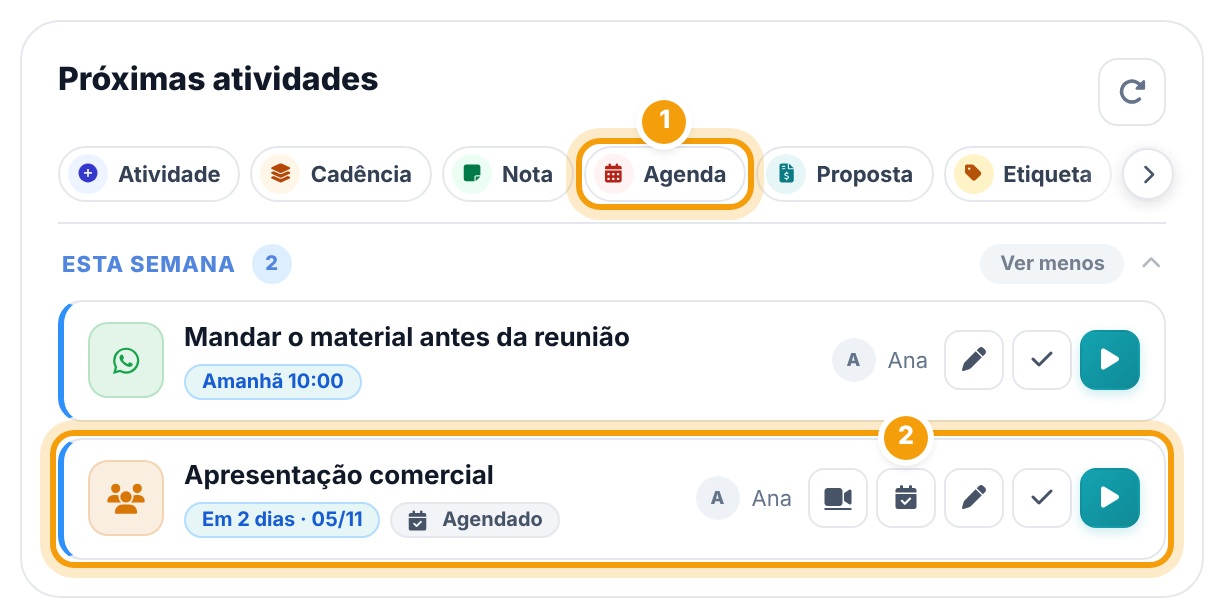
No painel Próximas atividades, clique em Agenda, o quarto atalho da fileira. Abre a janela de agendamento já preenchida com o contato do card.
Dica. Em cards de pipelines de gestão (os da aba Contas), que não têm contato próprio, quando a conta tem mais de um contato, o sistema pergunta antes Com quem é a reunião?. Escolha a pessoa; quem aparece apagado, com Sem contato no CRM — cadastre para poder agendar, precisa ser cadastrado primeiro.
2. Agende a reunião
- Na janela de agendamento, escolha o serviço, o profissional e o horário livre na agenda.
- Se quiser, convide outras pessoas como participantes. Elas recebem o convite do Google com o mesmo link do Meet.
- Salve. A página do card recarrega sozinha em seguida.
A reunião fica registrada neste card (e não em outro negócio aberto do mesmo contato).
3. Veja a reunião virar atividade
Em Próximas atividades aparece uma atividade com prazo no horário da reunião, no grupo certo (Hoje, Esta semana...). Ela é diferente das outras em três pontos:
- O chip com a situação na agenda: Agendado, Confirmado, Em atendimento, Compareceu, Não compareceu ou Desmarcado.
- O botão de câmera (Entrar no Meet), quando a reunião tem link.
- O botão de calendário (Ver agendamento), que abre o cartão da reunião.
No cartão (janela Agendamento) você vê o dia e o horário, o serviço e o profissional, o bloco do Google Meet com os botões de copiar o link e Entrar, o local, os Participantes, a observação e a fileira Status (Agendado, Confirmado, Compareceu, Faltou, Desmarcado) para mudar a situação ali mesmo. No rodapé ficam Abrir na agenda e Remarcar.
Atenção. O link do Meet nasce na sincronização com o Google, até 5 minutos depois de marcar. Enquanto isso, o cartão avisa O link do Meet aparece aqui quando a agenda sincronizar com o Google.
4. Remarque, se preciso
Clique em Ver agendamento e depois em Remarcar (ou use Remarcar no painel Agendamentos do contato, passo 6). Abre a mesma janela de agendamento, com o horário atual marcado. Escolha o novo horário e salve.
A atividade vai junto para o novo horário: o sistema avisa Remarcado. A atividade foi para o novo horário. e a página recarrega. Uma atividade criada por automação com prazo pela data do agendamento também acompanha a remarcação.
O botão Remarcar só aparece enquanto a reunião está de pé (agendada, confirmada ou em atendimento).
5. Conclua e diga como foi
Depois da reunião, clique no ✓ da atividade. Em vez de concluir direto, o sistema pergunta Como foi a reunião?:
- Aconteceu: marca o agendamento como compareceu e conclui a atividade (Reunião registrada. Atividade concluída.).
- Não compareceu: registra a falta e cancela a atividade (Falta registrada. A atividade foi cancelada.).
- Remarcar: escolhe outro horário; a atividade vai junto.
- Só concluir a atividade: conclui sem mexer no agendamento.
Se você clicar no ✓ mais de 15 minutos antes do horário, a pergunta muda para Essa reunião ainda não aconteceu, com Remarcar, Desmarcar e Concluir a atividade mesmo assim. Desmarcar pede confirmação (Desmarcar este agendamento?), cancela a atividade do card e, se houver convidados, o Google manda o cancelamento para eles.
Em Só concluir a atividade aparece a faixa Qual o próximo passo?, como em qualquer atividade. Nas outras respostas ela não aparece: se o card ficar sem nenhuma atividade, o painel mostra Sem próximo passo. Agende o contato seguinte ali (veja Próximas atividades).
Atenção. O caminho vale também ao contrário: mudar a situação na agenda mexe na atividade. Compareceu conclui; desmarcado, não compareceu ou excluído cancelam.
6. Consulte os agendamentos do contato
Na coluna da direita, abra o painel Agendamentos do contato. Ele lista até 12 agendamentos da pessoa, os próximos primeiro, cada um com serviço, situação, data, horário, profissional, local e observação.
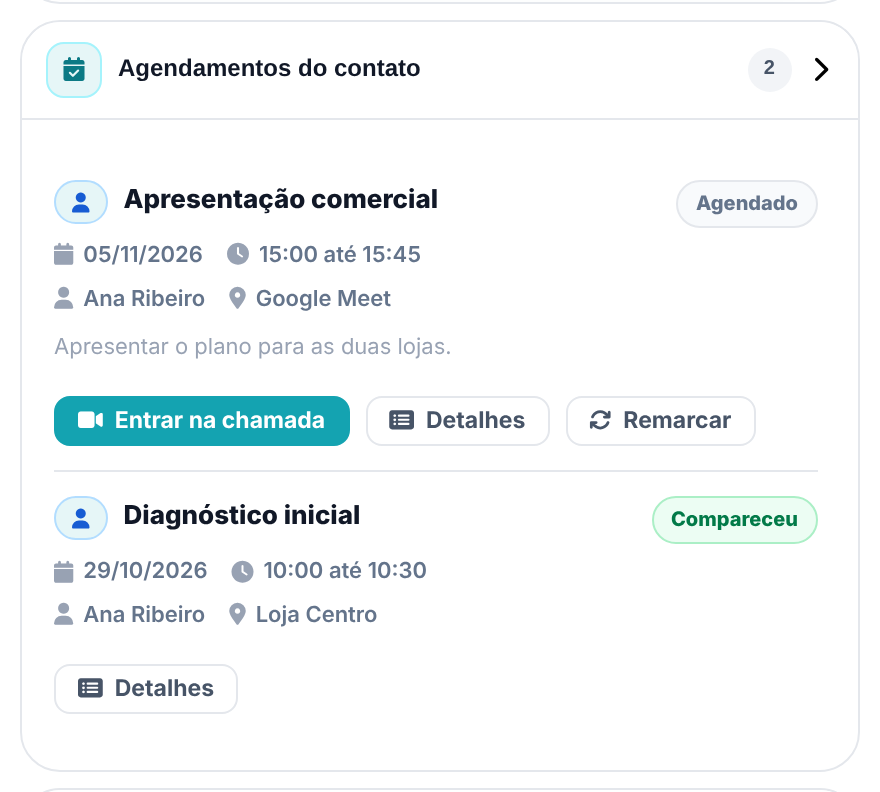
- Entrar na chamada: abre o Meet (só quando há link).
- Detalhes: abre o mesmo cartão do passo 3.
- Remarcar: só nos agendamentos que ainda vão acontecer.
- Registrar atividade: aparece no agendamento que ainda não virou atividade do card e cria uma, já com tipo, título, data e o link no playbook.
Sem contato no card, o painel diz Este card ainda não tem contato vinculado.; com contato e sem agenda, Nenhum agendamento encontrado para este contato.
7. Acompanhe na linha do tempo
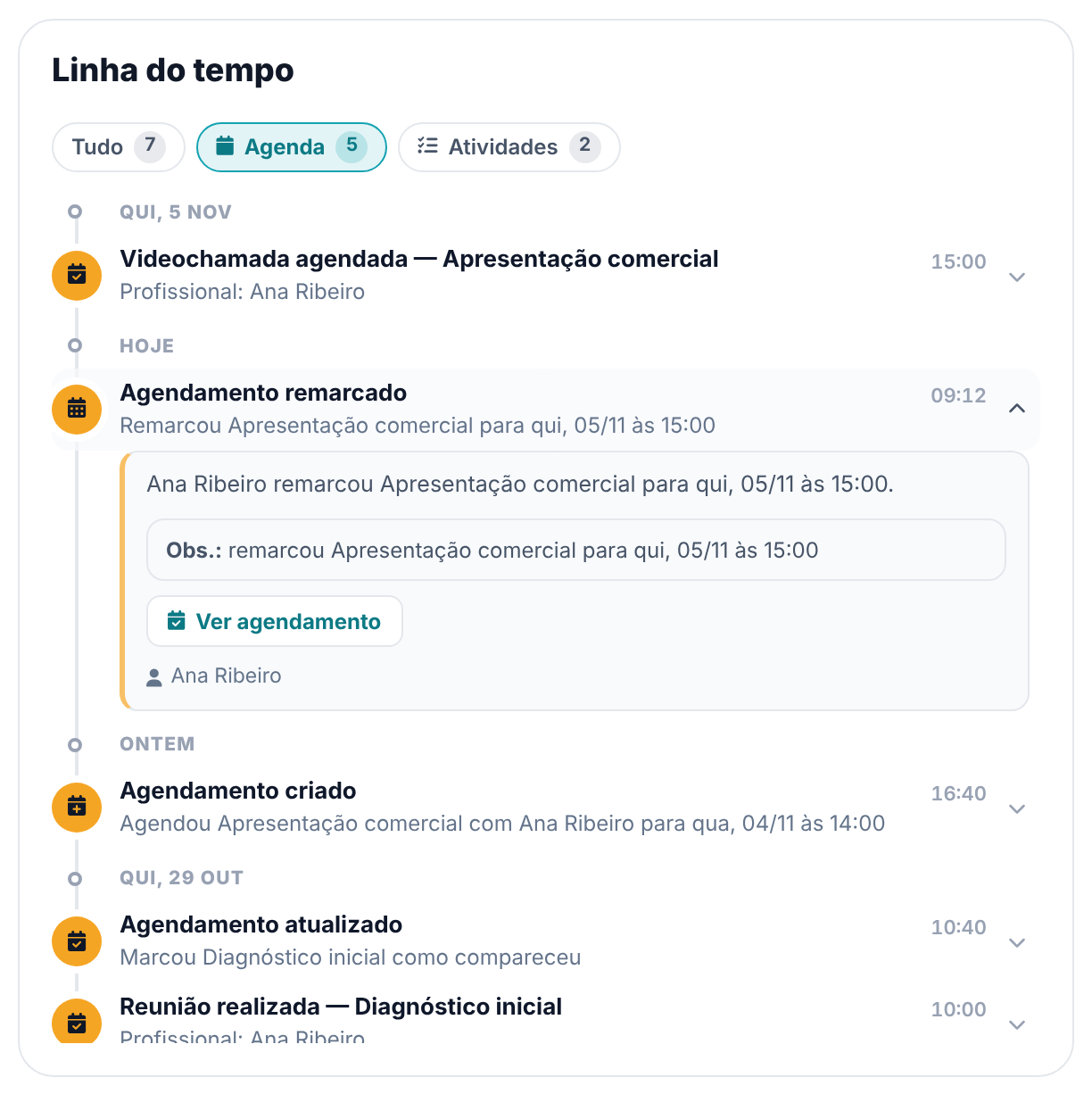
Na Linha do tempo do card, o chip Agenda separa tudo o que é da reunião: o próprio compromisso (por exemplo, Videochamada agendada — Apresentação comercial, na data dele) e os registros Agendamento criado, Agendamento remarcado e Agendamento atualizado. Clique numa linha para ver o detalhe e o botão Ver agendamento.
Próximo passo
Para entender tudo o que a linha do tempo mostra e como filtrar, siga para Linha do tempo. Para as demais atividades do card, veja Próximas atividades.
Perguntas frequentes
Cliquei em Agenda e abriu a agenda inteira numa aba nova. Por quê?
O card não tem contato (ou a conta não tem a quem vincular). Sem contato não há com quem marcar; vincule um contato ao card e tente de novo.
A reunião não apareceu nas Próximas atividades.
Clique no botão de atualizar do painel. Agendamentos futuros do contato registrados neste card ganham a atividade na próxima vez que a lista carrega, inclusive os marcados antes de esse recurso existir.
Mudei o status na agenda. Preciso mexer no card?
Não. Compareceu conclui a atividade; não compareceu e desmarcado cancelam. A pílula de situação no card acompanha.
O cliente tem dois negócios abertos. Em qual card a reunião entra?
No card de onde você clicou em Agenda.