

O cliente faltou na reunião, o card foi para "No Show" e, de repente, a taxa de conversão do funil despencou e o card aparece como atrasado. Nem toda etapa é um passo para a frente: algumas são desvios, outras são esperas. Neste guia você diz ao sistema como cada etapa deve contar nas métricas, com três controles que ficam na própria linha da etapa: Conversão, SLA e Forecast.
Antes de começar
- Só o responsável pela conta e o gestor mudam a configuração das etapas. Perfis de atendimento, profissional e marketing não têm acesso a esta tela.
- Abra a configuração do funil: no menu lateral, abra CRM, clique em Pipelines e Cards e, no cartão do funil, clique na engrenagem. A tela abre na aba Etapas. Como criar e organizar etapas está em Etapas do funil.
1. Entenda os três controles da linha
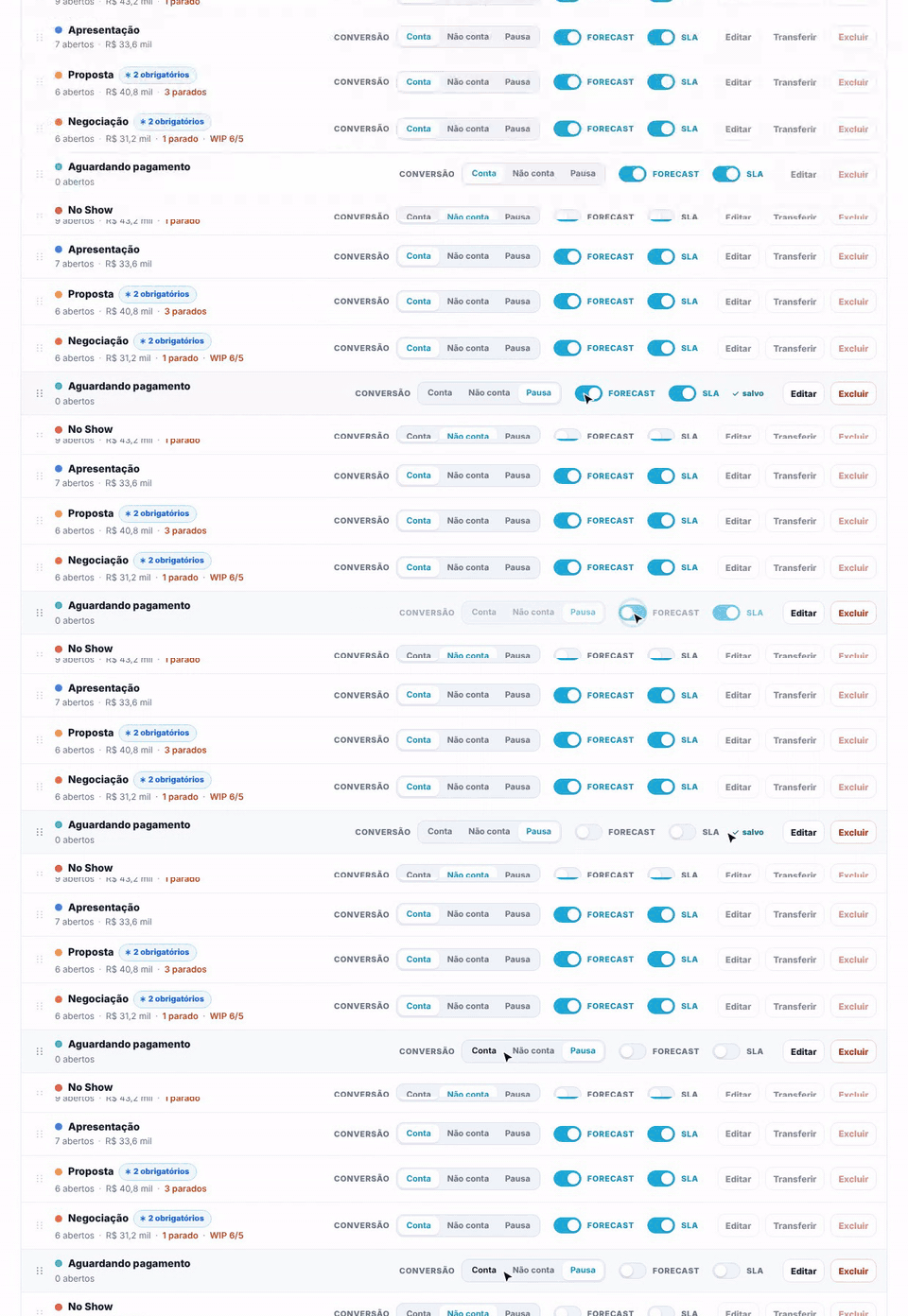
No meio de cada linha da aba Etapas ficam:
- Conversão, com três opções: Conta, Não conta e Pausa.
- Forecast, uma chave liga/desliga. Só aparece quando o funil usa previsão de vendas.
- SLA, outra chave liga/desliga.
Os três gravam na hora, sem abrir janela: depois do clique aparece um salvo ao lado. Se algo der errado, o controle volta sozinho para como estava e a tela avisa. Os mesmos ajustes existem dentro da janela Editar etapa.

2. Escolha como a etapa entra na conversão
A taxa de conversão diz quantos negócios passam de uma etapa para a seguinte. Para ela fazer sentido, só os passos "normais" do funil devem entrar na conta. Clique numa das três opções de Conversão:
- Conta (na janela: Conta na conversão — etapa normal do fluxo). É o padrão de toda etapa nova. Use para os passos que todo negócio deveria percorrer: Qualificação, Proposta, Negociação.
- Não conta (desvio). A etapa fica fora da taxa de conversão. Use para caminhos laterais, que não são um avanço: No Show (o cliente faltou à reunião ou à demonstração) ou Repescagem (negócio esfriou e você vai tentar de novo).
- Pausa (card parado, volta depois). Use para esperas em que o negócio sai do fluxo por um tempo e depois retoma: "Aguardando pagamento", "Aguardando documento", "Retomar no próximo semestre".
Dica. Pergunte: "todo negócio deveria passar por aqui?". Se sim, Conta. Se é um desvio que só alguns pegam, Não conta. Se é uma espera de onde o negócio volta para o fluxo, Pausa.
Um efeito prático: os campos obrigatórios para sair de uma etapa não travam a ida para uma etapa Não conta ou Pausa. Assim, um card que ainda não tem valor preenchido pode ir para No Show sem a equipe precisar inventar um número. A trava volta a valer quando o card avança de novo pelo fluxo normal. Os detalhes estão em Campos obrigatórios para avançar de etapa.
3. Ligue ou desligue o SLA da etapa
SLA é o relógio do prazo: ele mede se o card está demorando demais para andar. Em etapas de espera, como No Show ou Aguardando pagamento, o card parado é esperado, e o relógio correndo só gera alarme falso. Por isso você pode pausar o SLA por etapa.
- Na lista, a chave SLA ligada quer dizer que o relógio corre nesta etapa. Desligada quer dizer que o relógio está parado: passe o mouse e a tela confirma O relógio do SLA está parado nesta etapa: os cards não ficam atrasados.
- Na janela Editar etapa, a mesma configuração aparece como uma caixa de marcar: Pausar SLA enquanto card estiver nesta etapa. Aqui é ao contrário: marcada quer dizer pausado.
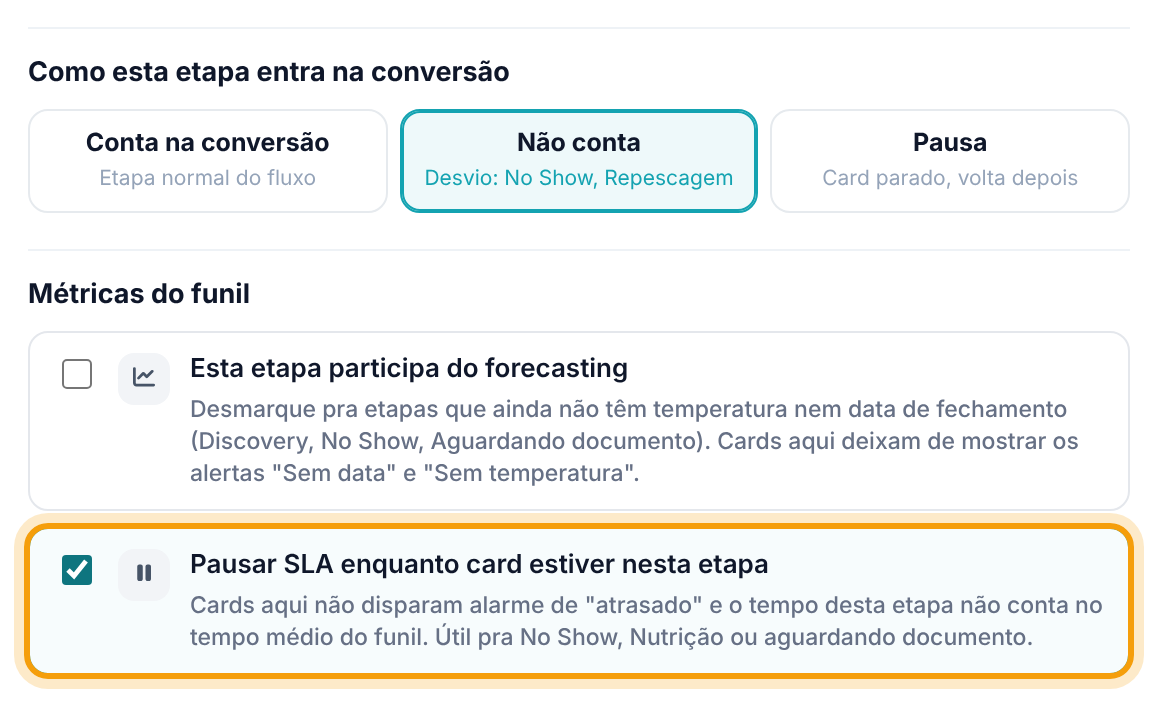
Atenção. As duas telas mostram a mesma informação com sinais opostos. Chave SLA desligada na lista = caixa Pausar SLA marcada na janela = relógio parado. Chave SLA ligada = caixa desmarcada = relógio correndo. Não é erro: a chave fala do relógio ("o SLA está correndo?") e a caixa fala da pausa ("pausar o SLA?").
Com o SLA pausado, a janela explica que os cards da etapa não disparam o alarme de "atrasado" e que o tempo nela não entra no tempo médio do funil. O Deal Score, quando usa a regra de prazo da etapa, também ignora as etapas com SLA pausado.
Atenção. O número Parados · 15+ dias, no topo da tela de configuração, conta todo card aberto sem atividade há 15 dias ou mais, inclusive os de etapas com SLA pausado. Ele mede falta de atividade, não o prazo da etapa.
4. Configure uma etapa de espera, do começo ao fim
Exemplo: você acabou de criar a etapa "Aguardando pagamento" e quer que ela não atrapalhe as métricas.
- Na linha da etapa, em Conversão, clique em Pausa.
- Se o funil usa previsão, clique na chave Forecast para desligar (passo 5).
- Clique na chave SLA para desligar. O relógio fica parado nesta etapa.
5. A chave Forecast, de passagem
Quando o funil usa previsão de vendas, cada linha mostra também a chave Forecast (na janela: Esta etapa participa do forecasting). Ligada, os cards da etapa mostram data prevista e temperatura e entram na previsão. Desligada, mostram prazo e prioridade e deixam de exibir os alertas "Sem data" e "Sem temperatura". Desligue em etapas em que ainda não dá para prever o fechamento, como No Show ou Aguardando documento.
Se a chave não aparece, o funil está sem previsão de vendas. Como ligar e como a previsão é calculada está no artigo Previsão de vendas (forecast).
Próximo passo
Com as etapas contando do jeito certo, decida quais informações cada negócio precisa guardar. O artigo Campos customizados do card mostra como criar campos como origem do lead ou orçamento.
Perguntas frequentes
Qual a diferença entre Não conta e Pausa?
As duas ficam fora da conversão. Não conta é para desvios que só alguns negócios pegam (No Show, Repescagem); Pausa é para esperas de onde o negócio volta para o fluxo normal (Aguardando pagamento). Escolha pelo que acontece na sua venda: isso deixa o funil fácil de ler para a equipe.
Desliguei o SLA na lista e, na janela, a caixa Pausar SLA está marcada. Fiz algo errado?
Não. É a mesma configuração vista dos dois lados: chave SLA desligada = pausa marcada = relógio parado.
Na conversão da etapa aparece "Ganho (legado)" ou "Perdido (legado)". O que é?
É uma configuração antiga em que a própria etapa fecha o card como ganho ou perdido quando ele chega nela. A lista mostra, mas não deixa mudar com um clique; para trocar, abra Editar na etapa e escolha Conta na conversão, Não conta ou Pausa. Hoje, o jeito recomendado de dar ganho automático é com uma automação.
A chave Forecast não aparece nas linhas. Por quê?
O funil está com a previsão de vendas desligada. Ligue em Editar pipeline ou na aba Forecasting; veja Previsão de vendas (forecast).
Mudar a conversão de uma etapa mexe nos cards que estão nela?
Não. Os cards continuam onde estão. Muda só como a etapa entra nas métricas e se os campos obrigatórios travam a ida para ela.