

O funil tem R$ 180 mil em negociação, mas quanto disso fecha este mês? Sem previsão, a resposta é um chute. A previsão de vendas (o "forecast") faz cada negócio dizer duas coisas: quando deve fechar e qual a chance de fechar. Com isso, o sistema calcula quanto o funil deve render no mês, já descontando os negócios frios, e mostra quais cards estão sem essas informações.
Duas palavras que aparecem nesta tela. Temperatura é a chance de fechar em três níveis: Frio, Morno e Quente. Ponderado é o valor do negócio multiplicado pela chance: um negócio de R$ 10 mil Morno (50%) conta R$ 5 mil na previsão.
Antes de começar
- Ligar e configurar a previsão é mexer na estrutura do funil: só o responsável pela conta e o gestor podem. Os outros perfis apenas preenchem a data e a temperatura nos cards.
- A previsão vale por funil. Cada funil liga a sua.
- O resultado contra a meta aparece na tela de Metas do CRM, quando a sua conta tem esse módulo.
1. Ligue a previsão no funil
- No menu lateral, abra CRM e clique em Pipelines e Cards. Se cair direto num board, clique em Pipelines no caminho do topo da tela.
- No cartão do funil, clique na engrenagem (Configurar etapas, campos e regras).
- Clique na aba Forecasting. A bolinha ao lado do nome fica cinza com a previsão desligada e verde com ela ligada.
- Clique na chave do canto direito, ao lado de Desligado. Aparece Forecasting ligado e a página recarrega com a previsão valendo.
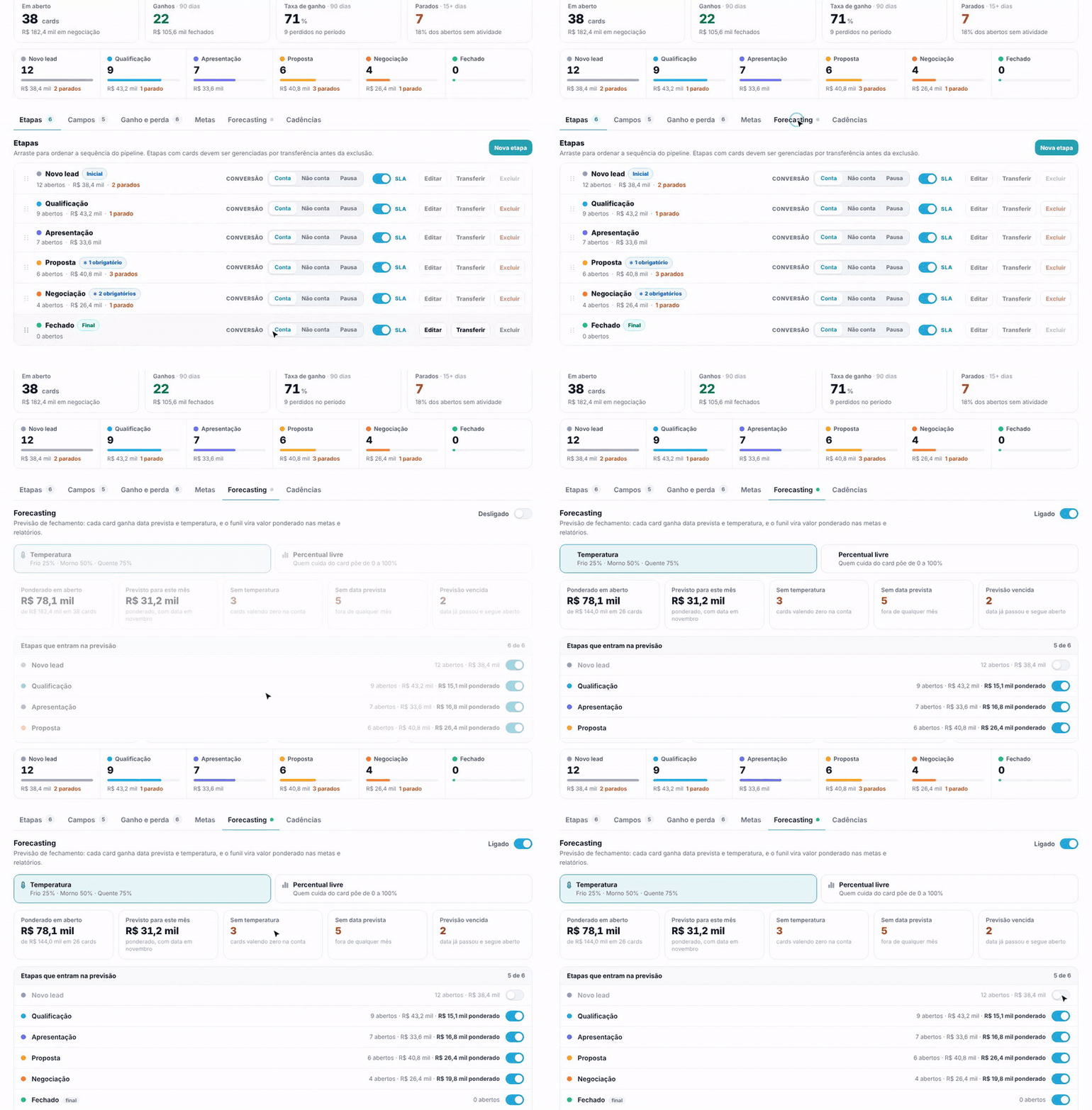
Com a previsão desligada, a aba mostra o conteúdo acinzentado e o aviso Ligue o forecasting para mexer no modo e nas etapas.
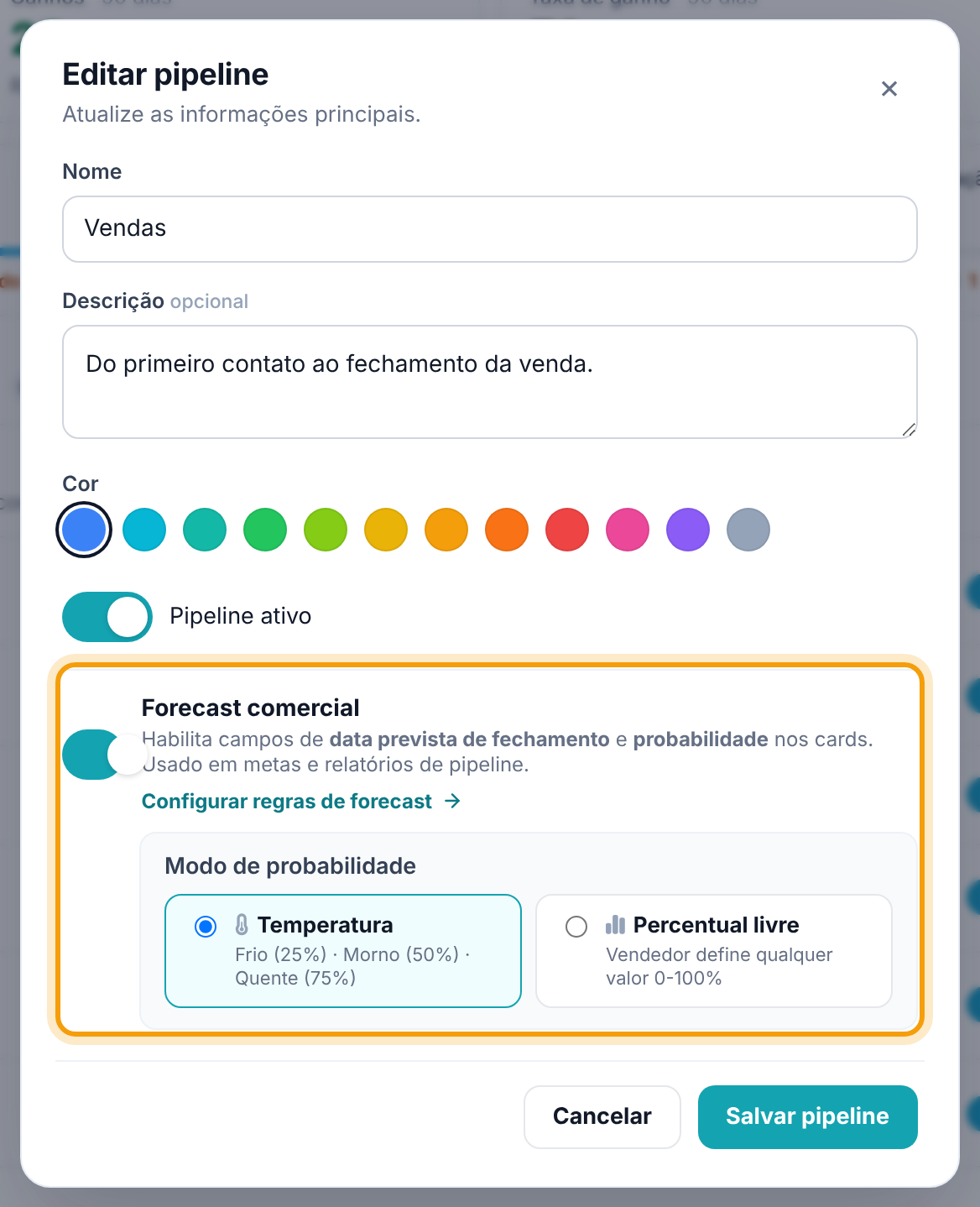
Também dá para ligar por Editar pipeline, no topo da tela de configuração: ative Forecast comercial, escolha o Modo de probabilidade que aparece logo abaixo e clique em Salvar pipeline.
2. Escolha como medir a chance de fechar
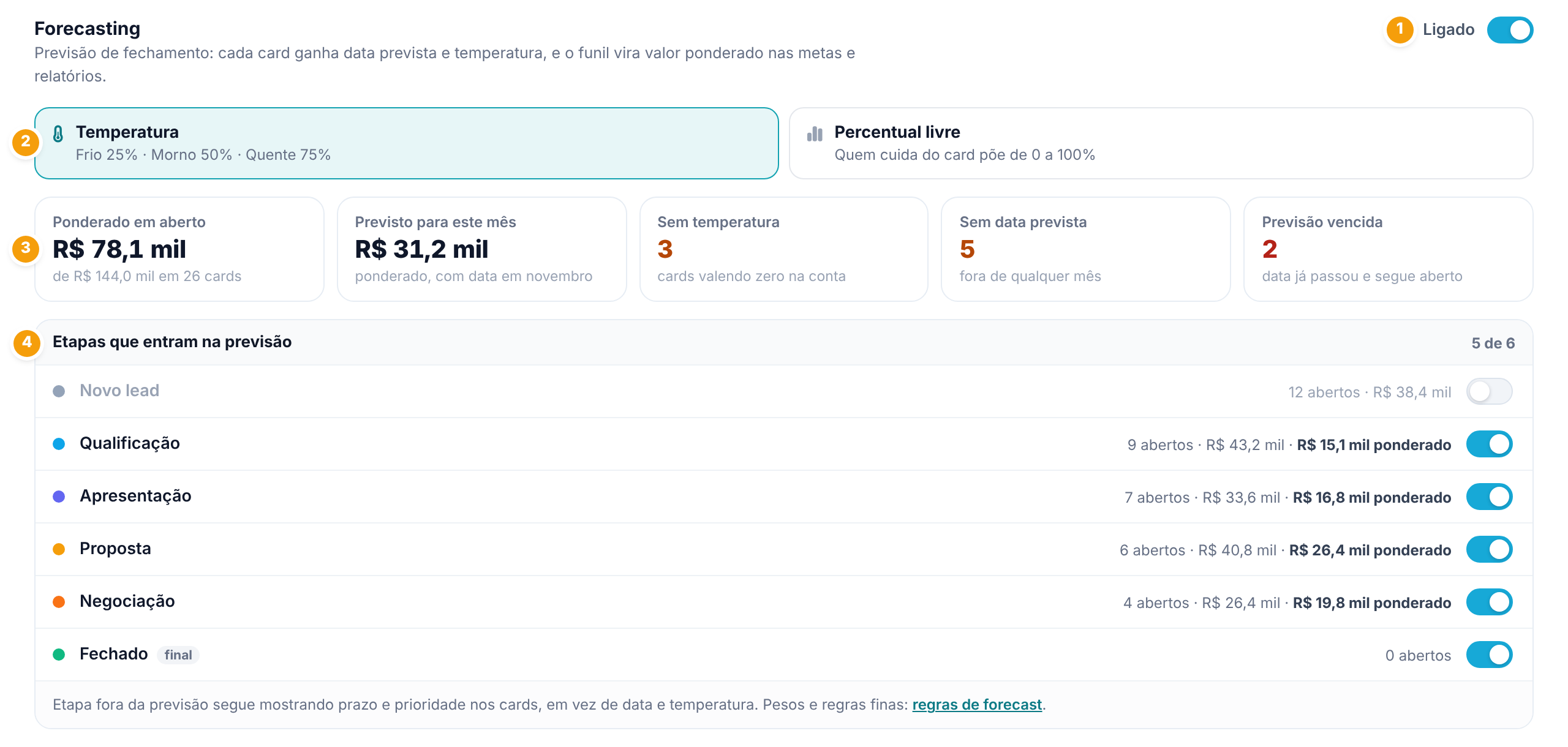
Logo abaixo do título há dois cartões. Clique no que combina com a sua equipe:
- Temperatura (Frio 25% · Morno 50% · Quente 75%): o vendedor só escolhe um dos três níveis. É o mais simples e o mais fácil de manter em dia.
- Percentual livre (Quem cuida do card põe de 0 a 100%): o vendedor digita a chance exata. Serve para equipes acostumadas a estimar.
O sistema pede confirmação (Mudar para percentual livre? ou Mudar para temperatura?). Ao trocar para percentual, os cards que já estavam marcados seguem com o número que têm.
3. Escolha as etapas que entram na previsão
Em Etapas que entram na previsão, cada etapa tem uma chave. O contador à direita diz quantas estão valendo (por exemplo, 5 de 6). Cada linha mostra quantos cards abertos a etapa tem, o valor somado e, quando entra na previsão, quanto isso vale ponderado.
- Desligue as etapas do começo do funil, em que ainda não dá para prever nada (um lead que acabou de chegar, por exemplo). Ao clicar, aparece o aviso com o nome da etapa, por exemplo Novo lead saiu da previsão.
- Nas etapas fora da previsão, os cards continuam mostrando prazo e prioridade em vez de data prevista e temperatura, e não entram nos indicadores.
- A etapa marcada como final aparece na lista, mas não soma nos indicadores.
A mesma chave aparece na aba Etapas (rótulo Forecast em cada linha) e na janela de edição da etapa (Esta etapa participa do forecasting). As três mostram a mesma configuração.
4. Leia os indicadores do funil
Os cinco quadros da aba contam só os cards abertos das etapas que entram na previsão:
- Ponderado em aberto: quanto o funil vale descontando a chance de cada negócio, e de quanto em valor cheio.
- Previsto para este mês: o ponderado só dos cards com data prevista dentro do mês atual.
- Sem temperatura (ou Sem probabilidade): cards sem chance marcada. Eles valem zero na conta.
- Sem data prevista: cards que não caem em nenhum mês.
- Previsão vencida: a data prevista já passou e o negócio continua aberto.
Dica. Os três últimos quadros são a lista de tarefas da equipe: quanto mais perto de zero, mais confiável a previsão. No board, o filtro Precisam de atenção tem a opção Previsão de fechamento vencida para achar esses cards.
5. Veja o que muda no card
Na página do card, ao lado do valor, aparecem dois botões novos:
- Temperatura: clique e escolha Frio, Morno ou Quente na janelinha Temperatura do lead. No modo percentual, o botão se chama Probabilidade e abre Probabilidade de fechamento, com um campo de 0 a 100%.
- Prever fechamento: clique e escolha a data em Data prevista de fechamento. Depois de preenchido, o botão mostra a data.
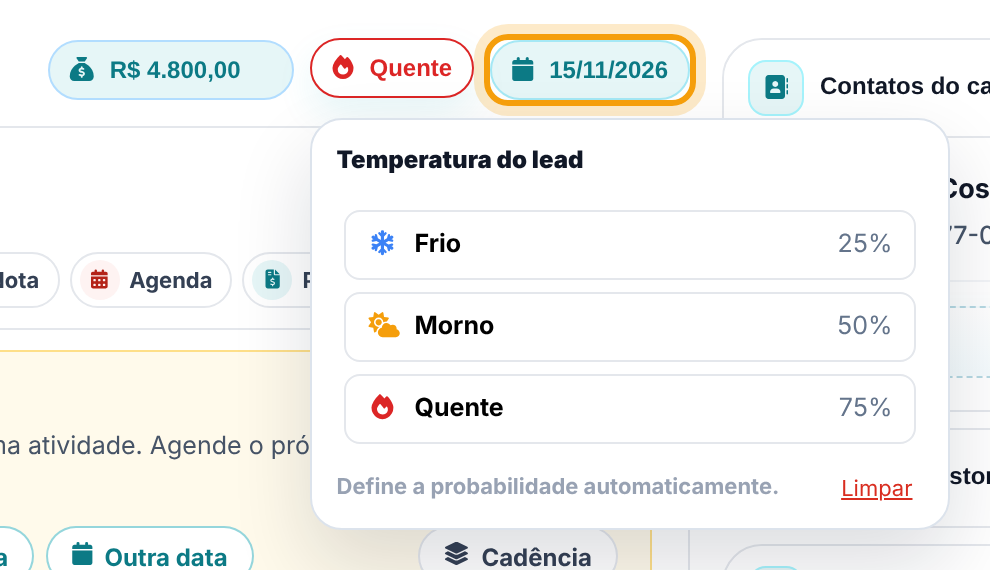
As duas salvam sozinhas. Limpar, no pé de cada janelinha, apaga o que foi marcado.
6. Veja o que muda no Novo card e no board
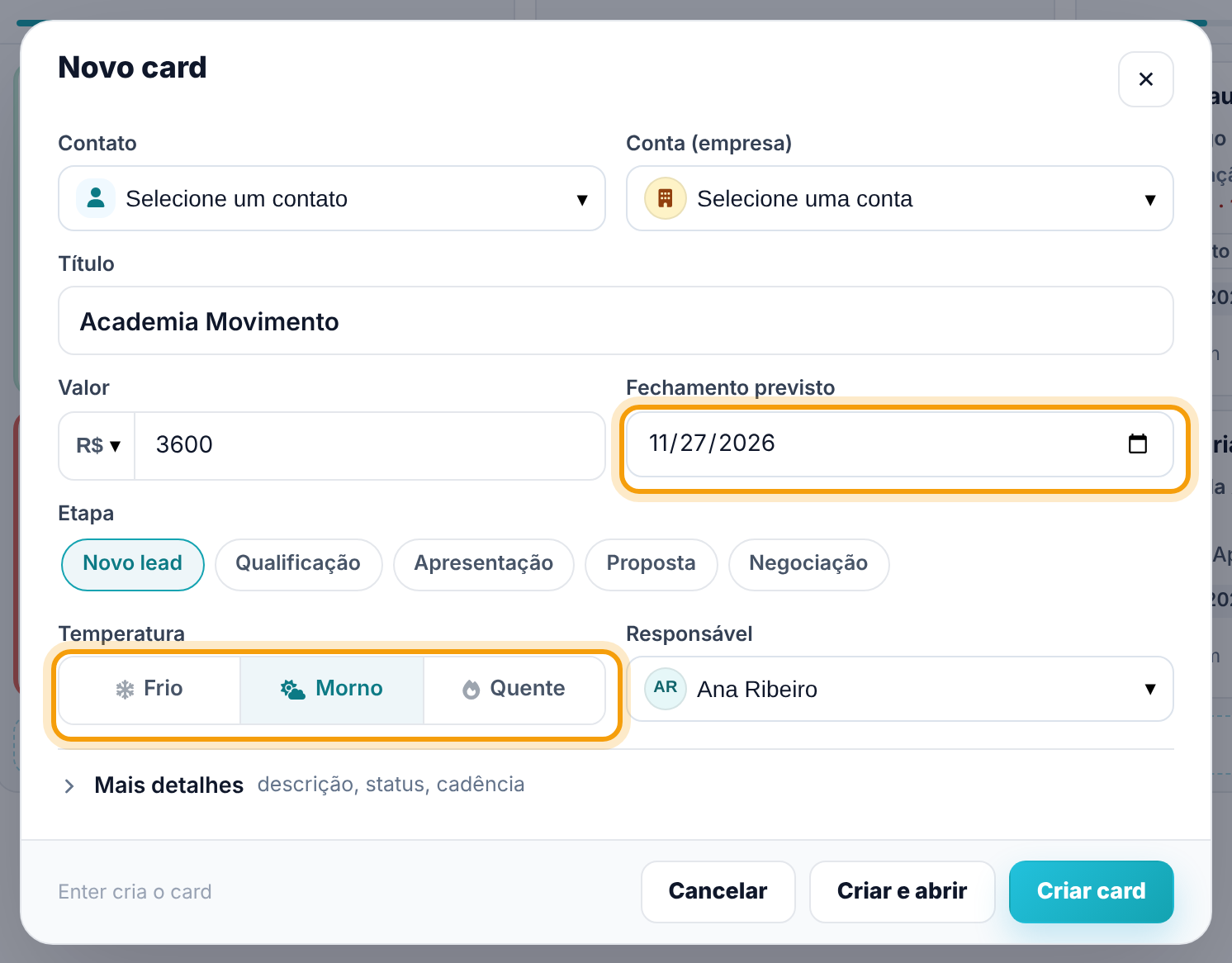
Na janela Novo card, o campo Prazo dá lugar a Fechamento previsto, e Prioridade dá lugar a Temperatura (no modo percentual, Probabilidade (%)). A temperatura já vem em Morno; troque se souber mais sobre o negócio.
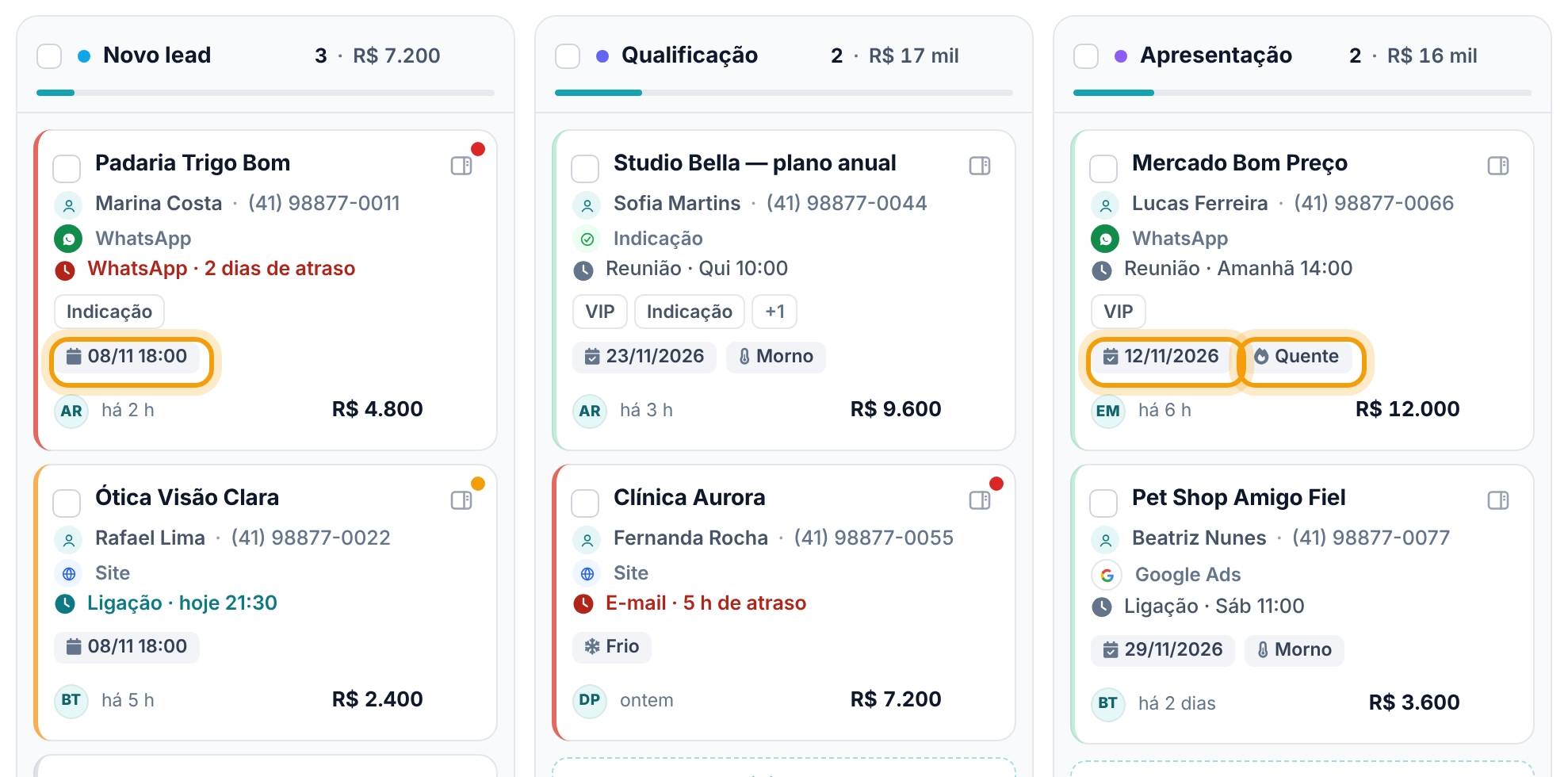
No board, os cards das etapas que entram na previsão mostram a data prevista (ícone de calendário com um ✓) e a temperatura (Frio, Morno, Quente ou o percentual), no lugar do prazo e da prioridade. Os chips só aparecem quando a informação está preenchida.
Atenção. Desligar a previsão não apaga as datas e temperaturas que os cards já têm, mas eles voltam a mostrar prazo e prioridade. O aviso da tela diz isso: Forecasting desligado — os cards voltam a mostrar prazo e prioridade.
7. Veja o resultado contra a meta
A aba Forecasting mostra a previsão de um funil. Para comparar o que deve fechar com a meta do período, por vendedor, abra no menu lateral CRM > Metas do CRM e clique na aba Forecast. Lá também ficam as regras mais finas, como o que conta como compromisso de fechamento (o link regras de forecast, no pé da lista de etapas, e Configurar regras de forecast, em Editar pipeline, levam para lá). O passo a passo está no artigo Forecast contra a meta.
Próximo passo
Com a previsão ligada, vale exigir a data prevista na hora do ganho, para que cada venda caia no mês certo: ligue a regra Data de fechamento prevista preenchida em Regras de ganho e perda. Para preencher esses campos no dia a dia, veja Valor, temperatura e data prevista. O próximo artigo desta parte da trilha é Reaproveite um funil: template e clonar.
Perguntas frequentes
Liguei a previsão e os cards não mostram temperatura no board.
Os chips só aparecem quando a temperatura e a data estão preenchidas. Confira também se a etapa entra na previsão: fora dela, o card segue mostrando prazo e prioridade.
Por que o "Previsto para este mês" é tão menor que o valor em aberto?
Porque conta só os cards com data prevista neste mês e desconta a chance de cada um. Cards sem temperatura valem zero e cards sem data ficam de fora.
Posso trocar de Temperatura para Percentual livre depois?
Pode, na aba Forecasting ou em Editar pipeline. Os cards mantêm o percentual que já tinham; no modo temperatura, eles aparecem como Frio, Morno ou Quente conforme o número.
O vendedor não vê os botões de temperatura e data no card.
A previsão precisa estar ligada no funil daquele card. Se estiver e só a temperatura faltar, ela pode ter sido escondida na personalização dos campos do card; peça a quem administra a conta.
Quem não tem a tela de Metas perde a previsão?
Não. A aba Forecasting do funil, os chips no board e os campos no card funcionam do mesmo jeito. Só a comparação com a meta depende da tela de Metas do CRM.