

Um negócio que não está no CRM não tem dono, não tem próxima atividade e some da memória da equipe. Criar o card leva menos de um minuto, mas a janela tem bastante coisa e é fácil ficar na dúvida sobre o que é obrigatório e o que pode ficar para depois. Este guia passa por cada campo da janela Novo card, na ordem em que aparecem.
Antes de começar
- Você precisa ter acesso a um pipeline. Abra o board: no menu lateral, abra CRM e clique em Pipelines e Cards.
- Só o Título é obrigatório (e, se o pipeline marcar algum, os campos com asterisco do bloco Campos do card). Todo o resto pode ser preenchido depois, na página do card.
- O caminho completo de um negócio, da criação ao ganho, está em Seu primeiro card, do começo ao fim.
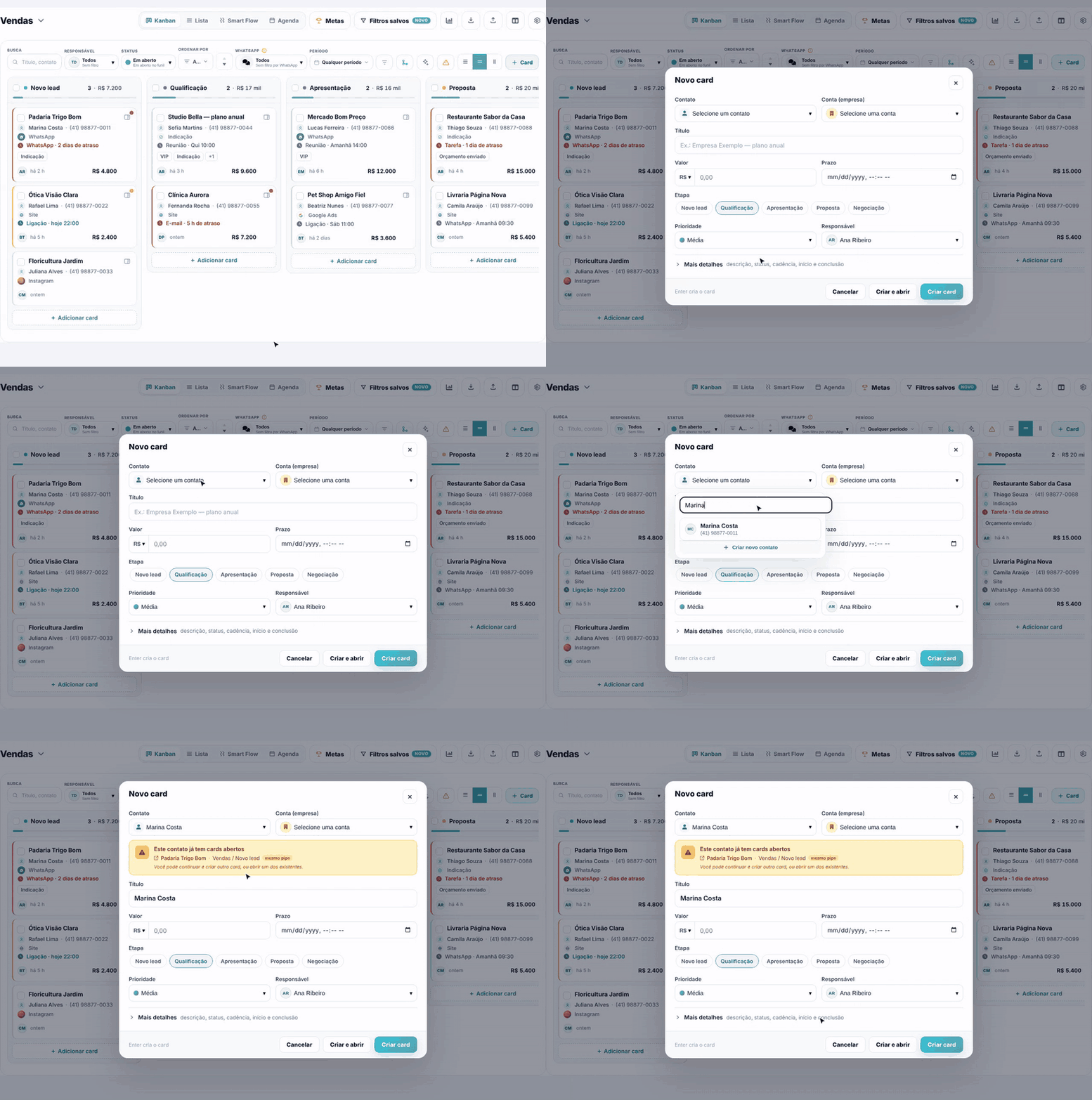
1. Abra a janela Novo card
Há dois botões no board:
- + Card, no fim da barra de filtros: abre a janela com a primeira etapa do pipeline escolhida.
- + Adicionar card, no pé de cada coluna: abre a janela já com aquela etapa escolhida. Use quando o negócio já começa adiantado, por exemplo direto em Qualificação.
2. Preencha os campos principais
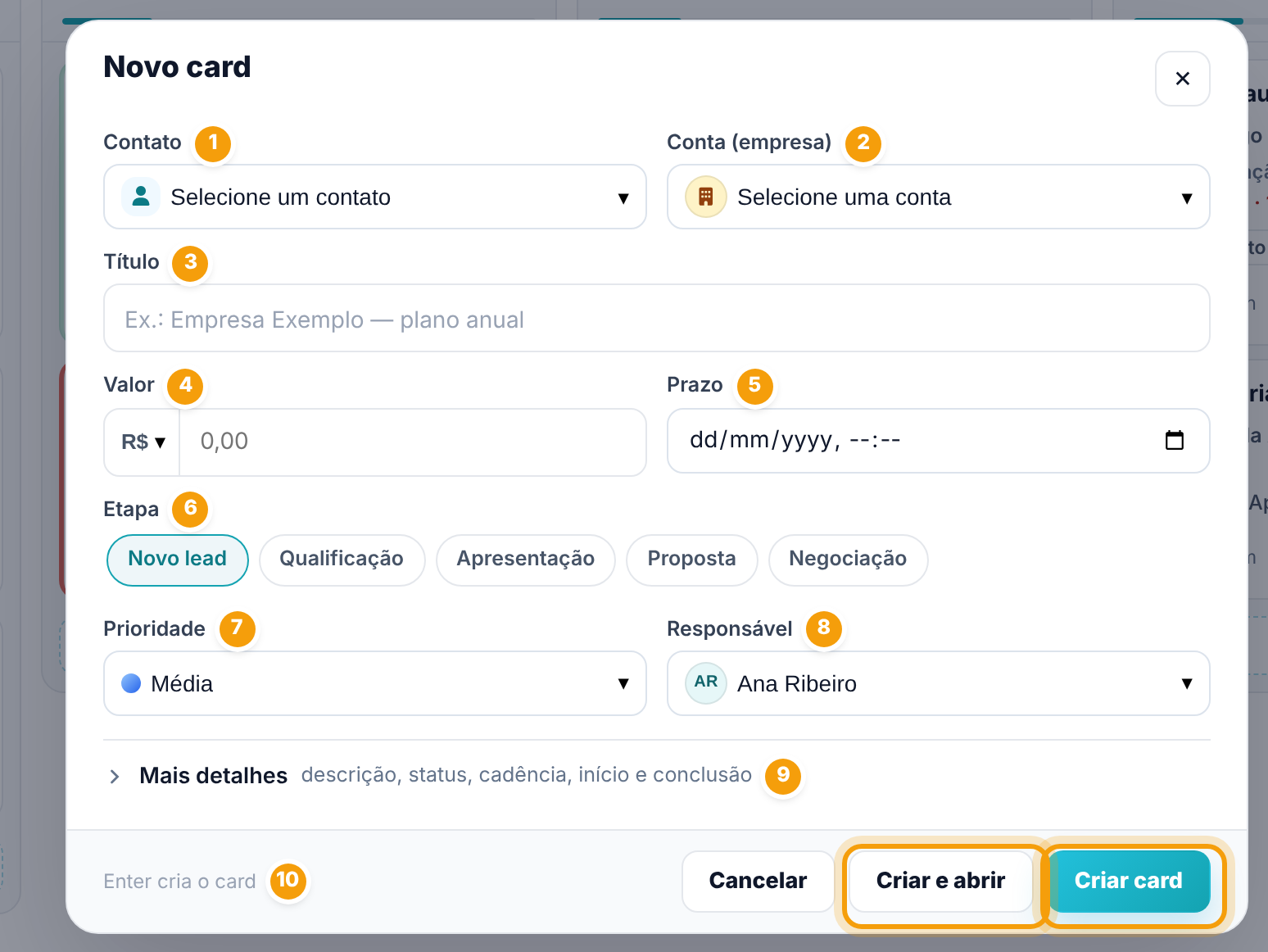
- Contato: a pessoa com quem você está negociando. Clique em Selecione um contato e digite em Buscar contato. Se ela ainda não está cadastrada, clique em Criar novo contato, no pé da lista: na janela Novo contato, preencha o Nome e ao menos um meio de contato (Telefone / WhatsApp, E-mail e, em algumas contas, LinkedIn), e clique em Criar e selecionar. Se o telefone ou e-mail já existe em outro cadastro, o sistema escolhe o cadastro existente em vez de duplicar.
- Conta (empresa): liga o negócio a uma empresa cadastrada (opcional, para vendas entre empresas). A busca aceita nome ou CNPJ. Para cadastrar na hora, clique em Criar nova conta: preencha Nome / Razão social, e se quiser CNPJ (opcional) e Nome fantasia (opcional), e clique em Criar conta. Se já existe uma conta com o mesmo CNPJ, ela é escolhida no lugar.
- Título: o nome do negócio. Ao escolher o contato (e a conta), o sistema preenche sozinho com o nome deles, por exemplo "Marina Costa — Padaria Trigo Bom". Escreva por cima à vontade; depois que você digita, ele não troca mais.
- Valor: quanto vale o negócio. A moeda fica no botão à esquerda do campo: BRL (Real), USD, EUR ou GBP.
- Prazo: data e hora limite do negócio. Em pipelines com previsão de vendas, no lugar dele aparece Fechamento previsto (passo 3).
- Etapa: clique na etapa em que o card deve começar. A marcada fica destacada.
- Prioridade: Baixa, Média (o padrão), Alta ou Urgente. Em pipelines com previsão de vendas, no lugar dela aparece a temperatura (passo 3).
- Responsável: quem vai cuidar do negócio. Vem preenchido com você; clique para buscar outra pessoa da equipe.
- Mais detalhes: abre o restante dos campos (passo 4).
- Enter cria o card: apertar Enter num campo faz o mesmo que Criar card.
3. Preencha a previsão, quando o pipeline usar
Se o pipeline tem a previsão de vendas (forecast) ligada, dois campos mudam:
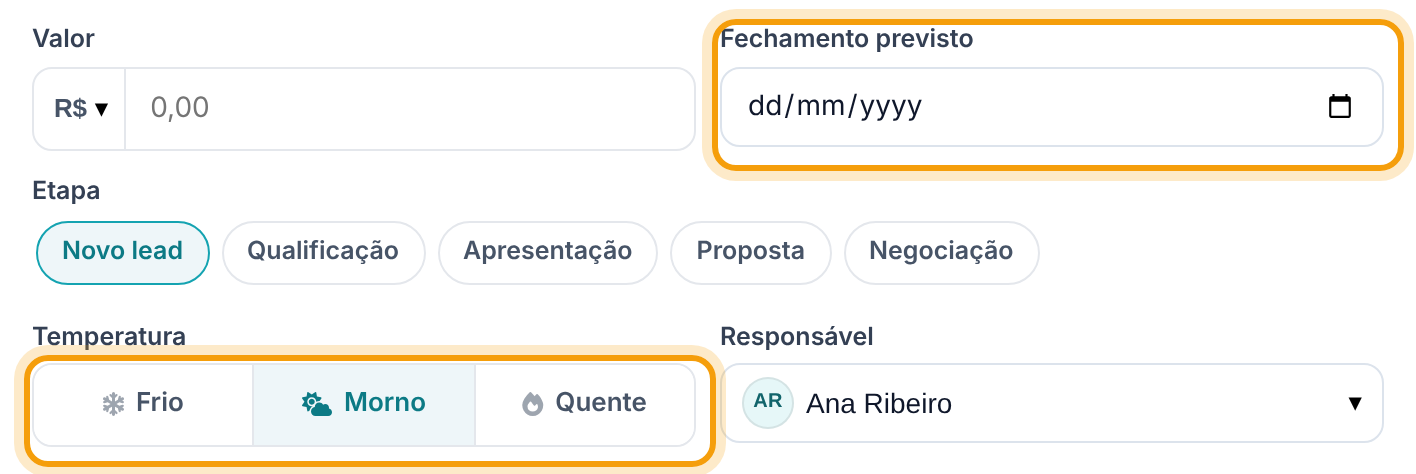
- Fechamento previsto, no lugar de Prazo: o dia em que você espera fechar o negócio.
- Temperatura (Frio, Morno ou Quente; começa em Morno), no lugar de Prioridade. Se o pipeline usa probabilidade em número, aparece Probabilidade (%), de 0 a 100, começando em 50.
Esses dois números alimentam a previsão do funil. Como ligar e como ela é calculada está em Previsão de vendas (forecast).
4. Complete o que for útil em Mais detalhes
Clique em Mais detalhes para abrir o resto da janela. Os blocos de campos e etiquetas só aparecem se o pipeline ou a conta tiverem esses itens cadastrados.
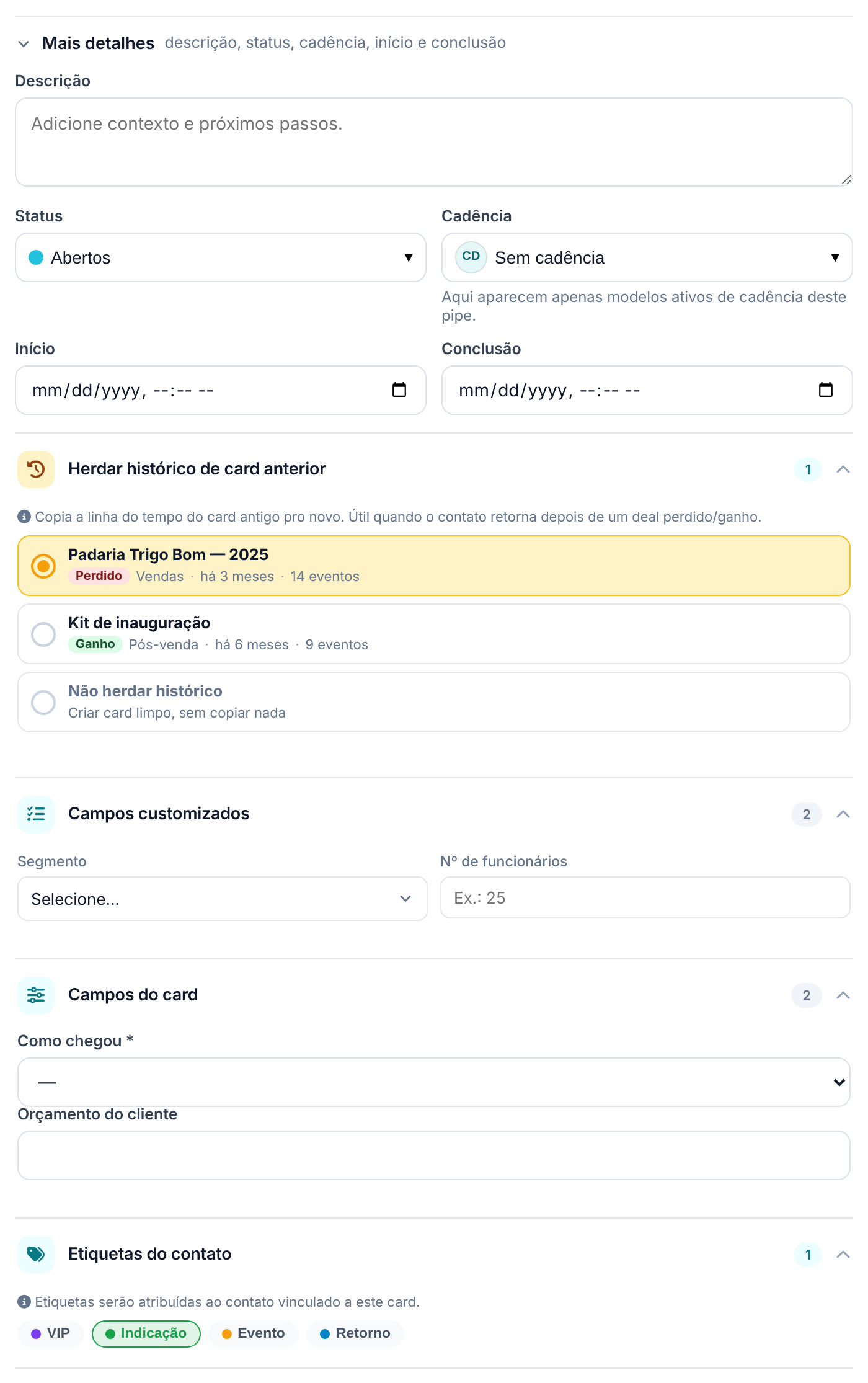
- Descrição: contexto do negócio e próximos passos.
- Status: começa como aberto. Raramente precisa mudar na criação.
- Cadência: escolha um modelo para o card já nascer com a sequência de atividades dele. Sem cadência é o padrão. Só aparecem os modelos ativos deste pipeline; sem nenhum, a janela avisa Nenhum modelo ativo de cadência disponível neste pipe.
- Início e Conclusão: datas de começo e fim do trabalho. Não aparecem quando o pipeline usa previsão de vendas.
- Herdar histórico de card anterior: aparece quando o contato escolhido tem negócio ganho ou perdido no último ano, em qualquer pipeline da conta. Cada opção mostra se foi Ganho ou Perdido, o pipeline, quando fechou e quantos eventos tem. Escolha um para copiar a linha do tempo dele para o card novo, ou Não herdar histórico. É útil quando um cliente volta depois de um negócio fechado: quem pegar o card vê tudo o que já aconteceu.
- Campos customizados: os campos extras do pipeline. Um asterisco aqui só sinaliza que o campo é exigido em outro momento (para mudar de etapa ou fechar o negócio); ele não impede criar o card.
- Campos do card: os campos que o pipeline marcou para aparecer no card. Os marcados com * precisam ser preenchidos para criar: se faltar, a janela abre o bloco e mostra o campo.
- Etiquetas do contato: clique nas etiquetas para marcá-las. Elas vão para o contato escolhido, não para o card, e aparecem em todos os negócios dele.
Como criar esses campos está em Campos customizados do card.
5. Confira o aviso de cards abertos
Ao escolher um contato que já tem negócios abertos (em qualquer pipeline da conta), aparece o aviso Este contato já tem cards abertos com a lista deles, o pipeline e a etapa de cada um. O selo mesmo pipe marca os que estão neste pipeline. Clique no nome de um card para abri-lo em outra aba.
Atenção. O aviso não impede nada: Você pode continuar e criar outro card, ou abrir um dos existentes. Antes de continuar, confira se não é o mesmo negócio. Card repetido divide o histórico e infla os números do funil. Se já aconteceu, veja Cards duplicados.
6. Escolha como terminar
- Criar card: cria e volta para o board, com os filtros que você estava usando, mostrando Card criado com sucesso. Melhor quando você vai cadastrar vários seguidos.
- Criar e abrir: cria e abre a página do card, para você já agendar a primeira atividade.
- Cancelar ou o × fecham a janela sem criar nada.
Dica. Card novo aparece com o aviso de que está sem próximo passo. Se for trabalhar nele agora, use Criar e abrir e agende a primeira atividade na hora. O artigo Próximas atividades mostra como.
Próximo passo
Com o card criado, ele precisa andar pelas etapas. Veja em Mover cards como arrastar, desfazer um movimento errado e mover vários de uma vez.
Perguntas frequentes
Preciso escolher um contato?
Não, só o título é obrigatório. Mas sem contato você não fala com o cliente pelo card, não vê o histórico de conversas nem recebe o aviso de cards abertos.
Cliquei em Criar card e nada aconteceu.
Falta algum campo exigido: o título ou um campo com * em Campos do card. A janela abre o bloco e mostra o que falta.
Marquei uma etiqueta e ela apareceu em outros negócios do cliente.
As etiquetas da janela são do contato, não do card. Elas aparecem em todos os cards daquela pessoa.
Não vejo o bloco Herdar histórico de card anterior.
Ele só aparece quando o contato escolhido tem negócio ganho ou perdido no último ano. Escolha o contato primeiro e abra Mais detalhes.
Por que aparece Temperatura e não Prioridade?
O pipeline está com a previsão de vendas ligada. Nesse caso a janela pede a temperatura e o fechamento previsto, que entram na previsão.