

O cliente aceitou a apresentação, mas o negócio continua em Qualificação porque ninguém lembrou de mudar. Quando o card não anda, o board mente: o gestor não sabe o que está perto de fechar e as cadências da etapa certa nunca começam. Dentro do card, mudar de etapa leva dois cliques. Este artigo mostra esse caminho, o que fazer com as atividades que ficaram para trás e como levar o negócio para outro funil.
Antes de começar
- Abra o card (no board, clique nele). Se ainda não conhece a página, veja Tour pelo card.
- Etapa é cada passo do funil, como "Proposta" ou "Negociação". No board, cada etapa é uma coluna; dá para mover arrastando o card por lá também (veja Mover cards).
1. Leia a barra de etapas
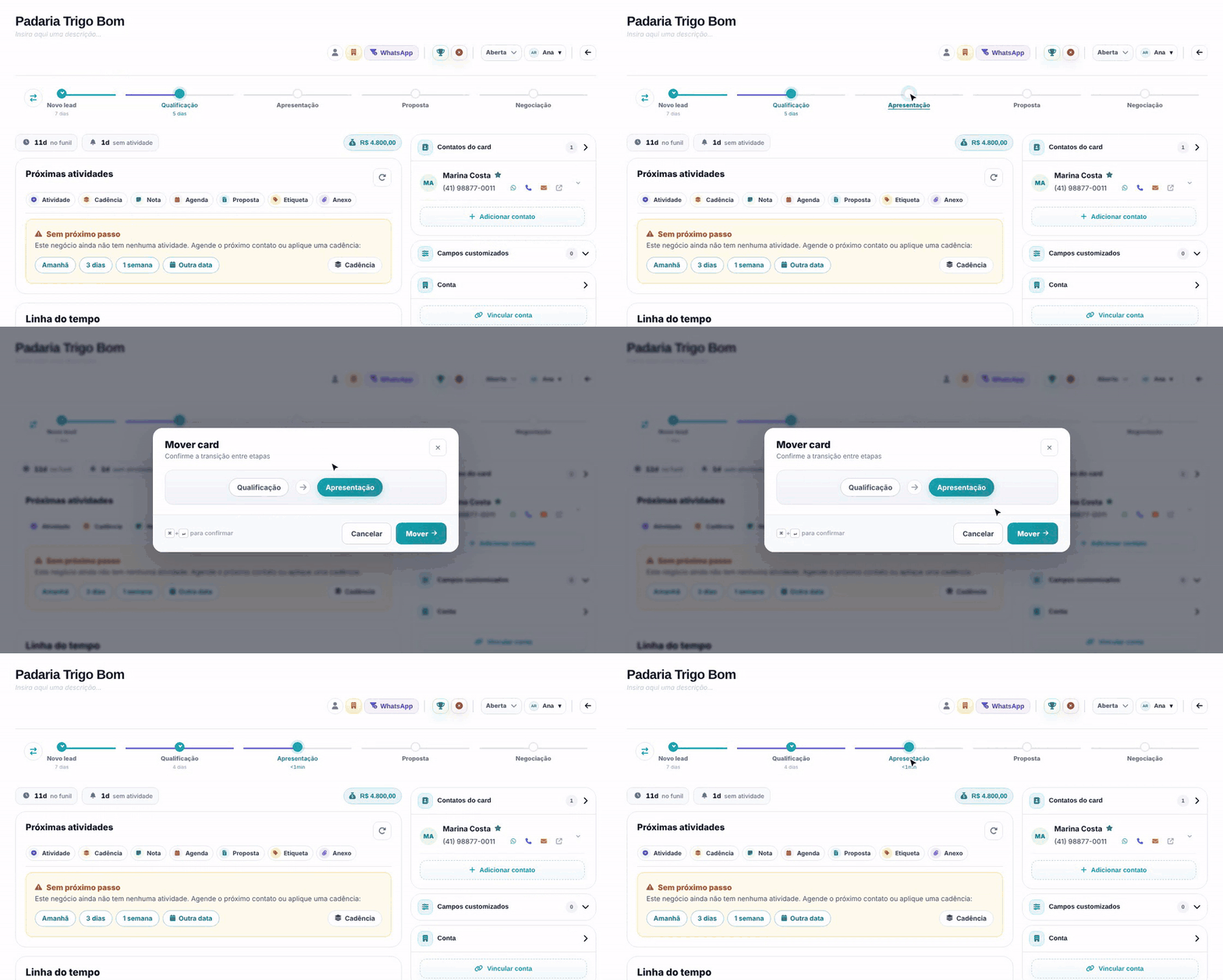
Logo abaixo do cabeçalho do card fica a barra de etapas, com todas as etapas do funil na ordem. A etapa em que o card está aparece com a bolinha cheia e o nome colorido; as que ele já passou ficam marcadas com um visto.

- Embaixo do nome de cada etapa por onde o card passou aparece o tempo que ele ficou ali (por exemplo, 7 dias; menos de um dia aparece como < 1 dia). Na etapa atual, o tempo continua contando.
- Etapas por onde o card nunca passou ficam sem número.
- Passe o mouse sobre uma etapa para ver o nome e o tempo completos.
2. Clique na etapa de destino
Clicar numa etapa da barra move o card para ela. Clicar na etapa atual não faz nada.
- Clique na etapa para onde o negócio vai, por exemplo Apresentação.
- Abre a janela Mover card (Confirme a transição entre etapas), com a etapa atual, uma seta e a etapa de destino.
- Clique em Mover (ou Ctrl+Enter / ⌘+Enter). A página recarrega com o card na etapa nova.
Dica. Pode pular etapas: do Qualificação direto para Proposta, por exemplo. Só saiba que, se as etapas puladas tiverem campos obrigatórios, eles também são cobrados (passo 4).
3. Responda "O que fazer com elas?"
Quando o card avança e ainda tem atividades pendentes de cadências de etapas anteriores, a janela Mover card mostra quantas são e em quais cadências (cadência é a sequência de atividades com prazo, como "ligar no dia 1, mandar WhatsApp no dia 3"). A lista Atividades do card, onde ficam as atividades avulsas que você criou à mão, aparece com a etiqueta livre porque não pertence a nenhuma etapa.
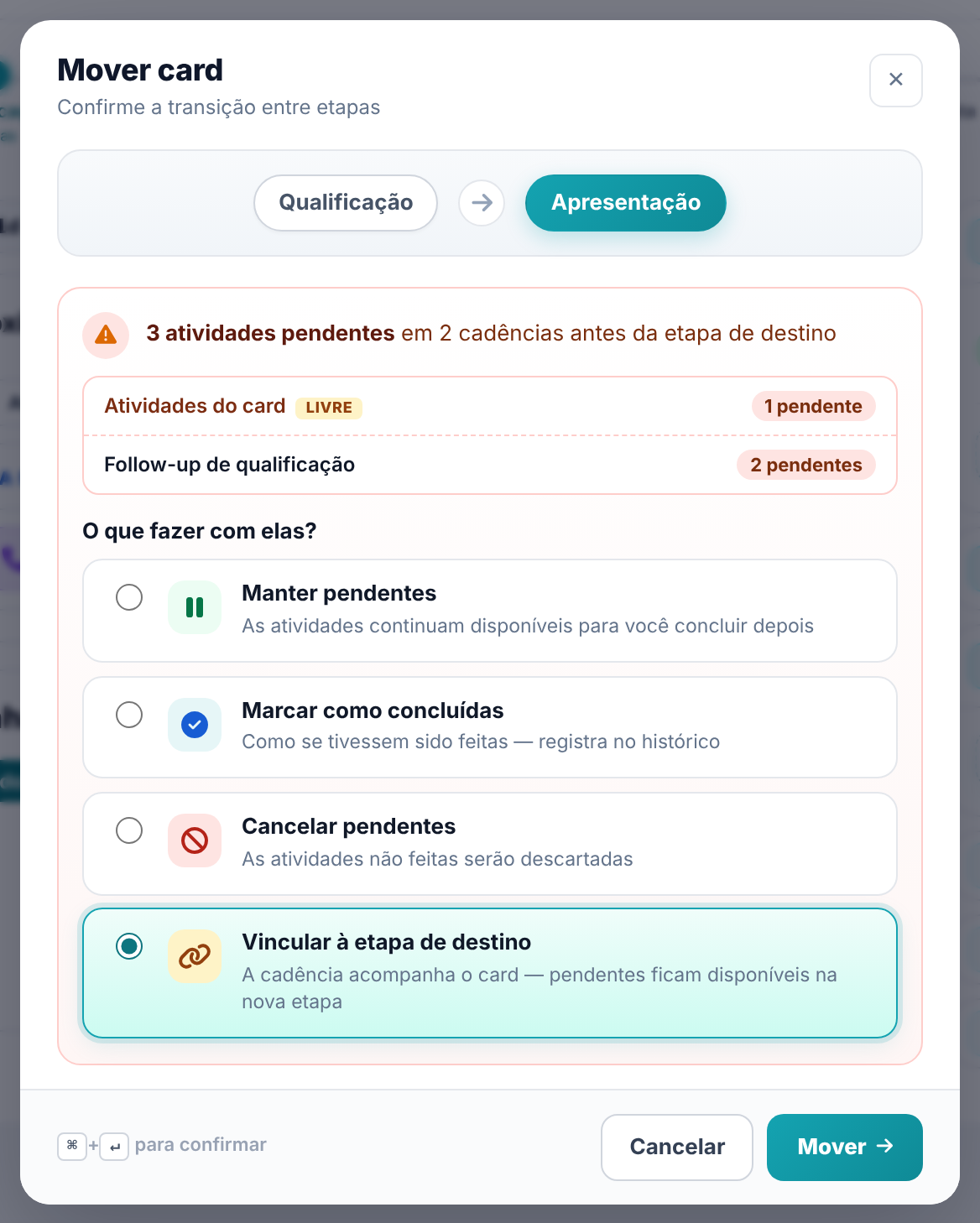
- Manter pendentes: nada muda nas atividades. Elas continuam na sua lista para você fazer depois. Use quando o trabalho ainda faz sentido.
- Marcar como concluídas: as pendentes ficam como feitas e isso vai para o histórico. Use quando você já fez aquilo por fora (numa ligação, por exemplo) e só não marcou.
- Cancelar pendentes: as atividades não feitas são descartadas. Use quando elas perderam o sentido com o avanço (não precisa mais "confirmar interesse" de quem já pediu proposta).
- Vincular à etapa de destino: a cadência vai junto com o card e as pendentes passam a pertencer à nova etapa. Use quando a sequência deve continuar normalmente depois da mudança.
Atenção. A pergunta vale para todas as cadências da lista ao mesmo tempo. Se quiser tratar uma de um jeito e outra de outro, conclua ou cancele as atividades na mão em Próximas atividades antes de mover.
4. Preencha os campos obrigatórios, se a etapa pedir
O funil pode exigir que algumas informações estejam preenchidas antes de o card sair de uma etapa (por exemplo, a forma de pagamento antes de ir para Proposta). Se faltar algo, em vez de mover abre a janela Campos obrigatórios pendentes.
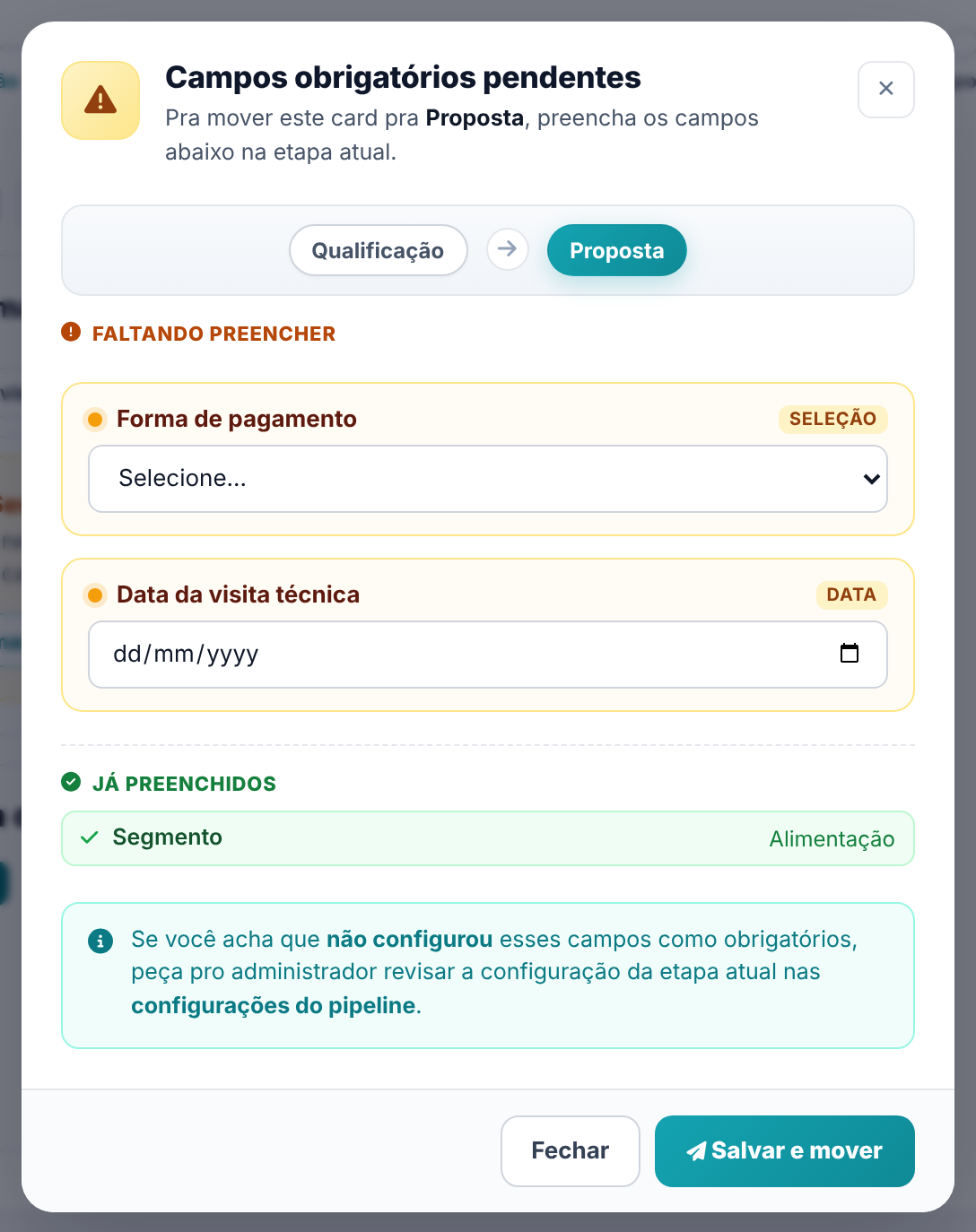
- Em Faltando preencher, preencha cada campo. Em Já preenchidos você confere o que já está certo.
- Clique em Salvar e mover. O sistema grava os campos e move o card na mesma hora.
- Se algum campo mostrar o cadeado, ele não dá para preencher nesta janela (como Responsável ou Contato vinculado, ou alguns tipos de campo). Clique em Fechar, preencha no próprio card e clique na etapa de novo. Quando todos os campos são assim, a janela mostra só o Fechar.
Como configurar essa exigência está no artigo Campos obrigatórios para avançar de etapa.
5. Volte uma etapa quando precisar
Voltar é igual a avançar: clique na etapa anterior na barra e confirme em Mover. Ao voltar, o sistema não pergunta sobre as atividades pendentes e não cobra campos obrigatórios. As regras de campos valem só para avançar.
6. Aceite a faixa "Cadência concluída"
Quando todas as atividades da cadência da etapa atual são concluídas, aparece no rodapé da página a faixa Cadência concluída (Deseja mover este card para a próxima etapa?).

Clique em Mover para + nome da próxima etapa para avançar. A faixa só sugere a etapa seguinte, nunca pula; os campos obrigatórios também são cobrados aqui. Se o negócio ainda não está pronto para avançar, é só ignorar a faixa.
7. Leve o card para outro pipeline
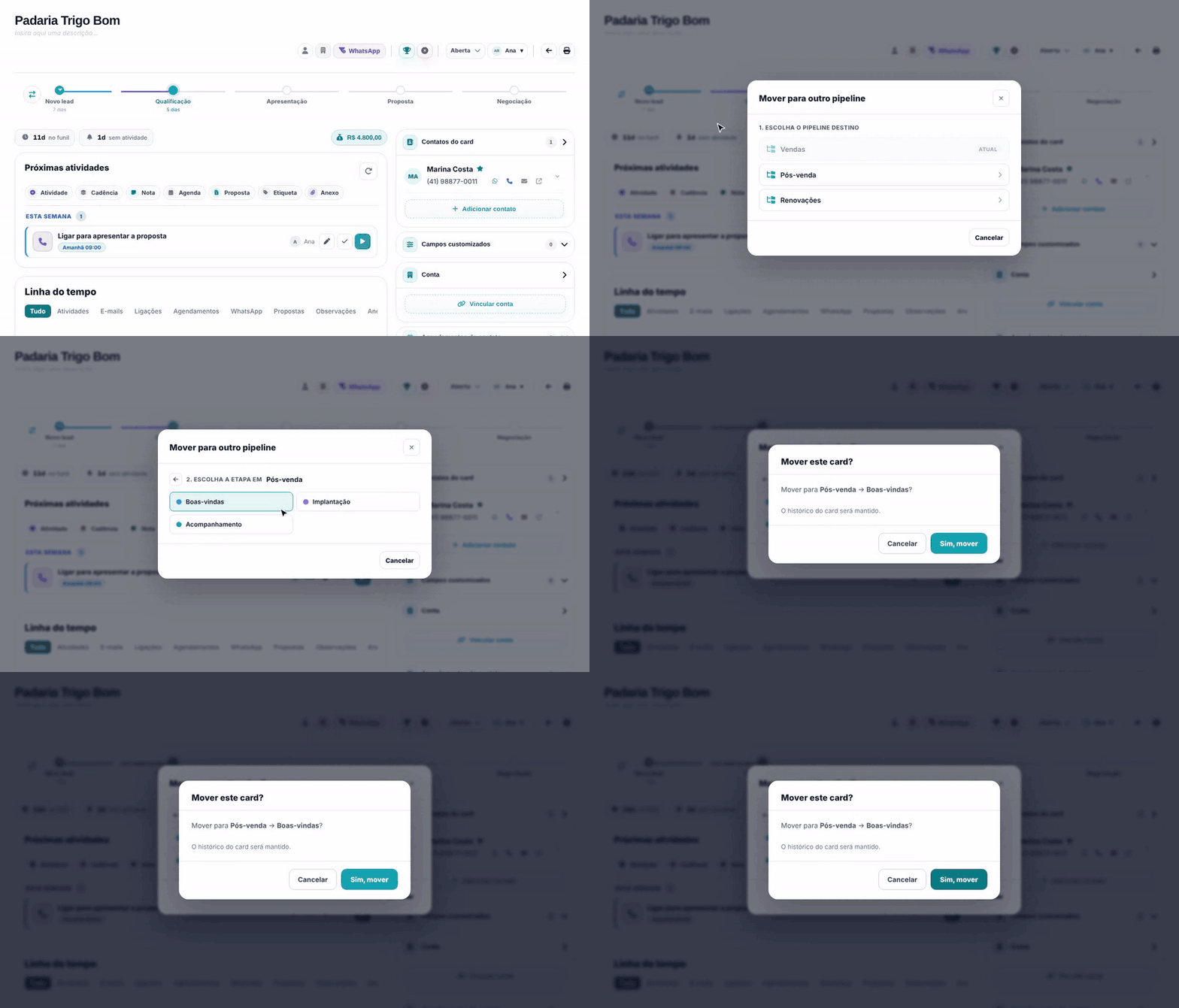
Às vezes o negócio muda de funil: venda fechada que vai para o Pós-venda, por exemplo. O botão de duas setas, no começo da barra de etapas (Mover este card para outro pipeline), faz isso.
- Clique no botão de duas setas, à esquerda da primeira etapa.
- Na janela Mover para outro pipeline, em 1. Escolha o pipeline destino, clique no funil. O funil atual aparece apagado com o selo atual; um funil sem etapas ativas aparece com o selo sem etapas e não pode ser escolhido.
- Em 2. Escolha a etapa em + nome do funil, clique na etapa onde o card deve entrar. A seta ao lado do título volta para o passo 1.
- Confirme em Sim, mover na pergunta Mover este card?. O histórico do card é mantido e a página abre de novo já no funil novo.
- O botão só aparece quando existe outro funil do mesmo tipo na sua conta e o card não está arquivado. Funis de negócios só trocam com funis de negócios.
- Se a etapa escolhida for de perda, a janela Motivo da perda pede o motivo (dos motivos do funil de destino) e o botão vira Mover e marcar como perdido.
- As regras do funil de destino valem na hora da mudança, como campos obrigatórios e regras de fechamento. Se alguma não for cumprida, aparece Não foi possível mover com o motivo.
Próximo passo
O negócio chegou ao fim do funil? Veja como fechar como ganho ou perdido, e como reabrir se precisar, em Ganhar, perder e reabrir.
Perguntas frequentes
Levei o card até a última etapa e ele não ficou como ganho. Por quê?
Chegar à última etapa não fecha o negócio. Ganhar e perder são ações próprias do card (botões Ganho e Perdido no cabeçalho).
Por que apareceu a pergunta das atividades se eu nem uso cadência?
As atividades que você cria à mão ficam na lista Atividades do card, que conta como uma cadência livre. Se houver alguma pendente quando você avança, a pergunta aparece. Na dúvida, escolha Manter pendentes.
Fechei a janela de campos obrigatórios. O card mudou de etapa?
Não. Sem os campos preenchidos, o card fica onde estava.
O tempo da etapa conta desde quando?
Desde que o card entrou nela. Na primeira etapa, desde que o card foi criado. Se o card voltar a uma etapa, o tempo novo é somado ao anterior.
Não vejo o botão de mudar de pipeline.
Ele só aparece quando há outro funil do mesmo tipo na conta que você pode acessar, e nunca em card arquivado.