

Negócio não se perde num dia: ele esfria aos poucos, com uma tarefa que venceu, um cliente que parou de responder, um card esquecido na mesma etapa há semanas. O botão Atenção do board junta esses sinais num lugar só e mostra exatamente quais cards pedem ação agora. Este guia explica cada critério, como ajustar os dias e como fazer disso a primeira coisa do seu dia.
Antes de começar
- Qualquer pessoa com acesso ao pipeline pode usar. O filtro muda só a sua tela.
- Ele só olha cards abertos ou em andamento; ganhos, perdidos e arquivados ficam de fora.
- Abra o board: no menu lateral, abra CRM e clique em Pipelines e Cards.
1. Encontre o botão Atenção
Na barra de filtros, à direita, fica o botão com um triângulo de alerta (Cards que precisam de atenção). Logo depois de o board carregar, aparece sobre ele um selo laranja com o número de cards que se encaixam nos critérios marcados. A conta respeita os outros filtros da tela: se você filtrou só os seus cards, o número é só dos seus.
2. Abra o painel e veja os critérios
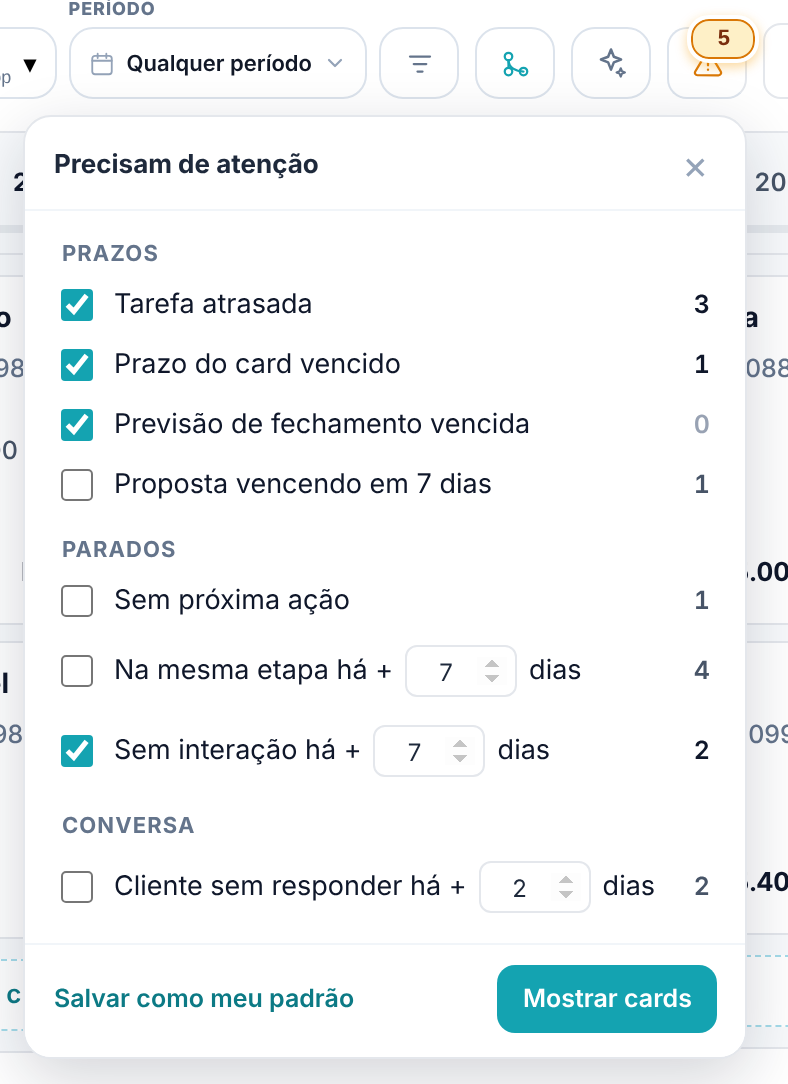
Clique no botão. Abre o painel Precisam de atenção, com os critérios em três grupos. O número à direita de cada um diz quantos cards ele pega agora.
Prazos
- Tarefa atrasada — o card tem uma atividade pendente cujo prazo já passou.
- Prazo do card vencido — o prazo do próprio negócio (o campo Prazo do card) já passou.
- Previsão de fechamento vencida — a data prevista de fechamento ficou para trás e o card continua aberto. Só faz sentido em pipelines com previsão de vendas.
- Proposta vencendo em 7 dias — o contato tem uma proposta ainda em aberto (nem aceita, nem perdida, nem cancelada) cuja validade termina nos próximos 7 dias.
Parados
- Sem próxima ação — o card não tem nenhuma atividade pendente. Ninguém sabe qual é o próximo passo.
- Na mesma etapa há + N dias — o card chegou à etapa atual há N dias ou mais. Se nunca mudou de etapa, conta desde a criação.
- Sem interação há + N dias — há N dias ou mais ninguém registra nota no card, conclui uma atividade dele nem troca mensagem com o contato. Editar um campo do card não conta como interação.
Conversa
- Cliente sem responder há + N dias — a última mensagem da conversa com o contato foi da sua equipe, enviada há N dias ou mais, e o cliente não respondeu. Bom para lembrar de fazer o follow-up.
Na primeira vez, vêm marcados Tarefa atrasada, Prazo do card vencido, Previsão de fechamento vencida e Sem interação há + 7 dias. Critério que a sua conta não usa não aparece: sem o recurso de Propostas, some Proposta vencendo em 7 dias; sem conversas registradas, some Cliente sem responder.
3. Ajuste os dias
Três critérios têm uma caixa de dias: Na mesma etapa e Sem interação começam em 7; Cliente sem responder começa em 2.
- Clique na caixa de dias do critério e digite o número (de 1 a 365), ou use as setinhas.
- Ao mudar os dias, o critério já fica marcado: o sistema entende que é ele que você quer olhar.
- Aperte Enter para aplicar direto, ou siga para o passo 4.
Dica. Use dias que combinem com o seu ciclo de venda. Numa venda que fecha em uma semana, 3 dias na mesma etapa já é muito; numa venda de três meses, 15 dias pode ser normal.
4. Mostre os cards
- Marque os critérios que quer olhar e desmarque os outros.
- Clique em Mostrar cards.
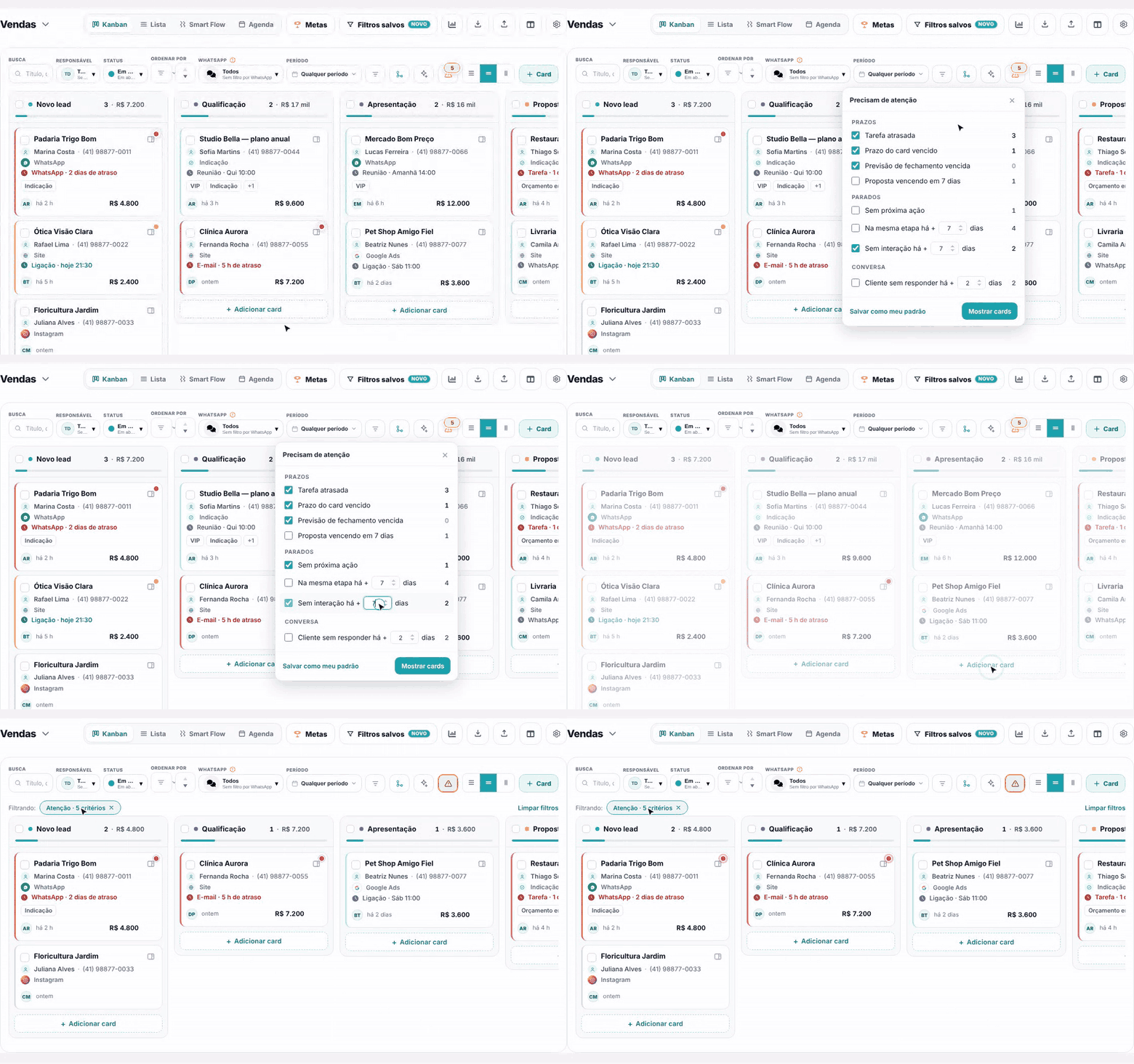
O board passa a mostrar os cards que se encaixam em pelo menos um dos critérios marcados. Não é preciso cumprir todos: um card com tarefa atrasada aparece mesmo que tenha interação recente.
Sem nenhum critério marcado, o botão vira Marque um critério e não faz nada.
5. Saiba que a Atenção está ligada
Com o filtro ligado, o botão fica destacado e, logo abaixo da barra, aparece Filtrando: com o chip Atenção · N critérios.
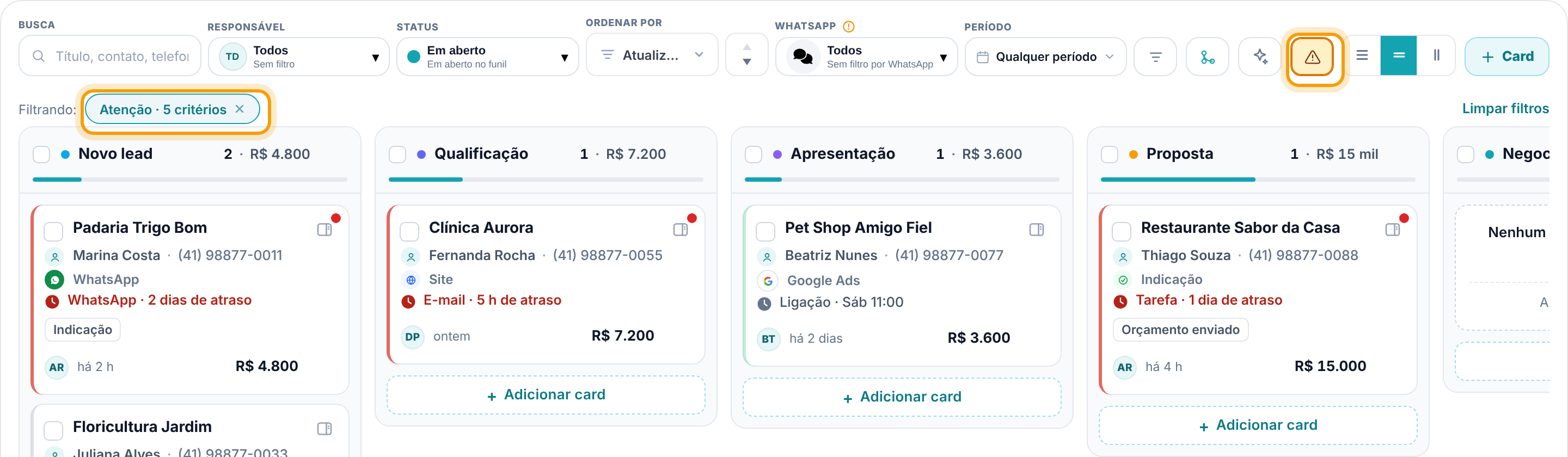
- Para desligar, clique no x do chip. Ou abra o painel e clique em Mostrar todos.
- Para trocar os critérios com o filtro ligado, abra o painel, mude o que quiser e clique em Aplicar critérios.
- A Atenção soma com os outros filtros da barra. Com Responsável em Só eu, por exemplo, você vê só os seus cards que pedem atenção.
6. Salve os critérios como seu padrão
Gostou da combinação de critérios e dias? No rodapé do painel, clique em Salvar como meu padrão. Aparece Salvo ao lado do botão. Da próxima vez, o painel já abre com esses critérios e dias marcados, e o selo do botão conta por eles.
Atenção. O padrão fica guardado só neste navegador. Em outro computador, em outro navegador ou depois de limpar os dados de navegação, o painel volta aos critérios iniciais. Ele também não liga o filtro sozinho: só deixa os critérios prontos. Para abrir o board já filtrado, salve uma visão com a Atenção ligada em Filtros salvos.
7. Monte a sua rotina diária
Uma sugestão para começar o dia em 10 minutos:
- Abra o board e, em Responsável, deixe Só eu (gestores podem olhar a equipe inteira).
- Abra Atenção, marque só Tarefa atrasada e clique em Mostrar cards. Resolva ou reagende cada uma.
- Troque para Sem próxima ação. Em cada card, agende o próximo passo: todo negócio aberto precisa de uma atividade com data.
- Troque para Cliente sem responder há + 2 dias e mande o follow-up.
- Uma vez por semana, olhe Na mesma etapa há + N dias: avance, reative ou marque como perdido o que travou.
Para não montar tudo de novo a cada dia, salve cada uma dessas combinações como uma visão em Filtros salvos, por exemplo "Atrasadas de hoje" e "Sem próximo passo".
Próximo passo
Agora que você sabe o que olhar, deixe cada card mostrando só o que importa para você em Personalize o card do board.
Perguntas frequentes
O número do selo não bate com o que aparece no board.
O selo conta pelos critérios marcados e pelos outros filtros da tela no momento em que o board carregou. Depois de mexer em filtros, o número é refeito. Lembre que um card que cumpre dois critérios conta uma vez só no total.
Um card ganho aparece na Atenção?
Não. Só entram cards abertos ou em andamento, e nunca os arquivados.
Não vejo o critério Proposta vencendo em 7 dias (ou Cliente sem responder).
Ele só aparece quando a conta tem o recurso: Propostas para o primeiro, conversas registradas para o segundo.
Salvei meu padrão, mas em outro computador ele não está lá.
O Salvar como meu padrão guarda os critérios só no navegador em que você clicou. Repita no outro computador, ou use uma visão em Filtros salvos, que vale em qualquer lugar.
Mudei um campo do card e ele continua em "Sem interação".
Está certo: editar campos não conta como interação. Registre uma nota, conclua uma atividade ou converse com o cliente.