


Todo mês alguém pergunta "vamos bater a meta?" e a resposta vem de uma planilha que ninguém atualizou. Nas Metas do CRM você define o alvo uma vez (quanto vender, quantos negócios ganhar, quantos leads gerar, quantas ligações fazer) e o sistema conta sozinho, a partir dos cards e das atividades do pipeline. Cada meta mostra quanto já foi feito, se está no ritmo do mês e quanto falta. Este passo a passo mostra como criar, ler e manter as metas.
Antes de começar
- Você precisa de um pipeline com cards. Se ainda não tem, veja Crie seu primeiro funil.
- Criar, editar, copiar, desativar e excluir metas é de quem tem a permissão Configurar metas do CRM. Sem ela a tela abre em Somente leitura: os botões de criar e copiar não aparecem e cada meta tem só o botão de ver detalhes.
- Ver as metas de todos os vendedores depende da permissão de ver as metas do time. Sem ela, a pessoa vê as metas atribuídas a ela e as do time todo — nestas, os números são só a parte dela.
- Metas do CRM não é o módulo Metas & Comissionamento. Uma conta pode ter um sem o outro.
1. Abra a tela de metas
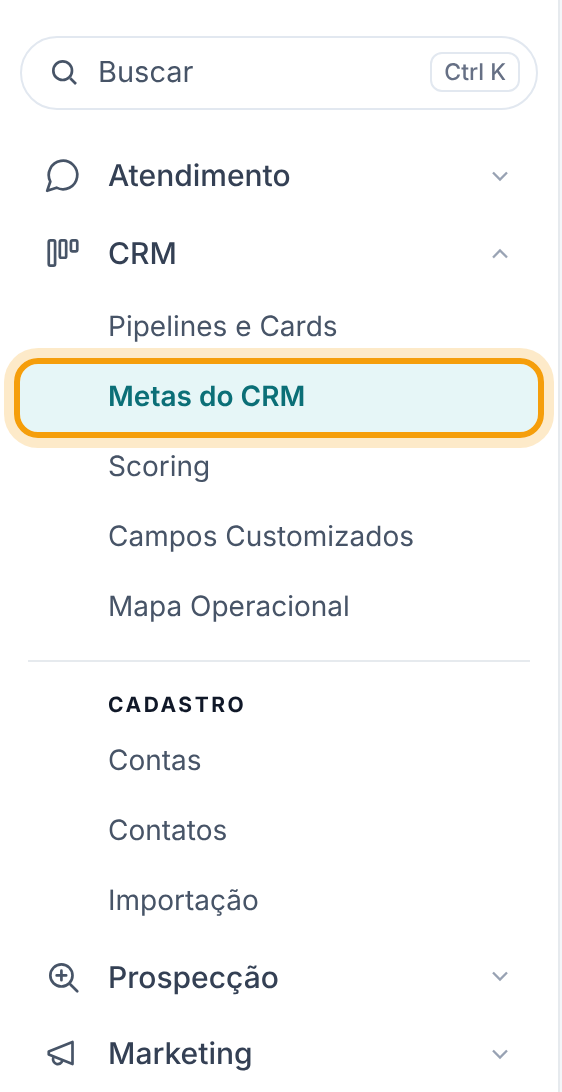
No menu lateral, abra CRM e clique em Metas do CRM. A tela se chama Metas e Forecast e tem duas abas: Metas, que é o assunto deste artigo, e Forecast, explicada em Forecast contra a meta.
2. Escolha o período e o recorte
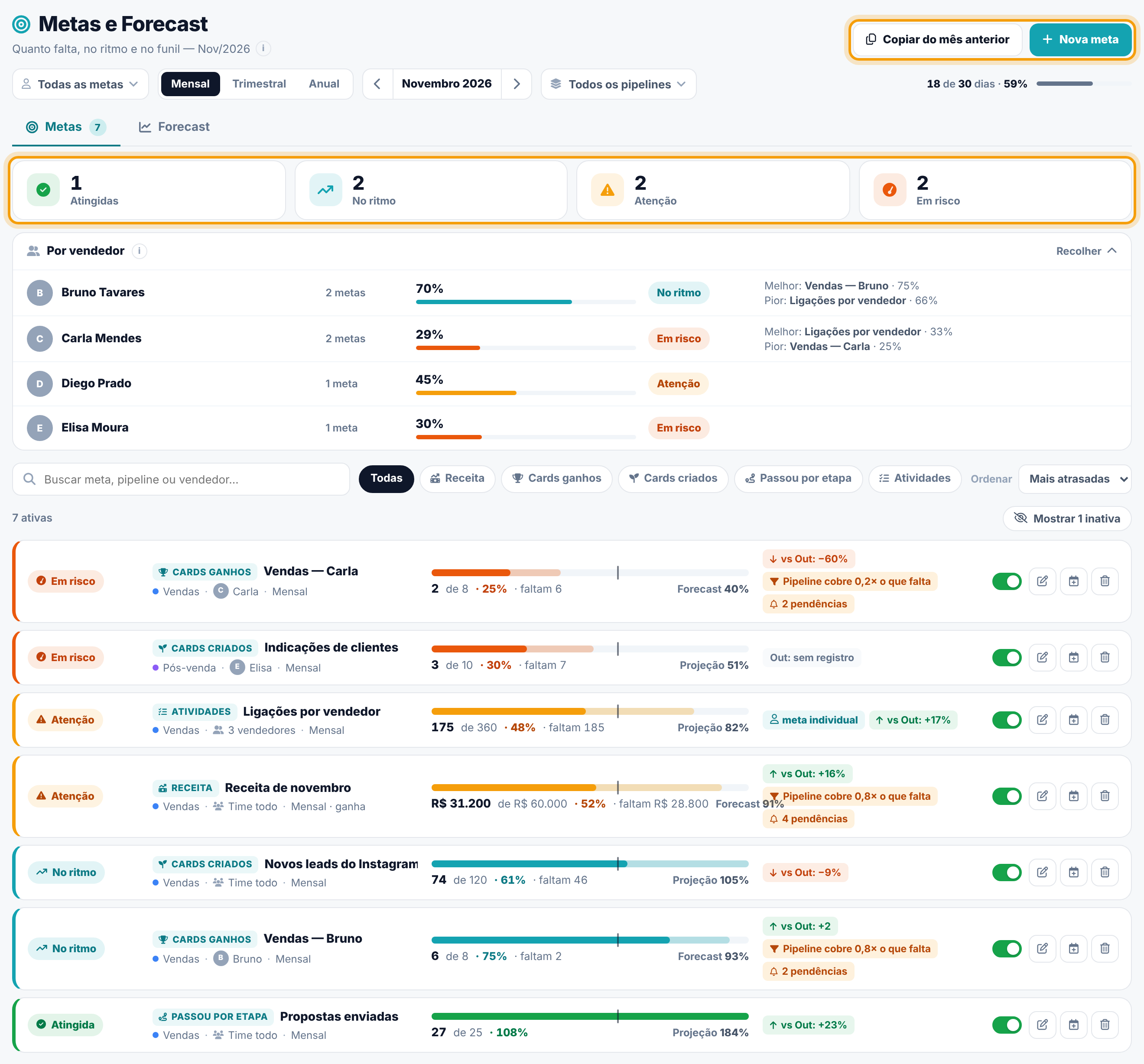
A linha de controles fica logo abaixo do título:
- Mensal, Trimestral ou Anual — a periodicidade das metas que você quer ver.
- As setas ao lado do período (por exemplo ‹ Novembro 2026 ›) vão para o período anterior ou o seguinte, sem perder os outros filtros.
- Todos os pipelines — mostra só as metas de um pipeline.
- Todas as metas / Minhas / o nome de um vendedor — de quem são as metas. Esse filtro só aparece para quem vê o time.
- À direita, a barra fina mostra quanto do período já passou, por exemplo 18 de 30 dias · 59%. Em um período que ainda não começou aparece Começa em com a data; em um período passado, Período encerrado.
3. Crie uma meta
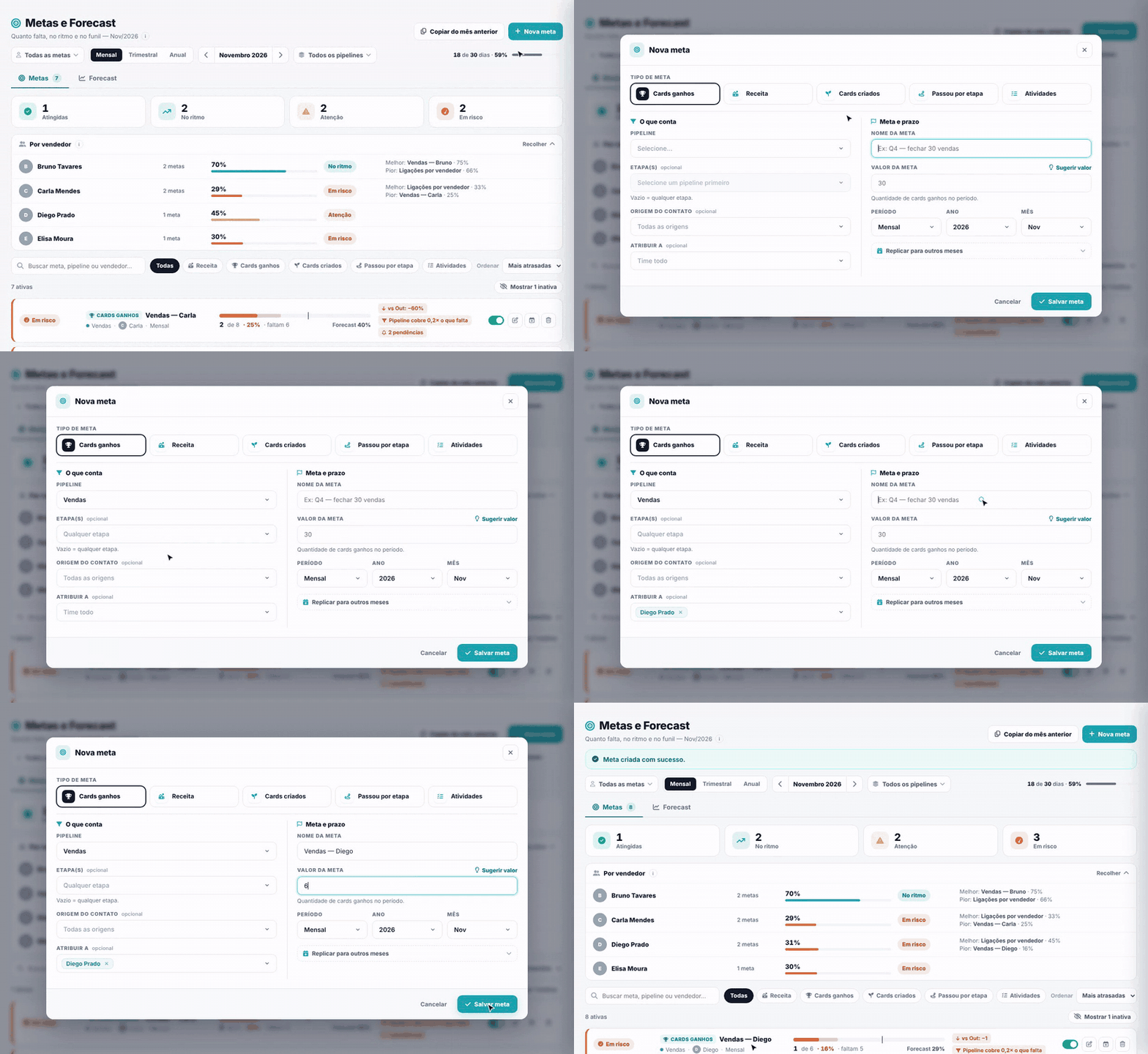
Clique em Nova meta, no canto direito do topo. A janela abre já no período e no pipeline que você está olhando. Ela tem o tipo de meta em cima e duas colunas: O que conta (a definição) e Meta e prazo (quanto, quando e o nome).
Tipo de meta: o que cada um conta
- Cards ganhos — quantos negócios foram marcados como ganhos no período.
- Receita — dinheiro. Em Modo de cálculo da receita você escolhe Receita ganha (valor dos cards ganhos no período) ou Receita gerada (valor dos cards criados no período, ganhos ou não — serve para medir quanto pipeline o time abriu).
- Cards criados — quantos cards entraram no pipeline no período. É a meta de geração de leads.
- Passou por etapa — quantos cards entraram numa etapa no período, por exemplo quantas propostas foram enviadas. Cada card conta uma vez, no dia em que entrou pela primeira vez numa das etapas escolhidas. Card criado já naquela etapa também conta.
- Atividades — quantas atividades foram concluídas no período nos cards do pipeline. Em Tipo de atividade você pode contar só um tipo, como ligações. O vendedor que conta é o responsável pela atividade, não o dono do card.
Dica. Metas de quantidade são sempre número inteiro: se você digitar 5,5, o sistema grava 6. Só a Receita aceita centavos.
O que conta
- Em Pipeline, escolha o funil da meta. É obrigatório: sem ele não há o que contar.
- Em Etapa(s) (opcional), marque uma ou mais etapas. Em Cards ganhos e Receita ganha, vazio quer dizer qualquer etapa. Em Passou por etapa, vazio quer dizer as etapas finais de ganho. Esse campo some em Cards criados, Receita gerada e Atividades, que não usam etapa.
- Em Origem do contato (opcional), conte só os cards de contatos de uma origem, por exemplo Instagram. A lista traz as origens já usadas nos seus contatos.
- Em Atribuir a (opcional), escolha um ou mais vendedores. Vazio é Time todo: a meta conta o trabalho de todo mundo no pipeline.
Meta do time ou meta individual
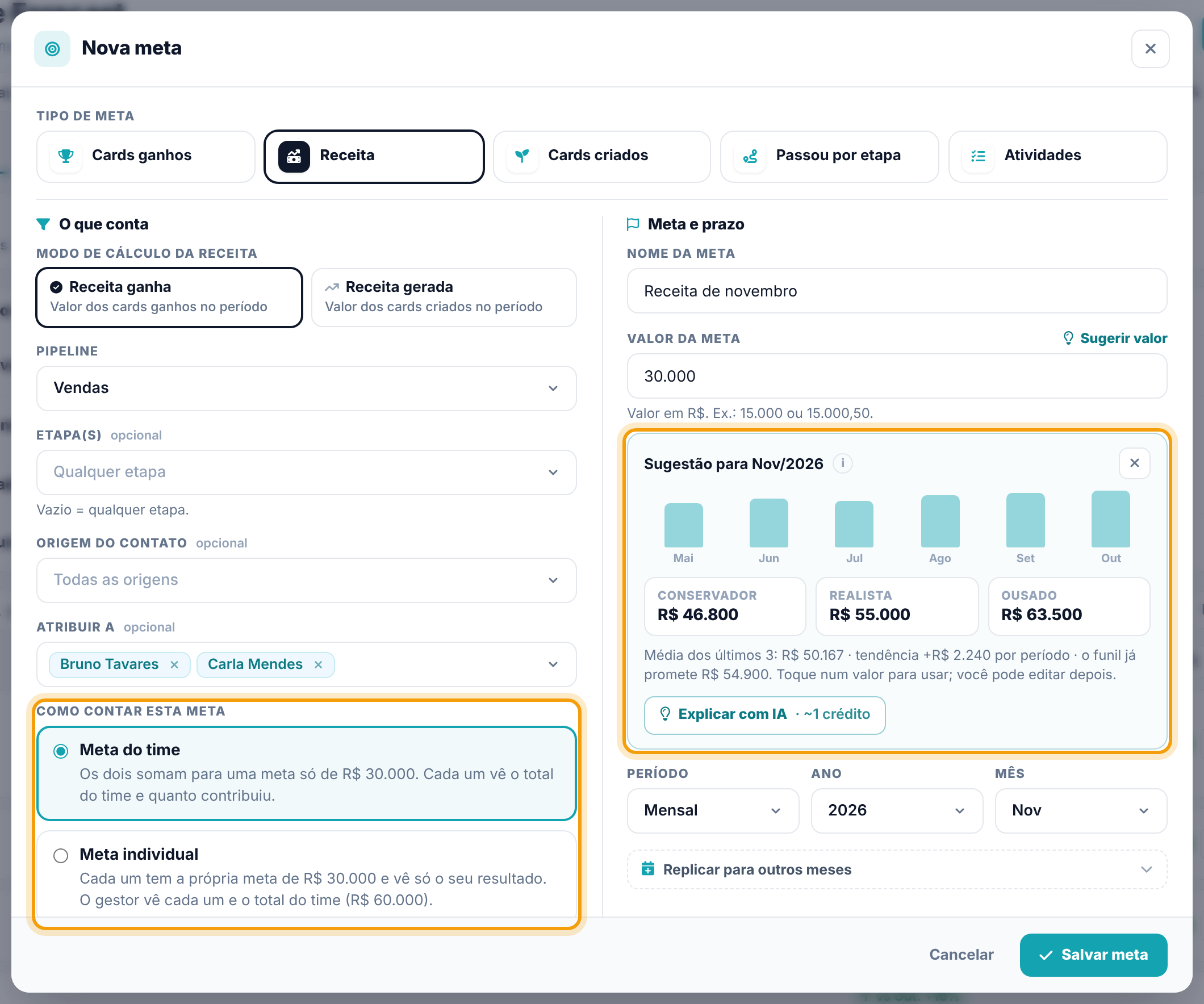
Quando você atribui a meta a duas pessoas ou mais, aparece Como contar esta meta:
- Meta do time — os vendedores somam para uma meta só, do valor digitado. Cada um vê o total do time e quanto contribuiu.
- Meta individual — cada vendedor tem a própria meta do valor digitado e vê só o resultado dele. O gestor vê cada um e o total do time, que é o valor vezes o número de vendedores.
O texto de cada opção já mostra a conta com o valor que você digitou.
Meta e prazo
- Em Nome da meta, dê um nome que todo mundo entenda, como "Receita de novembro" ou "Vendas — Diego".
- Em Valor da meta, digite o alvo. Na Receita, em reais (15.000 ou 15.000,50).
- Não sabe que número pôr? Clique em Sugerir valor, ao lado do campo. O sistema olha a mesma meta nos períodos anteriores e o que o funil já promete, e mostra três opções: Conservador, Realista e Ousado. Clique numa para usar; você pode editar depois. A sugestão é uma conta, não consome crédito. O botão Explicar com IA pede à IA que diga qual das três faz mais sentido — esse consome créditos, e o custo aparece no botão.
- Em Período, Ano e Mês (ou Trimestre), confira quando a meta vale.
- Se a meta é mensal e nova, abra Replicar para outros meses e marque os meses seguintes (ou use Próximos 3, Próximos 6, Próximos 12). Depois de salvar, o sistema mostra a lista do que vai ser criado.
- Clique em Salvar meta. A tela mostra Meta criada com sucesso.
Atenção. Metas de receita somam só negócios em real. Se o pipeline tiver cards em outra moeda, a meta mostra o aviso N em outra moeda, e eles ficam fora da soma.
No celular, a janela vira dois passos: escolha o tipo e o que conta, toque em Continuar e preencha valor e prazo.
4. Leia a situação das metas
Os cartões no alto da aba contam as metas ativas do período por situação, e cada um filtra a lista ao ser clicado (clique de novo para tirar o filtro):
- Atingidas — já chegaram a 100%.
- No ritmo — o realizado está em 90% ou mais do que era esperado até hoje.
- Atenção — entre 70% e 90% do esperado até hoje.
- Em risco — abaixo de 70% do esperado até hoje.
"Esperado até hoje" é a meta dividida pelo tempo: no dia 18 de um mês de 30 dias, espera-se cerca de 59% da meta. No primeiro dia do período ainda não há ritmo para medir e as metas aparecem como Mês começando (ou trimestre, ou ano). Num período futuro os cartões são Futuras, Funil já cobre e Atingidas; num período encerrado, Encerradas — atingidas e Encerradas — não atingidas.
Cada linha da lista
- À esquerda, a pílula de situação. Ao lado, o tipo, o nome, o pipeline, de quem é a meta (o vendedor, N vendedores ou Time todo) e a periodicidade.
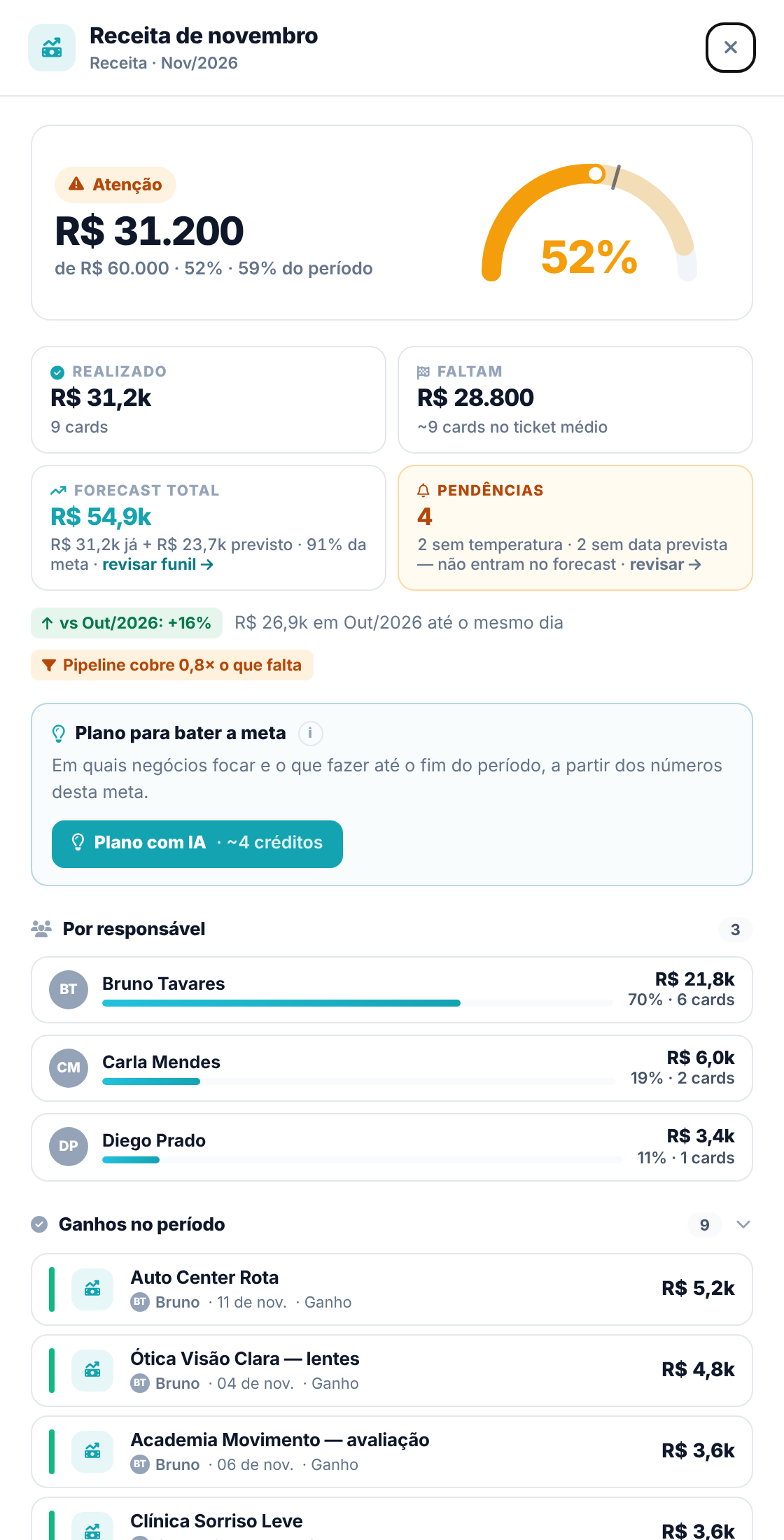
- A barra mostra o realizado (cor forte), a projeção (cor clara) e um risquinho no ponto do período em que estamos hoje. Embaixo, o número: por exemplo R$ 31.200 de R$ 60.000 · 52% · faltam R$ 28.800.
- Forecast aparece nas metas de Cards ganhos e Receita ganha cujo pipeline usa previsão de vendas: é o realizado mais os negócios abertos com data prevista no período, ponderados pela probabilidade. Nas outras metas aparece Projeção: onde a meta chega se o ritmo de hoje se mantiver.
- vs Out: +16% compara com a mesma meta no período anterior, cortado no mesmo dia. Quando o anterior não teve nada, aparece sem registro.
- Pipeline cobre N× o que falta divide o funil ponderado pelo que falta. Abaixo de 1× (em laranja), mesmo fechando o funil no ritmo da probabilidade a meta não chega.
- N pendências são cards abertos sem data prevista ou sem temperatura, que ficam fora do forecast. Clique para corrigir na hora (veja Forecast contra a meta).
- meta individual e sua parte avisam como o número foi contado. "Sua parte" aparece para quem não vê o time numa meta do time todo: os números são só dele, o alvo continua o do time. Numa meta do time com vários vendedores, quem está nela vê Time: antes do total e você: com a contribuição dele.
Por vendedor, busca e ordem
O painel Por vendedor (só para quem vê o time) lista cada pessoa com meta ativa atribuída no período: quantas metas, o atingimento médio, a situação e a melhor e a pior meta. O atingimento médio é a média simples do percentual de cada meta, para não somar reais com quantidade. Clique numa pessoa para ver só as metas dela; clique de novo para voltar. Recolher esconde o painel.
Abaixo, use Buscar meta, pipeline ou vendedor..., os botões de tipo (Todas, Receita, Cards ganhos...) e Ordenar (Mais atrasadas, Maior gap, Nome). Os filtros se somam. Se nada sobrar, clique em Limpar filtros.
5. Abra os detalhes de uma meta
Clique no nome ou em qualquer ponto da linha da meta. Abre um painel à direita com:
- O velocímetro com o percentual e o número grande do realizado.
- Realizado, Faltam (na receita ganha, também quantos cards faltam no ticket médio) e Forecast total ou Projeção no ritmo atual. Clicar em Forecast total abre a revisão do funil.
- Pendências — clique para revisar os cards sem data ou sem temperatura.
- Plano para bater a meta — a IA sugere em quais negócios focar e o que fazer; os botões Criar atividade do plano já criam a atividade no card. Só roda quando você clica em Plano com IA, e consome os créditos indicados no botão.
- Por responsável (ou Por vendedor, na meta individual) e as listas do que a meta contou e do que está em forecast, com link para cada card.
- Histórico da meta — quem criou, mudou o valor, desativou ou reabriu, e quando.
6. Edite, desative, replique ou exclua
No fim de cada linha (para quem tem a permissão de configurar metas):
- Chave — desativa a meta. Ela sai dos cartões e dos totais e vai para as inativas; use Mostrar N inativas, acima da lista, para vê-las e reativar.
- Lápis (Editar) — abre a mesma janela com a meta preenchida. Ali também fica o botão Excluir.
- Calendário (Replicar para outros meses) — só em metas mensais. Marque os meses (ou Próximos 3/6/12) e clique em Continuar.
- Lixeira (Excluir) — pede confirmação. A meta sai do período e não volta.
Atenção. Para tirar uma meta das contas sem perder o histórico, desative em vez de excluir.
7. Copie as metas do período anterior
Todo mês com as mesmas metas? Clique em Copiar do mês anterior (no trimestral, Copiar do trimestre anterior; no anual, Copiar do ano anterior). A janela Copiar do período anterior lista as metas que vão ser trazidas, cada uma marcada como novo ou já existe.
- Desmarque o que não quer copiar (ou use Selecionar todas).
- Se alguma marcada já existe no período (mesmo tipo, nome, pipeline e vendedores), escolha Pular os que já existem ou Sobrescrever o valor.
- Clique em Aplicar. A tela recarrega e diz quantas foram criadas, sobrescritas ou puladas.
Na replicação de uma meta para outros meses, a janela de confirmação é a mesma.
8. Feche e reabra o período
Quando o fechamento de períodos está ativo na conta, no dia seguinte ao fim do período o primeiro acesso congela as metas ativas dele: o realizado, o percentual e a situação ficam guardados. Assim, editar um card de setembro em novembro não muda o resultado de setembro.
- No período encerrado, a lista mostra Período fechado em com a data, e cada meta tem o selo Fechada em.
- Se algum card mudou depois, a meta avisa Desde o fechamento, N cards mudaram (hoje daria ...). Ver o que mudou mostra quais.
- Quem configura metas pode clicar em Reabrir o período. É obrigatório escrever o motivo, e ele fica no histórico de cada meta. Enquanto reaberto, os números voltam a ser calculados na hora.
- Fechar de novo recalcula e congela outra vez, com os números de agora.
9. Crie e ajuste metas pelo próprio funil
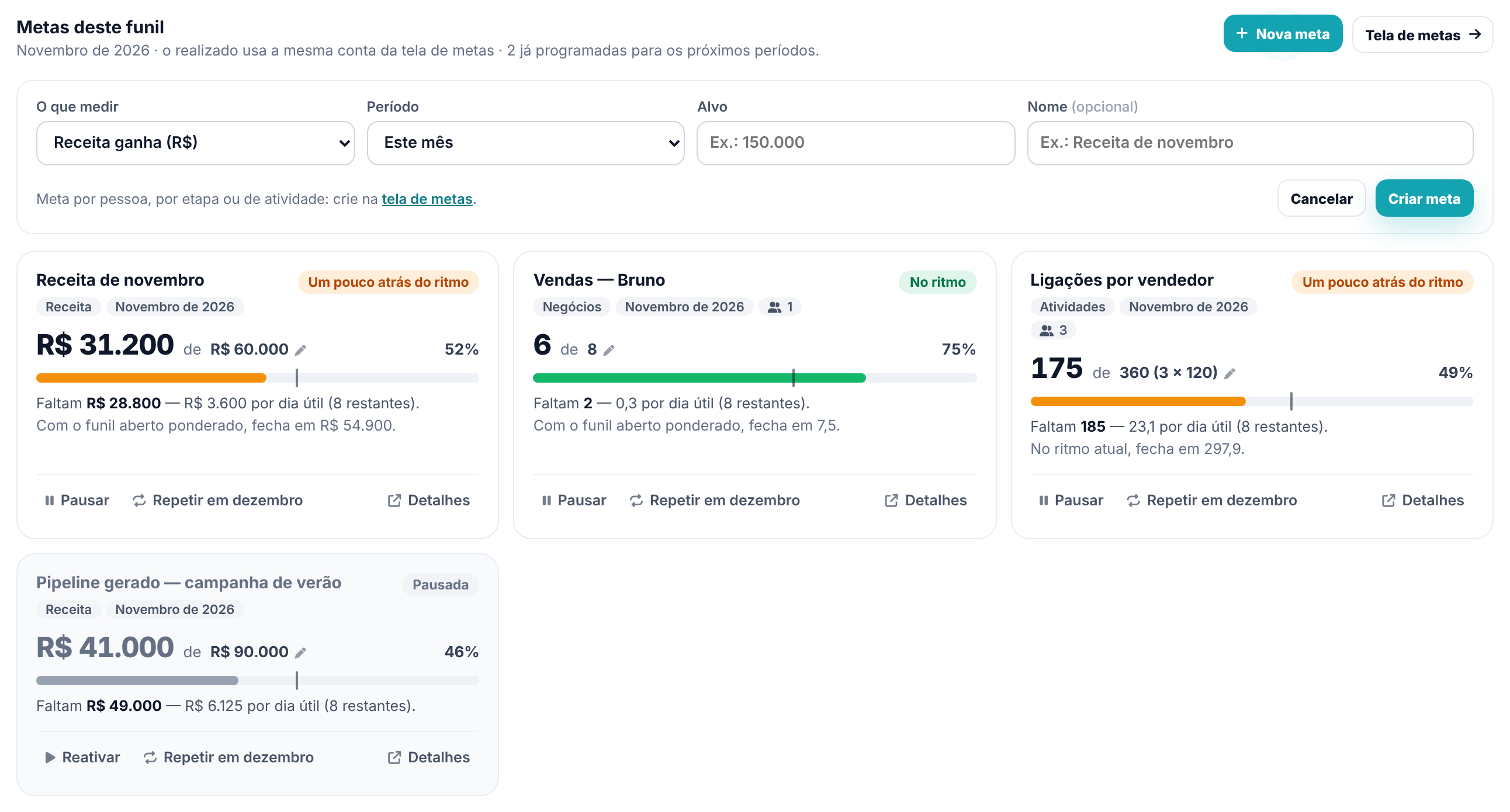
Quem configura o pipeline também acompanha as metas dele sem sair da configuração. Abra o pipeline em Editar pipeline e vá à aba Metas. Ela mostra Metas deste funil no período atual, cada uma com o realizado, a barra com a marca de onde deveria estar hoje, quanto falta por dia útil e onde fecha no ritmo ou com o funil ponderado.
- Nova meta — cria ali mesmo uma meta simples: em O que medir, Receita ganha (R$) ou Negócios ganhos (quantidade); em Período, Este mês, Este trimestre ou Este ano; o Alvo e, se quiser, o nome. Clique em Criar meta. Meta por pessoa, por etapa ou de atividade se cria na tela de metas.
- O lápis ao lado do alvo muda o valor. Na meta individual, muda o valor de cada vendedor.
- Pausar / Reativar tira ou devolve a meta das contas.
- Repetir em (o próximo mês, trimestre ou ano) copia a meta com o mesmo alvo e as mesmas pessoas.
- Detalhes e Tela de metas levam à tela de metas filtrada por este pipeline.
Se a conta ainda não tem as metas instaladas, a aba mostra O módulo de metas não está ativo nesta conta.
Atenção. Nesta aba os rótulos de ritmo são outros (Meta batida, No ritmo, Um pouco atrás do ritmo, Atrás do ritmo, Pausada) e a régua é um pouco mais exigente que a da tela de metas. Uma meta pode aparecer "No ritmo" lá e "Um pouco atrás do ritmo" aqui. Para a leitura oficial, use a tela de metas.
Próximo passo
Com as metas no ar, veja se o funil aberto é suficiente para batê-las em Forecast contra a meta. Para enxergar quem está sobrecarregado e o que atrasou, siga para Mapa Operacional.
Perguntas frequentes
Criei a meta e ela não aparece na lista. Por quê?
A lista mostra só o período, o pipeline e o vendedor filtrados. Confira se a meta foi criada no mesmo mês e periodicidade que você está olhando, e se o filtro de pipeline ou de vendedor não está escondendo. Metas desativadas ficam em Mostrar N inativas.
O vendedor diz que não vê a meta do colega. Está certo?
Sim. Sem a permissão de ver as metas do time, cada pessoa vê as metas atribuídas a ela e as do time todo — nestas, com a parte dela nos números.
Por que a meta de Atividades contou menos do que o vendedor fez?
Ela conta atividades concluídas no período, nos cards do pipeline da meta, pelo responsável da atividade. Atividade de outro pipeline, sem responsável certo ou de outro tipo (se você escolheu um tipo) fica de fora.
A meta "Receita do time" e as metas de cada vendedor se somam no resumo?
Não. No resumo do forecast, quando existe uma meta do time todo para o mesmo pipeline e tipo, ela é a que vale; as dos vendedores são desdobramento dela e não somam de novo.
Um card de outubro foi corrigido em novembro. A meta de outubro muda?
Se o período já foi fechado, não: vale o número do fechamento, e a meta avisa que a base mudou. Para recalcular, quem configura metas reabre o período e fecha de novo.
Por que não consigo replicar uma meta trimestral?
A replicação para outros meses existe só nas metas mensais. Para trimestral e anual, use Copiar do trimestre anterior ou Copiar do ano anterior já no período novo, ou Repetir em na aba Metas do pipeline.