


Quando cada vendedor escreve o motivo da perda do seu jeito ("caro", "preço", "achou caro", "orçamento"), no fim do mês ninguém consegue dizer por que a equipe está perdendo negócios. A lista de motivos de perda resolve isso: você cadastra os motivos uma vez no funil e, na hora de marcar um negócio como perdido, o vendedor escolhe um deles. As perdas passam a ser agrupadas pelo mesmo nome e dá para comparar de verdade.
Antes de começar
- Cadastrar e mudar motivos é mexer na estrutura do funil. Só o responsável pela conta e o gestor podem; atendimento, profissional e marketing não abrem a tela de configuração do funil. Esses perfis apenas escolhem um motivo ao perder um negócio.
- Cada funil tem a sua própria lista. Os motivos do funil "Vendas" não aparecem no funil "Pós-venda".
- Só existem motivos para a perda. O ganho não tem lista de motivos: marcar um negócio como ganho não pede motivo.
1. Abra a lista de motivos do funil
- No menu lateral, abra CRM e clique em Pipelines e Cards. Se cair direto num board, clique em Pipelines no caminho do topo da tela.
- No cartão do funil, clique na engrenagem (Configurar etapas, campos e regras).
- Clique na aba Ganho e perda. O número ao lado do nome da aba é a quantidade de motivos de perda cadastrados.
- Clique na sub-aba Perda. Em cima ficam as regras da perda; logo abaixo delas, a seção Motivos de perda.
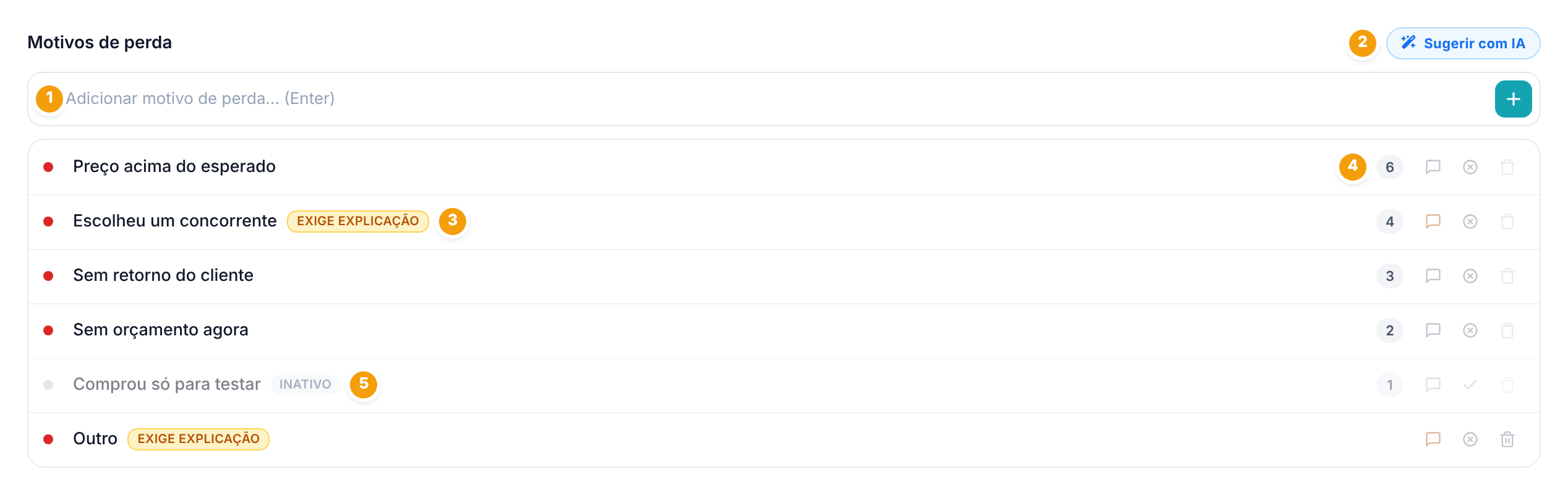
Cada linha é um motivo. O número cinza à direita (4 na imagem) diz quantos cards já foram perdidos com aquele motivo; ele só aparece quando o motivo já foi usado.
2. Adicione um motivo
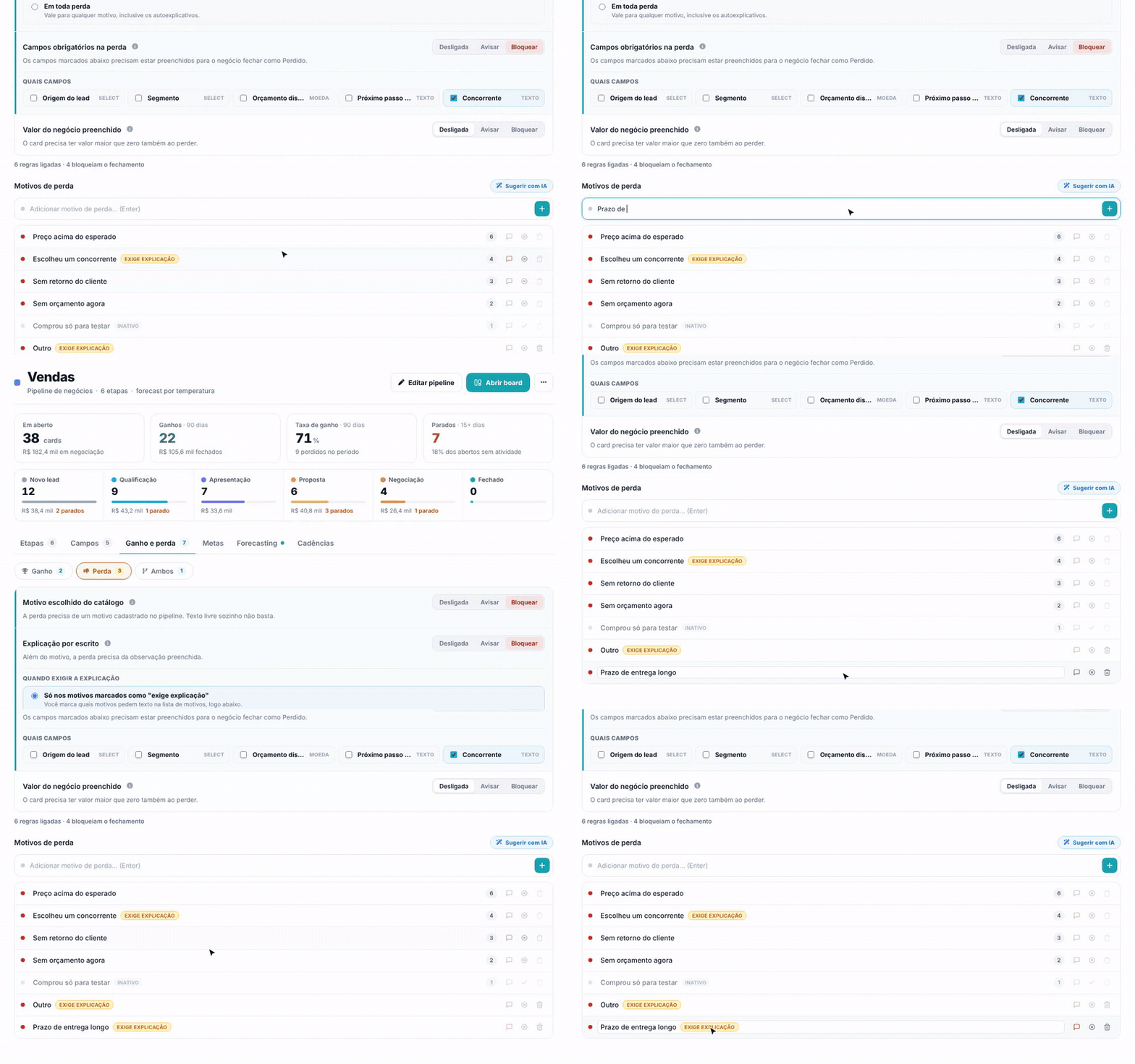
- Clique no campo Adicionar motivo de perda… (Enter).
- Digite o motivo, por exemplo "Prazo de entrega longo" (até 120 caracteres).
- Aperte Enter ou clique no + no fim do campo. A página recarrega com Motivo de perda criado. e o motivo novo entra no fim da lista.
Dica. Comece com poucos motivos, de 4 a 8, que não se misturam entre si (preço, concorrente, sem retorno, sem orçamento, momento errado). Lista longa demais faz o vendedor escolher qualquer um. Um motivo "Outro" com explicação obrigatória pega o que sobrar.
3. Peça explicação nos motivos que precisam
"Escolheu um concorrente" diz pouco se ninguém anota qual concorrente nem por quê. Para esses motivos, exija que o vendedor escreva o que aconteceu.
- Passe o mouse sobre a linha do motivo. À direita aparecem três ícones.
- Clique no primeiro, o balão (Exigir explicação escrita neste motivo).
- A página recarrega com Este motivo passa a exigir explicação. e a linha ganha a etiqueta exige explicação.
Para tirar a exigência, clique de novo no mesmo balão (Não exigir mais explicação neste motivo).
A exigência vale sozinha, sem precisar ligar regra nenhuma: quem escolher esse motivo não consegue concluir a perda sem preencher a observação. Se você quer exigir explicação em todas as perdas, use a regra Explicação por escrito com a opção Em toda perda, logo acima, na mesma aba. Veja Regras de ganho e perda.
4. Renomeie, desative ou exclua

- Renomear: clique no nome do motivo. Ele vira um campo; corrija e aperte Enter para salvar (Motivo de perda atualizado.). Esc ou clicar fora desiste sem salvar.
- Desativar: clique no círculo com X (2). O motivo fica cinza, com a etiqueta inativo, e some da lista que o vendedor vê ao perder um negócio. Os cards que já foram perdidos com ele continuam com o motivo. Use para aposentar um motivo que já foi usado.
- Reativar: num motivo inativo, o mesmo lugar mostra um ✓ (Reativar). Um motivo inativo não pode ser renomeado: reative antes.
- Excluir: clique na lixeira (3) e confirme em Excluir motivo, na janela Excluir este motivo de perda?. Só dá para excluir motivo que nenhum card usa; quando ele já foi usado, a lixeira fica apagada e avisa Não é possível excluir motivos com cards vinculados. Desative em vez disso.
Atenção. A exclusão não tem desfazer. Na dúvida, desative: o motivo sai da lista do vendedor do mesmo jeito e pode voltar quando você quiser.
5. Deixe a IA sugerir os motivos
Não sabe por onde começar, ou a sua lista virou um grande "Outro"? Clique em Sugerir com IA, no canto direito do título Motivos de perda. A IA lê as perdas deste funil (aparece Lendo as perdas deste funil…, o que pode levar alguns segundos) e propõe uma lista.
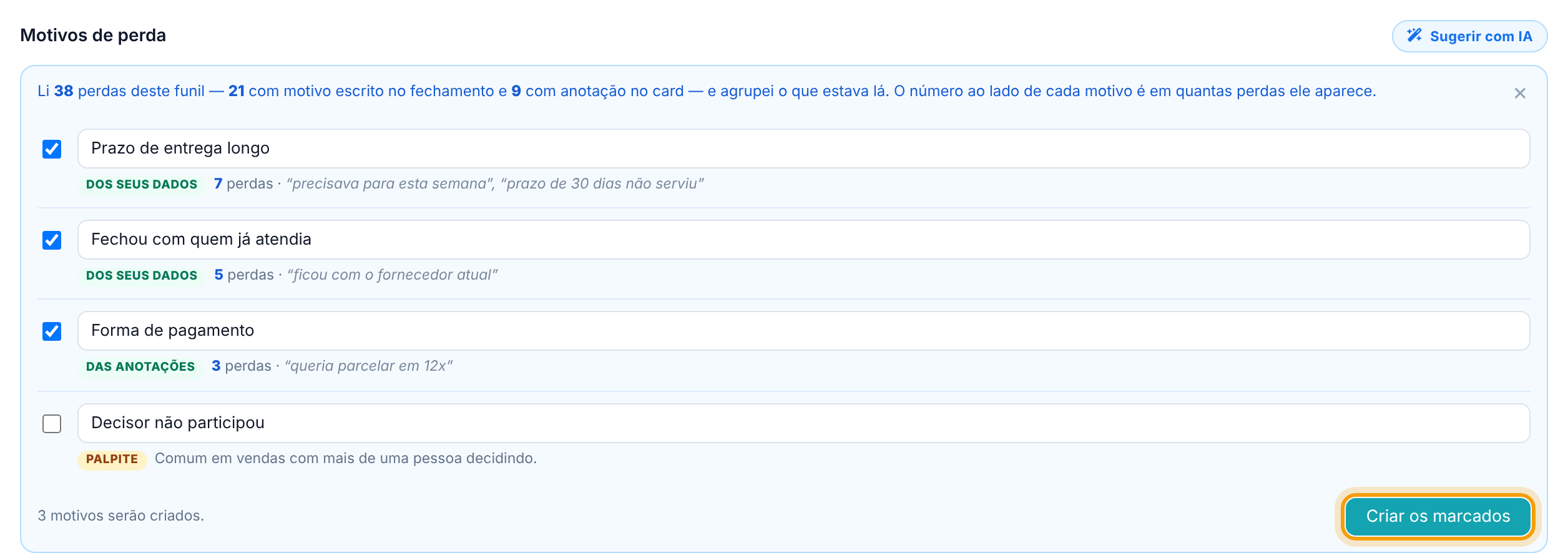
- A frase do topo explica de onde vieram as sugestões. Com perdas explicadas por escrito, a IA agrupa o que os vendedores escreveram. Sem perdas para ler, ela parte do que a assistente virtual sabe do seu negócio e avisa que são palpites.
- Cada sugestão traz um selo: dos seus dados ou das anotações (com quantas perdas e exemplos do que foi escrito) ou palpite. As que vêm dos seus dados já chegam marcadas; os palpites chegam desmarcados.
- Marque ou desmarque cada uma e, se quiser, corrija o nome no próprio campo.
- Clique em Criar os marcados. O rodapé diz quantos serão criados. A página recarrega com os motivos novos na lista.
Para sair sem criar nada, clique no × do painel.
6. Veja o que o vendedor encontra ao perder um negócio
Com a lista pronta, toda perda passa a pedir um motivo dela. Na página do card, o vendedor clica em Perdido, no topo, e abre a janela Marcar como perdido:
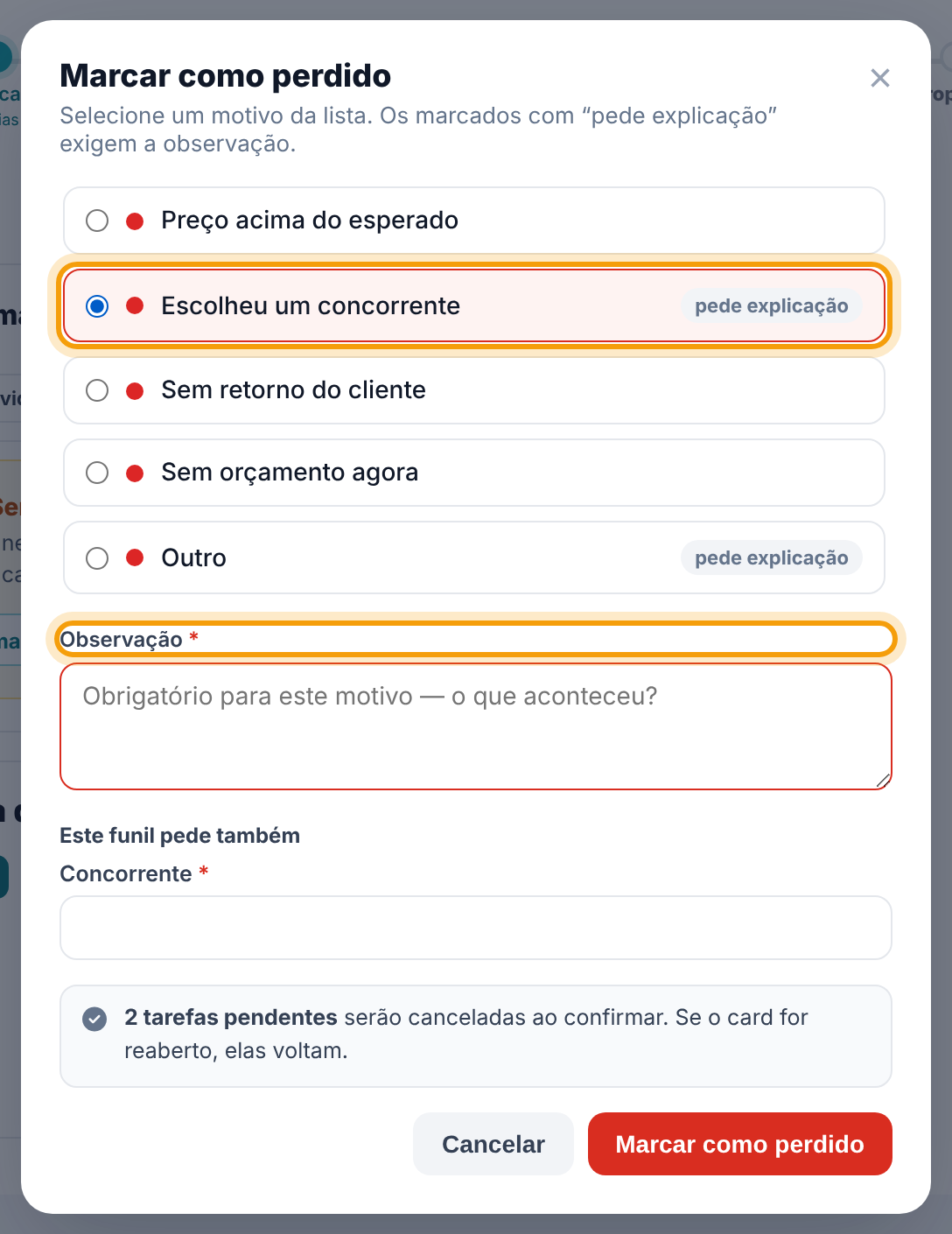
- Só os motivos ativos aparecem. Os que exigem explicação mostram a etiqueta pede explicação.
- A Observação é (opcional); quando o motivo escolhido pede explicação, ela ganha o asterisco e o texto Obrigatório para este motivo — o que aconteceu?. Sem preencher, a janela avisa Este motivo pede uma explicação: escreva o que aconteceu antes de confirmar.
- Se o funil tiver a regra Campos obrigatórios na perda, aparece Este funil pede também com os campos para preencher ali mesmo.
- Se o card tem atividades pendentes, a janela avisa que elas serão canceladas e que voltam se o card for reaberto.
No board, o mesmo acontece pelo menu ⋯ do card (Marcar como perdido), pelo botão Perdido da barra que aparece ao selecionar vários cards e ao arrastar um card para uma coluna de perdidos. A janela se chama Marcar "nome do card" como perdido; nas ações em massa, o mesmo motivo vale para todos os cards selecionados.
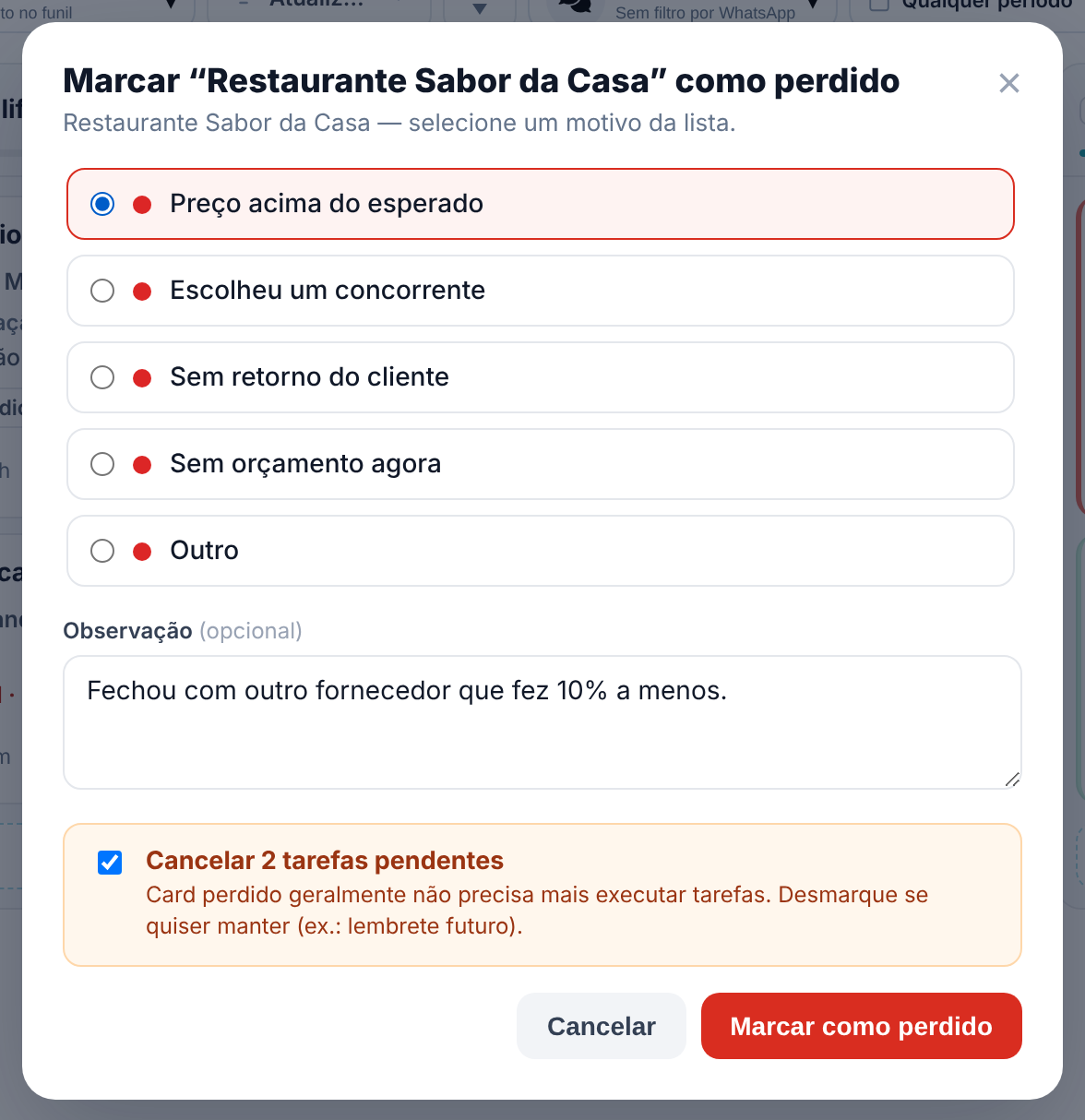
Atenção. No board, a janela mostra a caixa Cancelar N tarefas pendentes, que pode ser desmarcada. Mesmo desmarcada, o sistema cancela as atividades pendentes ao fechar o card, como faz na página do card. Se o card for reaberto, elas voltam.
7. Sem motivos cadastrados, a perda fica em texto livre
Enquanto o funil não tem nenhum motivo ativo, a janela de perda muda (quando a lista está totalmente vazia, a seção mostra Nenhum motivo cadastrado.):
- Em vez da lista, aparece o aviso Este pipeline não tem motivos de perda cadastrados. e o campo passa a se chamar Motivo, obrigatório: o vendedor descreve a perda com as próprias palavras.
- Na página do card, quem pode configurar o funil vê o link Cadastre motivos em Pipelines; os outros perfis veem Peça ao administrador da conta para cadastrar os motivos.
Funciona, mas volta o problema do começo: cada um escreve de um jeito. Cadastrar a lista é o que permite agrupar as perdas.
Próximo passo
Com a lista pronta, decida o quanto você quer exigir de cada fechamento: motivo obrigatório da lista, explicação em toda perda, campos que precisam estar preenchidos, valor, proposta. Isso está em Regras de ganho e perda.
Perguntas frequentes
Dá para cadastrar motivos de ganho?
Não. A lista existe só para a perda. O ganho pode ter exigências (valor, proposta, data prevista e outras), configuradas nas regras da sub-aba Ganho; veja Regras de ganho e perda.
A lixeira do motivo está apagada. Por quê?
Algum card já foi perdido com esse motivo; o número cinza da linha diz quantos. Para tirá-lo da lista do vendedor, desative em vez de excluir.
Desativei um motivo. Os cards antigos perdem a informação?
Não. O motivo some só da lista de escolha. Os cards que já usavam continuam com ele, e você pode reativá-lo quando quiser.
Marquei "exige explicação", mas não liguei nenhuma regra. Vale assim mesmo?
Vale. O motivo marcado exige a observação no card, no board e nas ações em massa, com ou sem regra ligada.
Os motivos vêm junto quando crio um funil a partir de um template?
Sim, se você deixar marcado Motivos de perda em O que copiar do template. Ao importar de outro CRM, o sistema também detecta os motivos do arquivo. Veja Reaproveite um funil: template e clonar e Traga seu funil de outro CRM.
O vendedor não vê o motivo que eu acabei de criar.
Na página do card, a lista é carregada quando a página abre: peça para o vendedor recarregar a página. No board, a lista vem atualizada a cada vez que a janela de perda abre. Confira também se o motivo não está inativo e se o card é do mesmo funil.