

Negócio que terminou mas continua aberto infla o funil, deixa tarefas vencendo na fila do vendedor e esconde o motivo de cada perda. Fechar o card na hora certa, com a data certa e o motivo certo, é o que faz os números de ganho, perda e meta baterem com a realidade. Este artigo mostra como fechar como ganho ou perdido, o que fazer quando o funil exige algo antes, e como reabrir.
Antes de começar
- Abra o card. Os botões Ganho e Perdido ficam no cabeçalho, à direita do título, e só aparecem enquanto o card está Aberta ou Em andamento.
- O que o funil exige para fechar (campos, proposta, motivo) é definido por quem administra a conta. Se uma regra atrapalhar, peça a essa pessoa para revisar.
1. Marque como ganho
- No cabeçalho do card, clique em Ganho (o botão verde com o troféu).
- O sistema salva e, quando o servidor confirma, aparece Parabéns! Esse card foi marcado como ganho.
- A página recarrega. No lugar dos botões aparece o chip Ganho em com a data e a hora, e o Status passa a Concluído (Ganho).
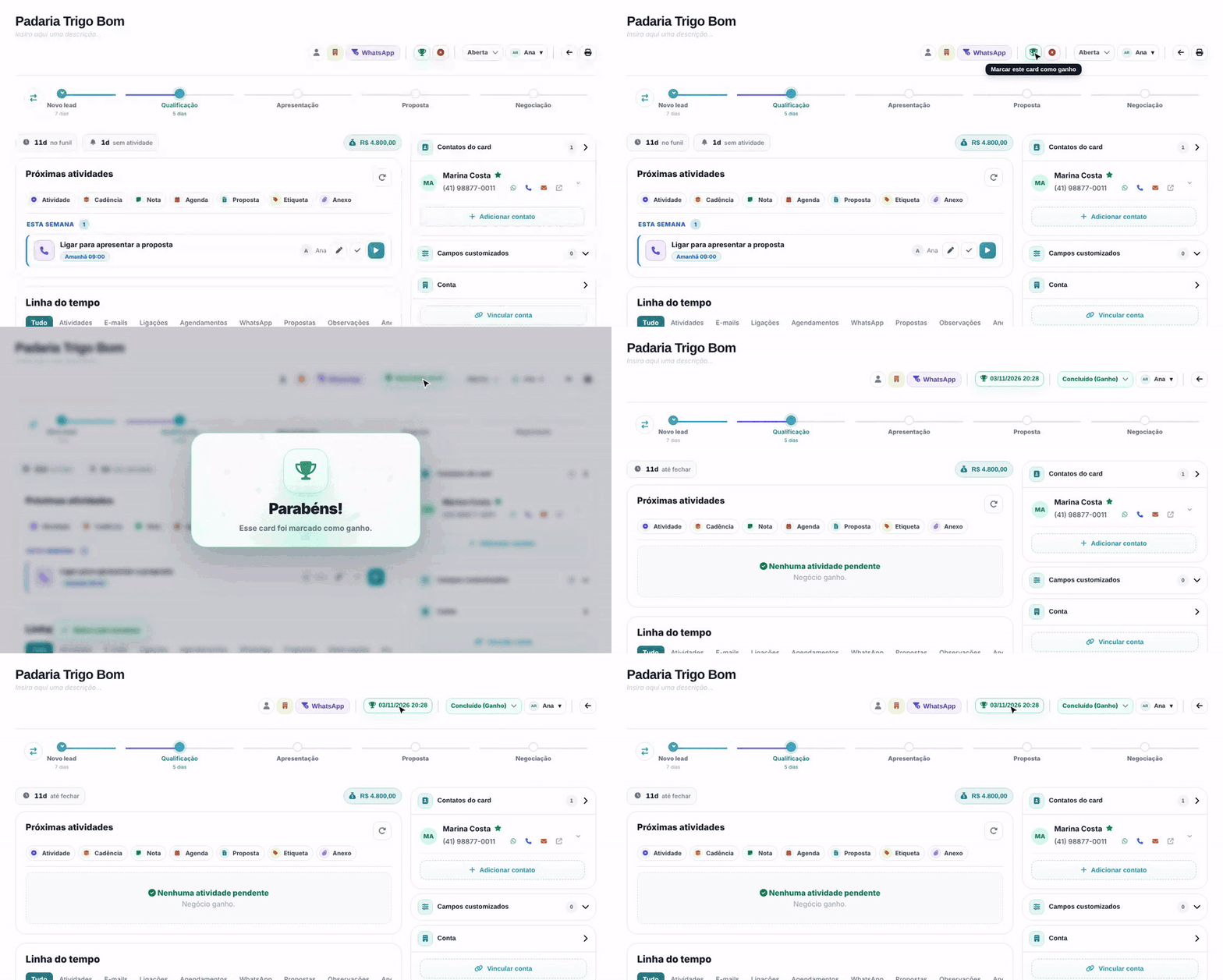
A data do ganho é a hora do clique. Depois de fechado, o contador de dias da faixa de números passa a mostrar quantos dias o negócio levou até fechar e o alerta de dias sem atividade some.
2. Ou marque como perdido
- Clique em Perdido (o botão vermelho).
- Na janela Marcar como perdido, clique no motivo da lista.
- Em Observação, conte o que aconteceu. Ela é opcional, a não ser nos motivos com a etiqueta pede explicação: ao escolher um deles, o campo ganha o asterisco e o texto "Obrigatório para este motivo".
- Se aparecer o bloco Este funil pede também, preencha os campos que o funil exige para a perda (os marcados com * são obrigatórios).
- Confira o aviso das tarefas pendentes e clique em Marcar como perdido. A página recarrega com o card fechado.
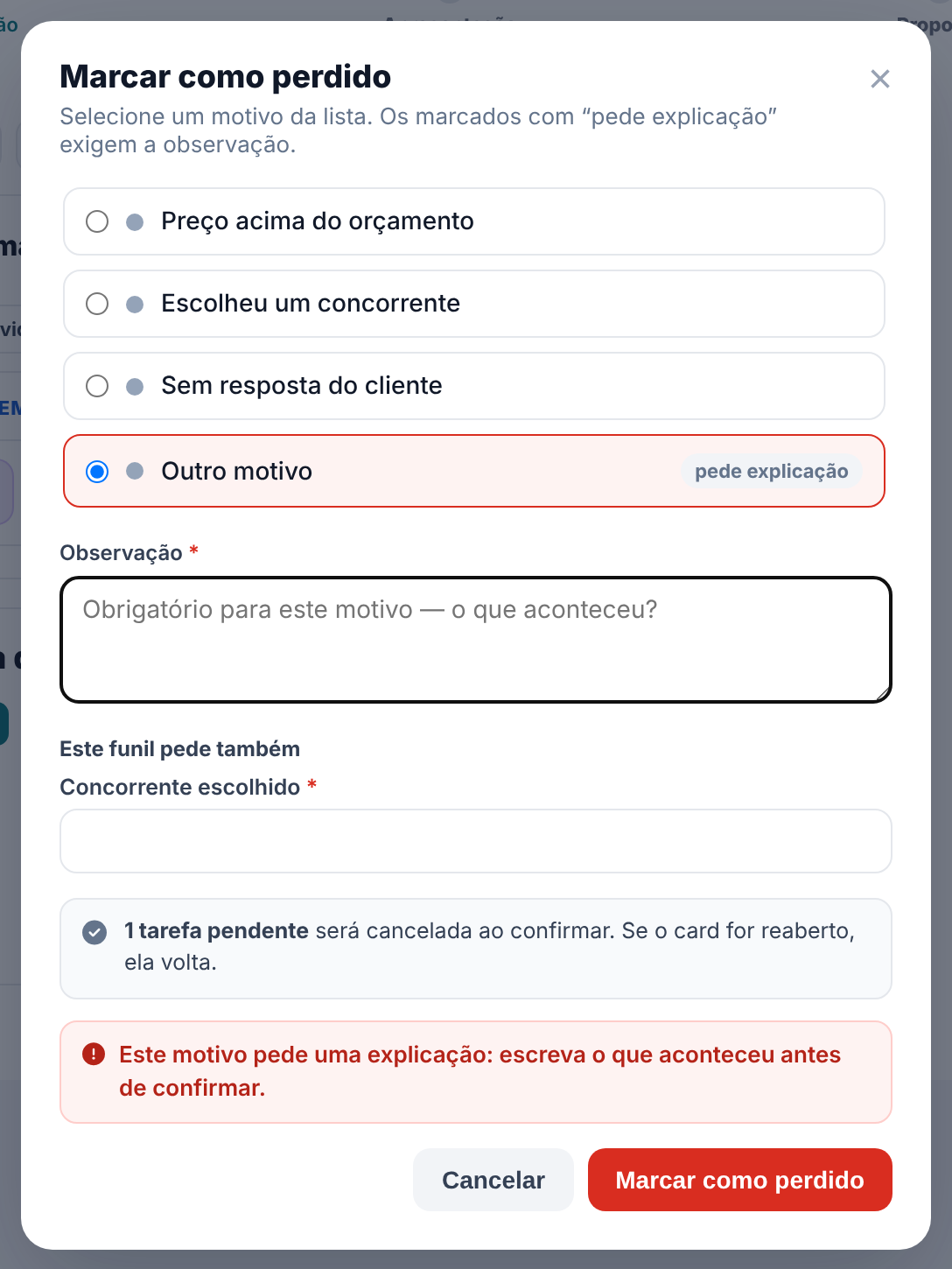
- Sem motivo escolhido, a janela avisa Escolha um motivo da lista. Num motivo que pede explicação sem texto, avisa Este motivo pede uma explicação: escreva o que aconteceu antes de confirmar.
- Se o funil ainda não tem motivos cadastrados, a janela avisa que Este pipeline não tem motivos de perda cadastrados, e o campo vira Motivo, obrigatório, para você escrever livremente. Quem administra o funil vê o atalho Cadastre motivos em Pipelines. Veja Motivos de perda.
Atenção. Para perder um negócio, use sempre o botão Perdido, que pede o motivo. Escolher Cancelado (Perdido) direto no Status não abre essa janela e o card não é fechado.
3. Resolva o que a regra do funil pede
O funil pode ter regras de fechamento: por exemplo, exigir valor, data prevista, os campos da etapa ou uma proposta antes do ganho. Cada regra tem um nível:
- Bloquear: o fechamento é recusado. O card volta ao status anterior e abre a janela Ganho bloqueado pelas regras (ou Perda bloqueada pelas regras), com uma linha para cada regra não cumprida.
- Avisar: o card fecha normalmente, mas aparece um aviso amarelo no canto da tela com o que faltou. Fica registrado no histórico.
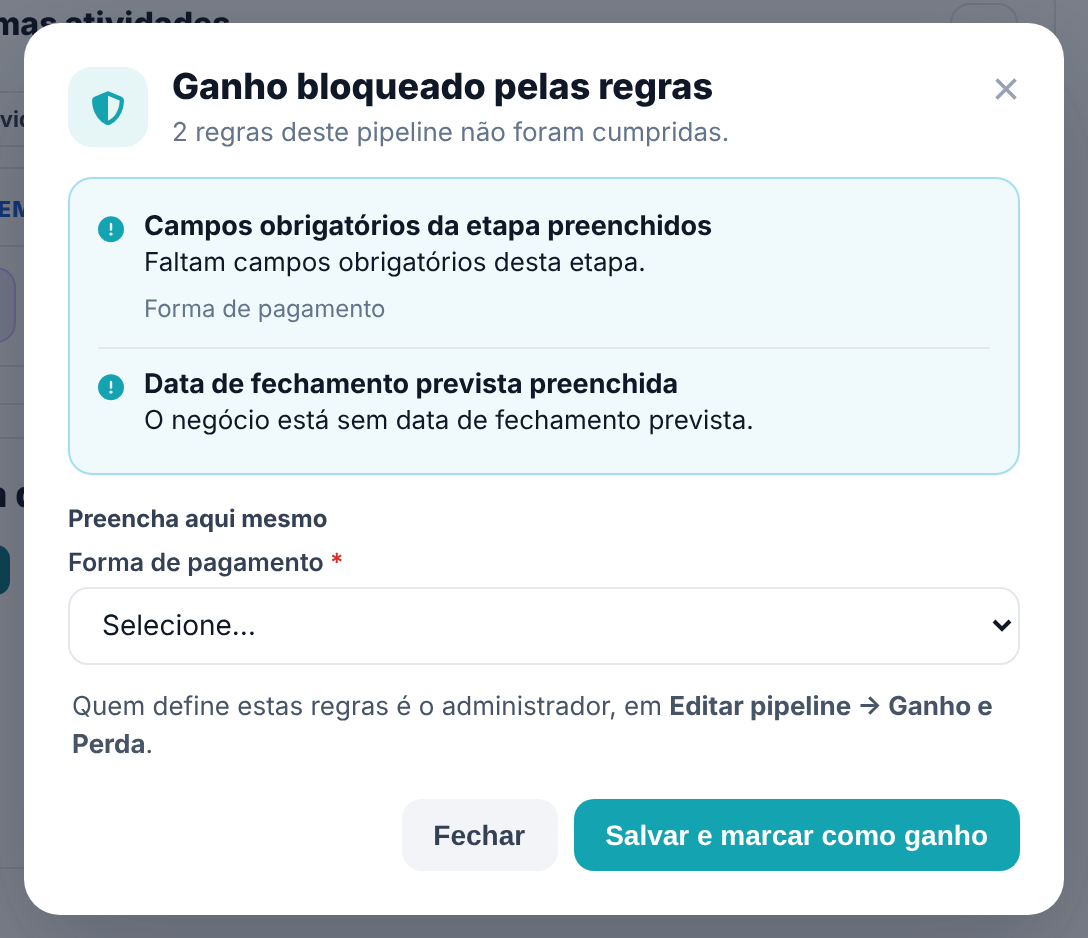
- Leia cada linha da janela: o nome da regra, o que falta e, em cinza, os detalhes (como o nome do campo).
- Se aparecer Preencha aqui mesmo, preencha os campos e clique em Salvar e marcar como ganho (ou Salvar e marcar como perdido). O sistema grava os campos e fecha no mesmo envio.
- Quando a regra é de proposta, use Ver propostas para abrir as propostas do card.
- Para o que não dá para preencher na janela (como a data prevista), clique em Fechar, ajuste no card e clique em Ganho de novo.
Como as regras são montadas está em Regras de ganho e perda.
4. Saiba o que acontece com as tarefas
Fechar o card, como ganho ou como perdido, cancela todas as atividades que ainda estavam pendentes, inclusive as das cadências. A janela de perda avisa quantas são ("1 tarefa pendente será cancelada ao confirmar"). Assim, negócio fechado não deixa tarefa vencendo na sua fila.
Se o card for reaberto (passo 6), as atividades canceladas pelo fechamento voltam a ficar pendentes. As que você mesmo cancelou à mão antes continuam canceladas.
5. Confira e corrija o fechamento
Depois de fechado, o cabeçalho mostra o chip Ganho em (verde) ou Perdido em (vermelho) com a data e a hora.
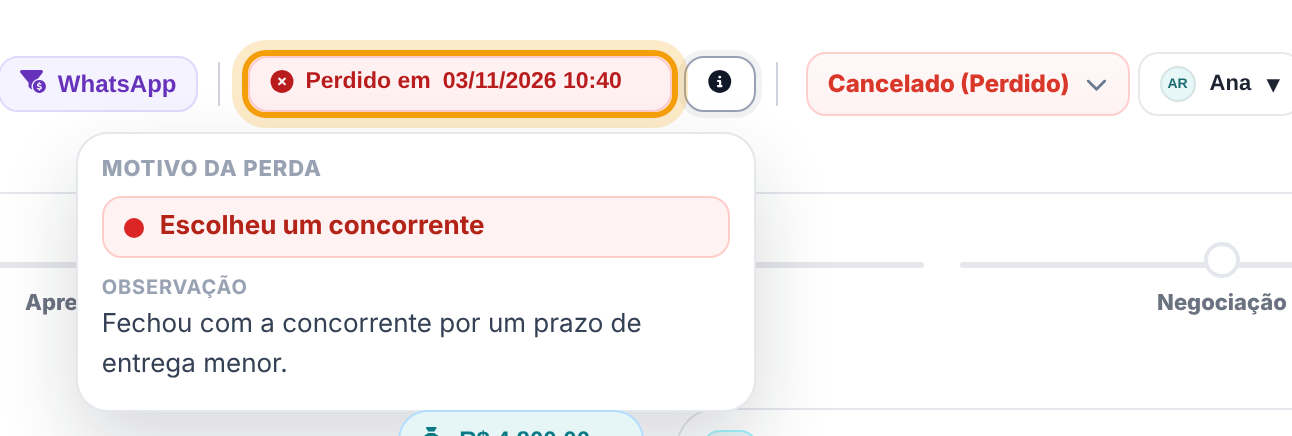
- Corrigir a data: clique no chip, ajuste a data e a hora no campo e pronto: "Altere e o sistema salva automaticamente." Use quando o negócio foi fechado de fato em outro dia. A data conta para as metas: um ganho com data de outubro entra na meta de outubro.
- Ver o motivo da perda: passe o mouse ou clique no botão (i) ao lado do chip Perdido em. O balão Motivo da perda mostra o motivo escolhido e a Observação.
6. Reabra o negócio
O cliente voltou atrás ou o card foi fechado por engano? Reabra pelo Status:
- No cabeçalho, clique no Status (Concluído (Ganho) ou Cancelado (Perdido)).
- Escolha Aberta ou Em andamento.
- Aparece Salvo com sucesso e os botões Ganho e Perdido voltam. As atividades canceladas pelo fechamento voltam para a lista.
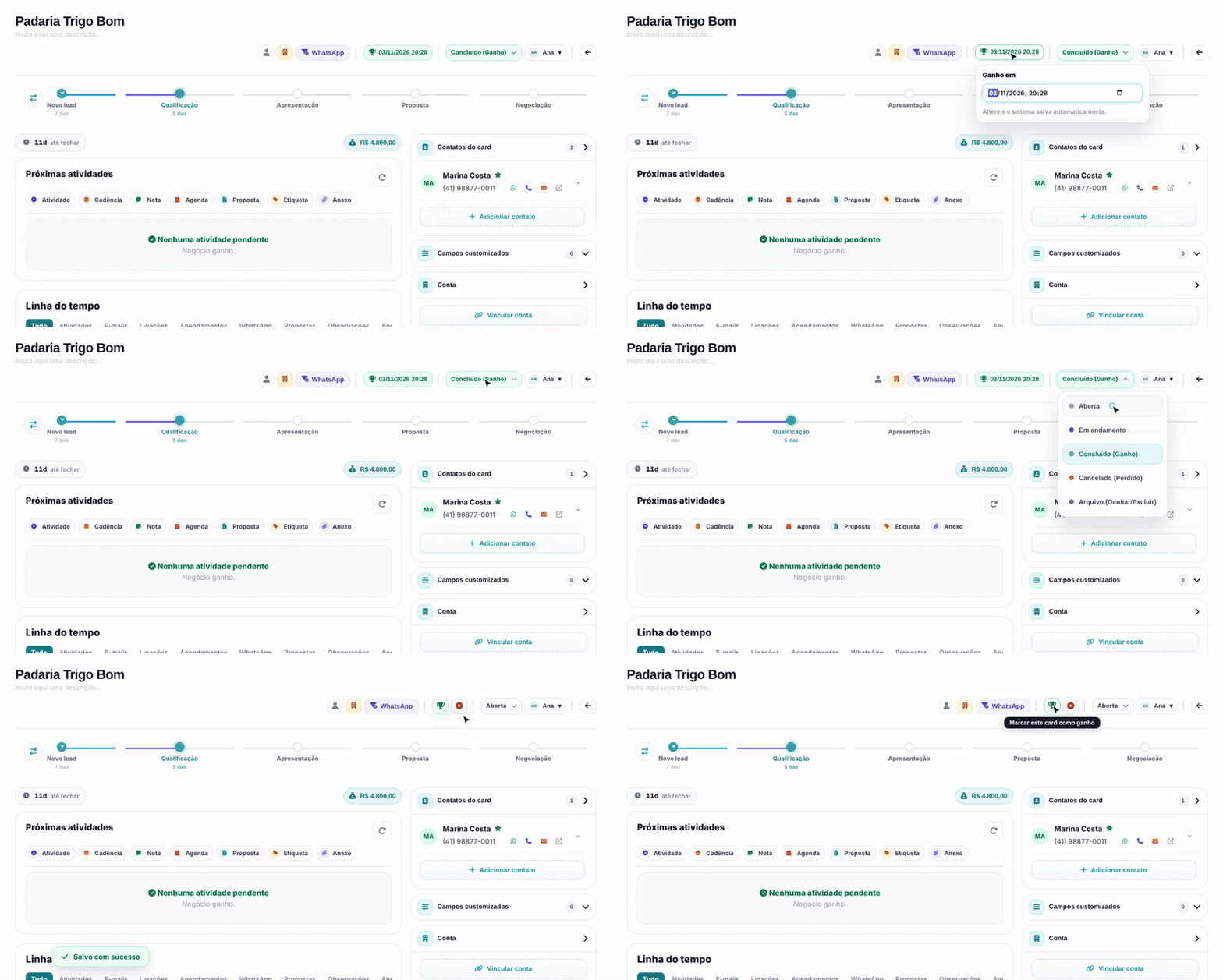
Dica. Recarregue a página depois de reabrir para ver as atividades que voltaram em Próximas atividades.
Próximo passo
Para o funil prever quanto vai entrar, cada negócio precisa de valor, temperatura e data prevista. Veja como preencher em Valor, temperatura e data prevista.
Perguntas frequentes
Os botões Ganho e Perdido sumiram. Por quê?
Eles só aparecem em card aberto ou em andamento. Card já fechado mostra o chip Ganho em ou Perdido em; para fechar de outro jeito, reabra primeiro.
Dá para manter as tarefas do card depois de perder?
Não. Fechar sempre cancela as pendentes. Se ainda há trabalho com esse cliente, o negócio não está perdido: deixe o card aberto ou crie outro card para a nova oportunidade.
Apareceu um aviso amarelo depois do ganho, mas o card fechou. Está certo?
Sim. É uma regra no nível Avisar: ela não impede o fechamento, só mostra o que faltou e registra no histórico.
Marquei ganho por engano. As metas vão contar?
Enquanto estiver como ganho, conta. Reabra pelo Status e ele deixa de contar.
Onde vejo por que um negócio foi perdido?
No botão (i) ao lado do chip Perdido em, no cabeçalho do card. O motivo também fica registrado na linha do tempo.