

Um cliente pediu orçamento e a conversa ficou perdida no WhatsApp. Uma semana depois, ninguém lembra se mandou a proposta. No CRM, esse pedido vira um card com dono, valor e próxima atividade com data, e ele anda pelas etapas até você marcar como ganho ou perdido. Este passo a passo leva um negócio do começo ao fim, na ordem em que você vai fazer no dia a dia.
Antes de começar
- Você precisa de um pipeline com etapas. Se ainda não tem, veja Crie seu primeiro funil.
- Novo por aqui? O artigo Comece pelo CRM: pipeline, etapa e card explica o que é cada parte da tela.
- Abra o board: no menu lateral, abra CRM e clique em Pipelines e Cards.
1. Crie o card
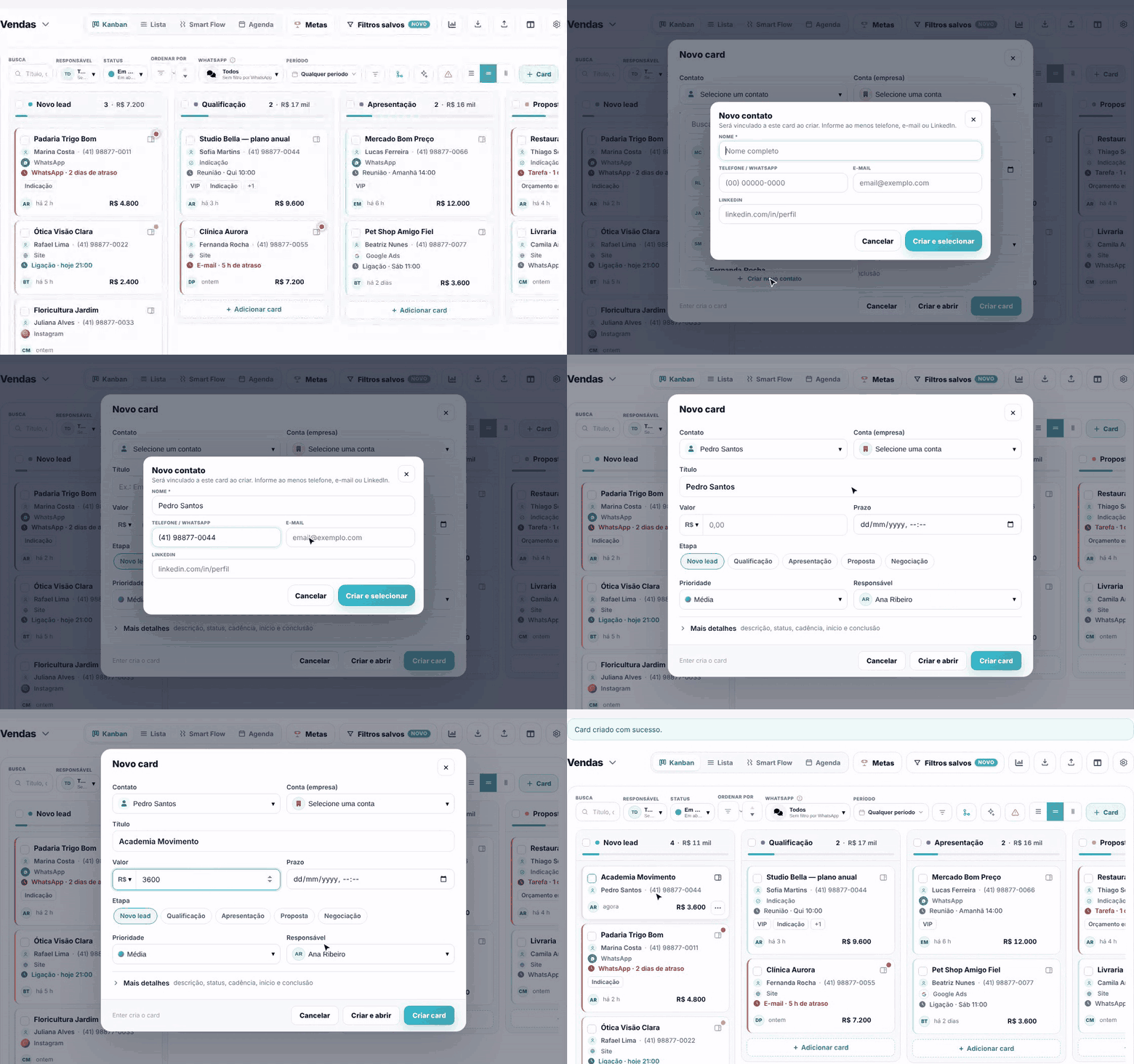
- No board, clique em + Card, no fim da barra de filtros (ou em + Adicionar card no pé da coluna em que o negócio deve começar). Abre a janela Novo card.
- Em Contato, clique em Selecione um contato e digite o nome para buscar. Se a pessoa ainda não está cadastrada, clique em Criar novo contato, no pé da lista.
- Na janela Novo contato, preencha o Nome e pelo menos um meio de contato: Telefone / WhatsApp ou E-mail (em algumas contas, também LinkedIn). Clique em Criar e selecionar. O contato já volta escolhido no card.
- Em Título, dê um nome ao negócio. O sistema sugere o nome do contato (e da conta, se você escolher uma); troque à vontade, por exemplo pelo nome da empresa ou do que está sendo vendido.
- Em Valor, digite quanto vale o negócio. A moeda fica no botão à esquerda do campo (R$).
- Em Etapa, clique na etapa em que o card deve começar. Se você abriu pelo + Adicionar card de uma coluna, ela já vem marcada.
- Em Responsável, confira quem vai cuidar do negócio. Por padrão é você.
- Clique em Criar card.
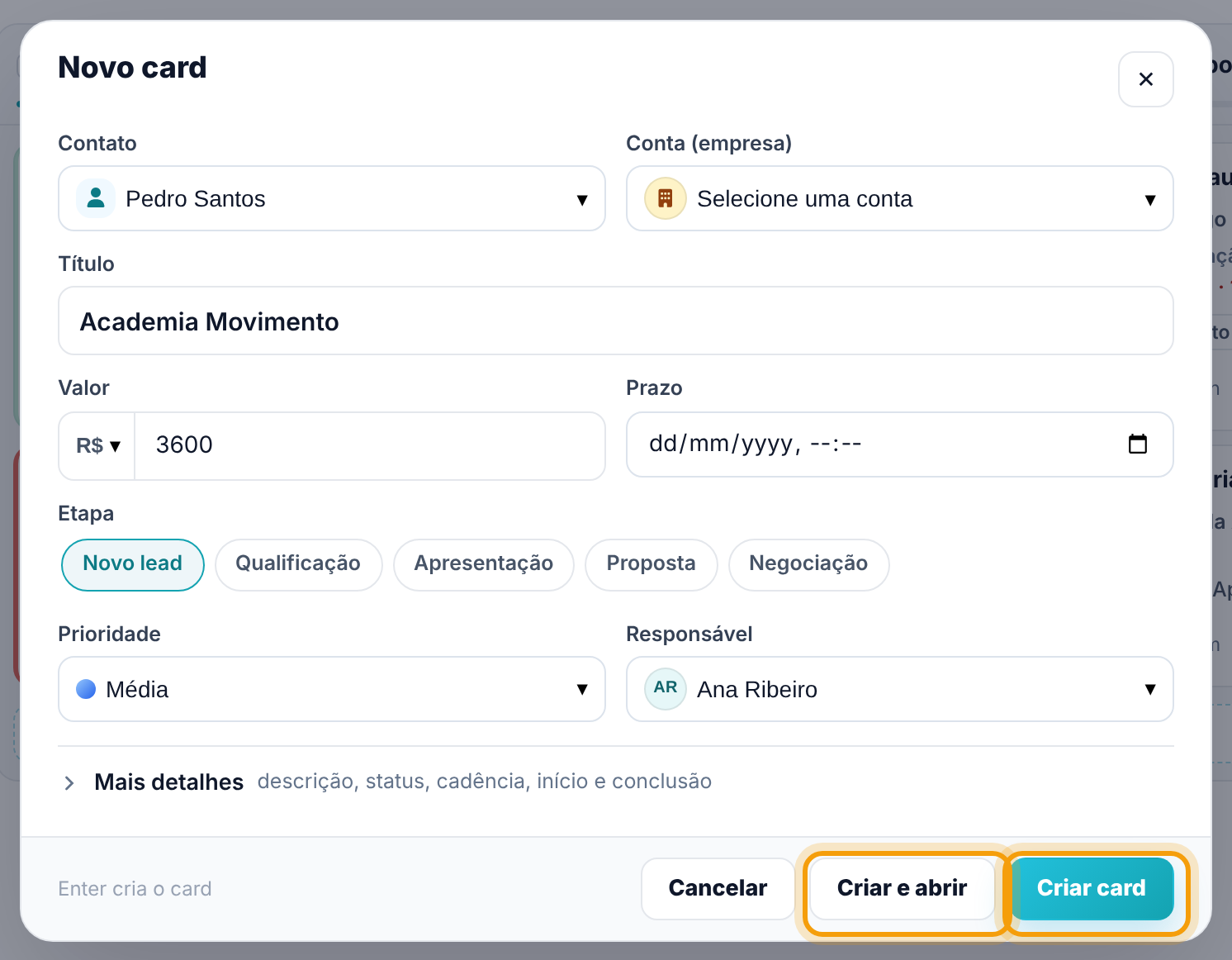
- Criar card volta para o board (com os filtros que você estava usando) e mostra Card criado com sucesso. É o melhor quando você vai cadastrar vários de uma vez. Apertar Enter faz o mesmo.
- Criar e abrir cria e já abre a página do card, para você continuar trabalhando nele.
- Só o Título é obrigatório. Conta (empresa) serve para ligar o negócio a uma empresa cadastrada; é opcional.
- Prazo é a data limite do negócio. Em pipelines com previsão de vendas, no lugar dele aparece Fechamento previsto, e no lugar de Prioridade aparece a Temperatura.
- Mais detalhes guarda descrição, status, cadência, início e conclusão. Se o pipeline tiver campos customizados, eles também podem aparecer aqui.
Atenção. Se o contato escolhido já tem cards abertos, a janela avisa Este contato já tem cards abertos. Confira se não é o mesmo negócio antes de criar outro. Ao criar um contato com telefone ou e-mail que já existe, o sistema seleciona o cadastro existente em vez de duplicar.
2. Abra o card
No board, clique no card. Abre a página dele: título e botões Ganho e Perdido no topo, a barra de etapas logo abaixo, Próximas atividades no meio e os painéis de contato, campos e conta à direita. Tudo o que você muda ali salva sozinho.
Um card novo aparece com o aviso Sem próximo passo: é o sistema lembrando que todo negócio precisa de uma próxima ação agendada. Os botões Amanhã, 3 dias e 1 semana do aviso já abrem a nova atividade com a data escolhida.
3. Crie a primeira atividade
- Em Próximas atividades, clique em Atividade, o primeiro atalho da fileira.
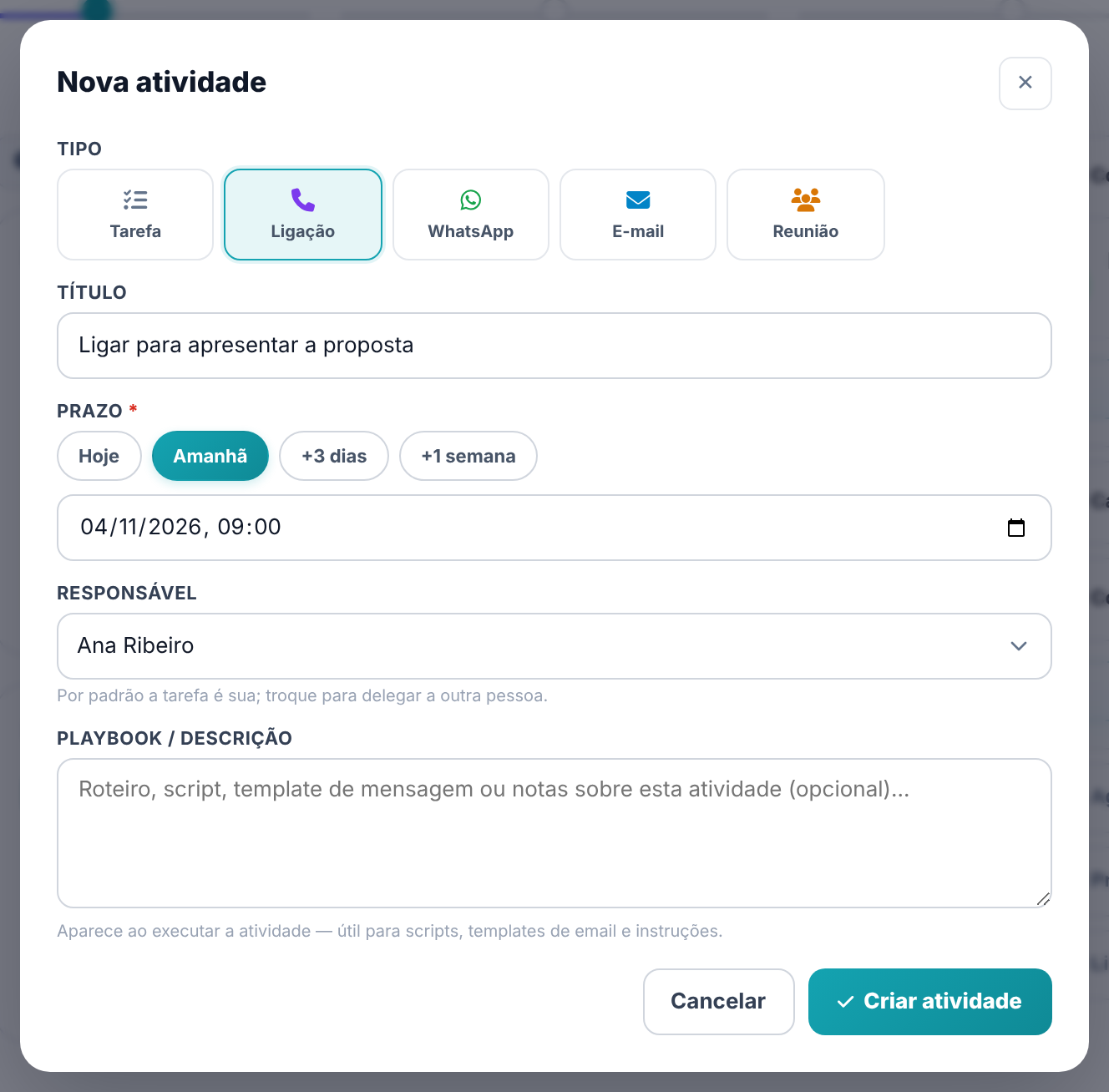
- Em Tipo, escolha o que vai fazer: Tarefa, Ligação, WhatsApp, E-mail ou Reunião (os tipos podem variar conforme a sua conta).
- Em Título, escreva a ação, por exemplo "Ligar para apresentar a proposta".
- Em Prazo, escolha Hoje, Amanhã, +3 dias ou +1 semana, ou ajuste data e hora no campo. O prazo é obrigatório e já vem preenchido com amanhã às 9h.
- Em Responsável, deixe você ou escolha outra pessoa para delegar.
- Se quiser, use Playbook / Descrição para guardar um roteiro ou modelo de mensagem. Ele aparece na hora de executar a atividade.
- Clique em Criar atividade.
A atividade aparece em Próximas atividades, agrupada por quando vence (Atrasadas, Hoje, Esta semana, Próximas). No board, o card passa a mostrar a próxima atividade e a cor da borda acompanha o prazo.
4. Conclua a atividade
Na linha da atividade há dois botões que parecem parecidos, mas fazem coisas diferentes:
- ✓ (Marcar como concluída) — conclui na hora, sem abrir nada. Use quando você já fez.
- ▶ (Executar atividade) — abre a janela de execução, com o playbook da atividade, para você fazer agora. Clicar na própria linha faz o mesmo.
Ao concluir, o sistema pergunta "... concluída. Qual o próximo passo?" com os atalhos Amanhã, 3 dias, 1 semana e Outra data. Agende a próxima atividade ali mesmo: assim o card nunca fica parado. Os detalhes de atividades estão no artigo Próximas atividades.
5. Mova o card de etapa
Quando o negócio avança (o cliente aceitou a apresentação, pediu proposta...), mude o card de etapa. Há dois jeitos.
No board, arrastando:
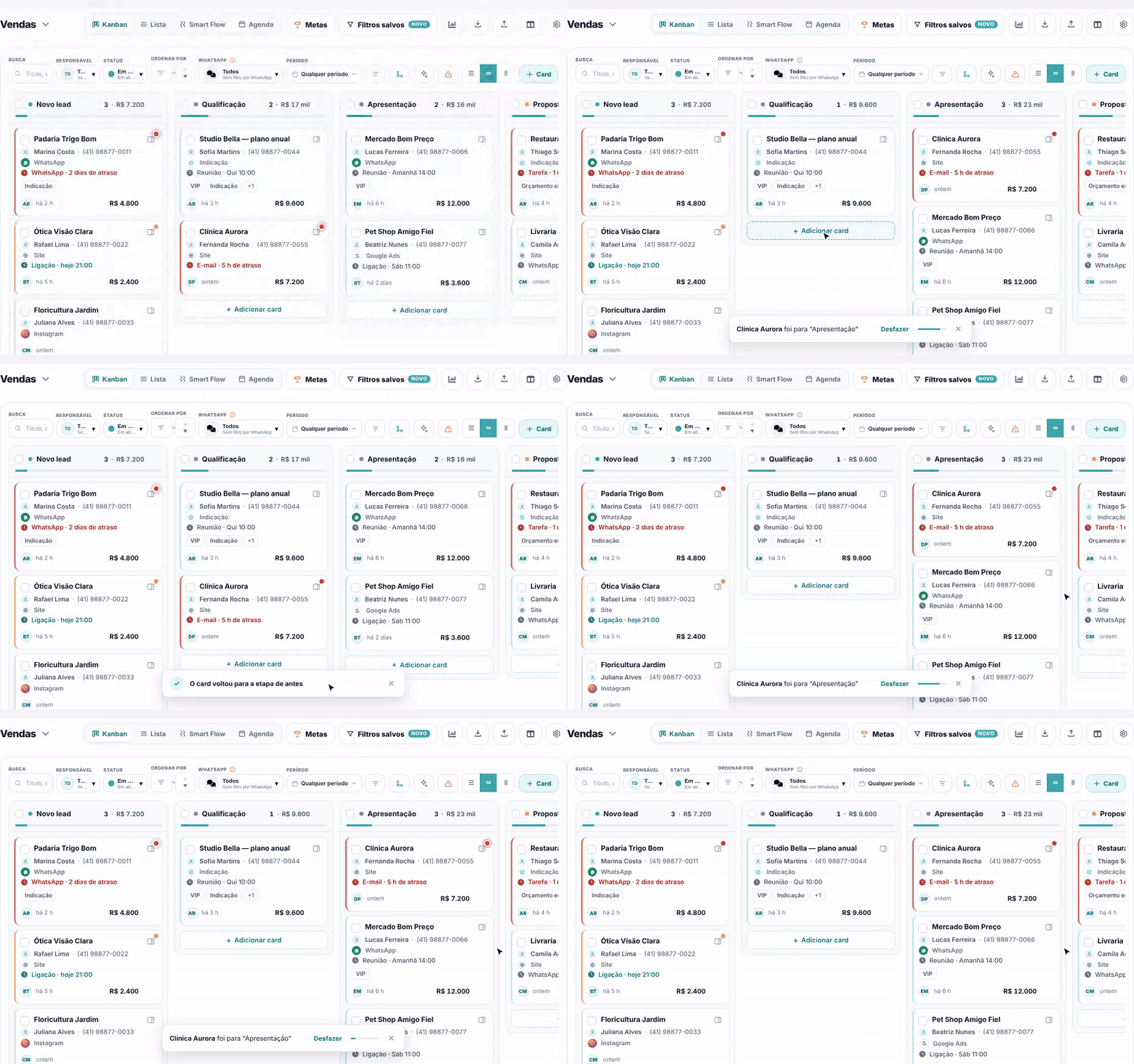
- Clique no card, segure e arraste até a coluna da nova etapa. Solte.
- No rodapé aparece o aviso "nome do card" foi para "Etapa" com o botão Desfazer e uma barrinha correndo. Você tem 5 segundos para desfazer; com o mouse em cima do aviso, o tempo para.
- Não faça nada e o movimento vale quando o aviso some. Se você clicar em outra coisa na tela antes disso, ele também é gravado na hora.
Na página do card, pela barra de etapas:
- Clique na etapa de destino, na barra de etapas no alto da página.
- Abre a janela Mover card (Confirme a transição entre etapas), mostrando de qual etapa para qual. Clique em Mover.
- Se o card tiver atividades pendentes de uma cadência da etapa anterior, a janela pergunta O que fazer com elas?: manter pendentes, marcar como concluídas, cancelar ou vincular à etapa de destino.
Atenção. O pipeline pode exigir que alguns campos estejam preenchidos antes de o card sair de uma etapa. Nesse caso, em vez de mover, abre a janela Campos obrigatórios pendentes com a lista do que falta. Preencha ali mesmo e clique em Salvar e mover, ou use Abrir card para preencher quando o campo só pode ser preenchido no card. Em Cancelar, o card volta para onde estava. Como configurar essa exigência está em Campos obrigatórios para avançar de etapa.
6. Feche como ganho
O cliente fechou? Na página do card, clique em Ganho, no topo. O sistema salva e, quando confirma, mostra a animação Parabéns! Esse card foi marcado como ganho. A página recarrega com o status Concluído (Ganho) e a data em Ganho em.
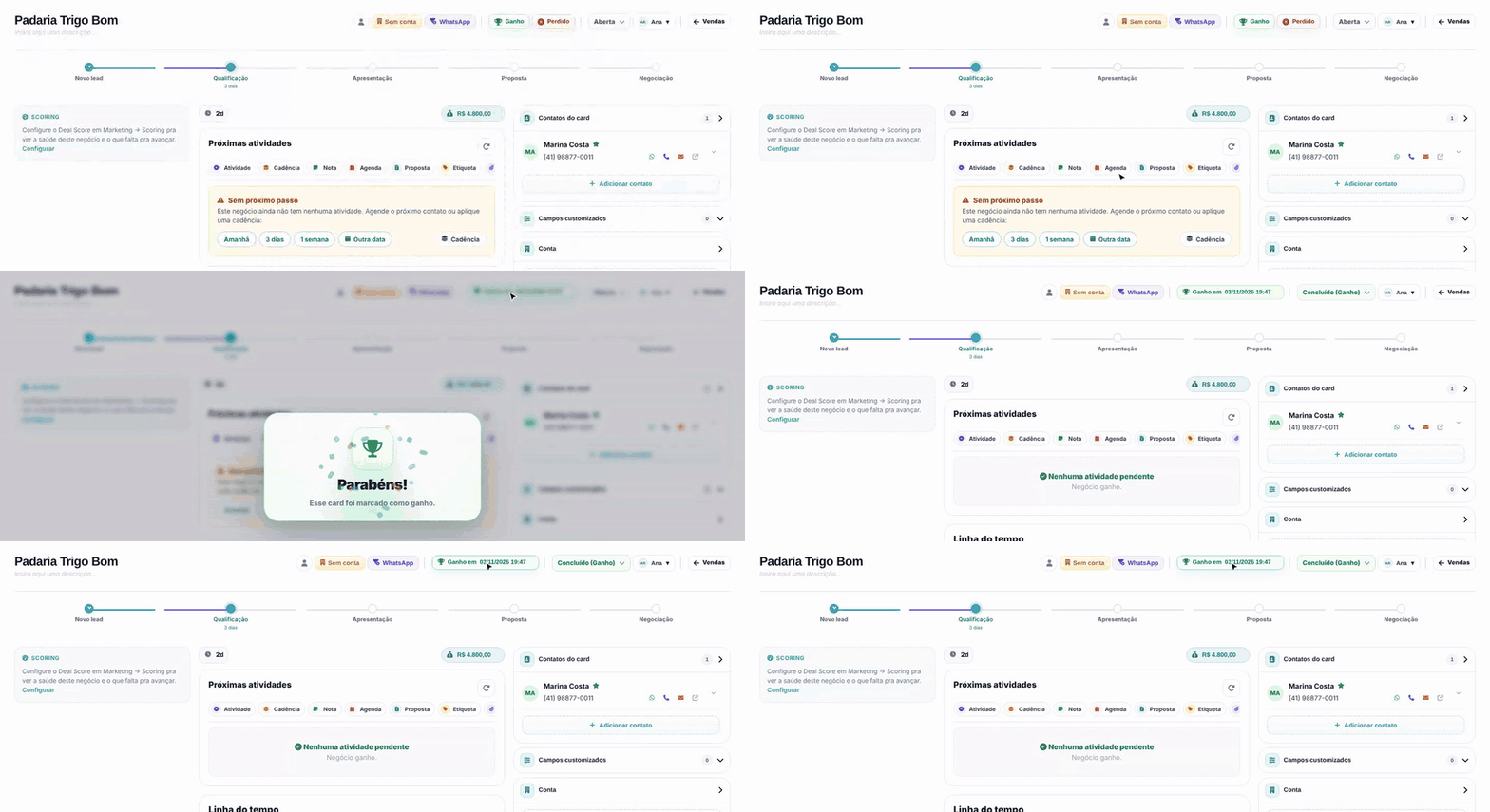
No board, o mesmo atalho está no menu ⋯ do card (Marcar como ganho).
7. Ou feche como perdido
- Na página do card, clique em Perdido.
- Na janela Marcar como perdido, escolha o motivo da lista.
- Se quiser, detalhe em Observação. Motivos marcados com pede explicação exigem esse texto.
- Clique em Marcar como perdido.
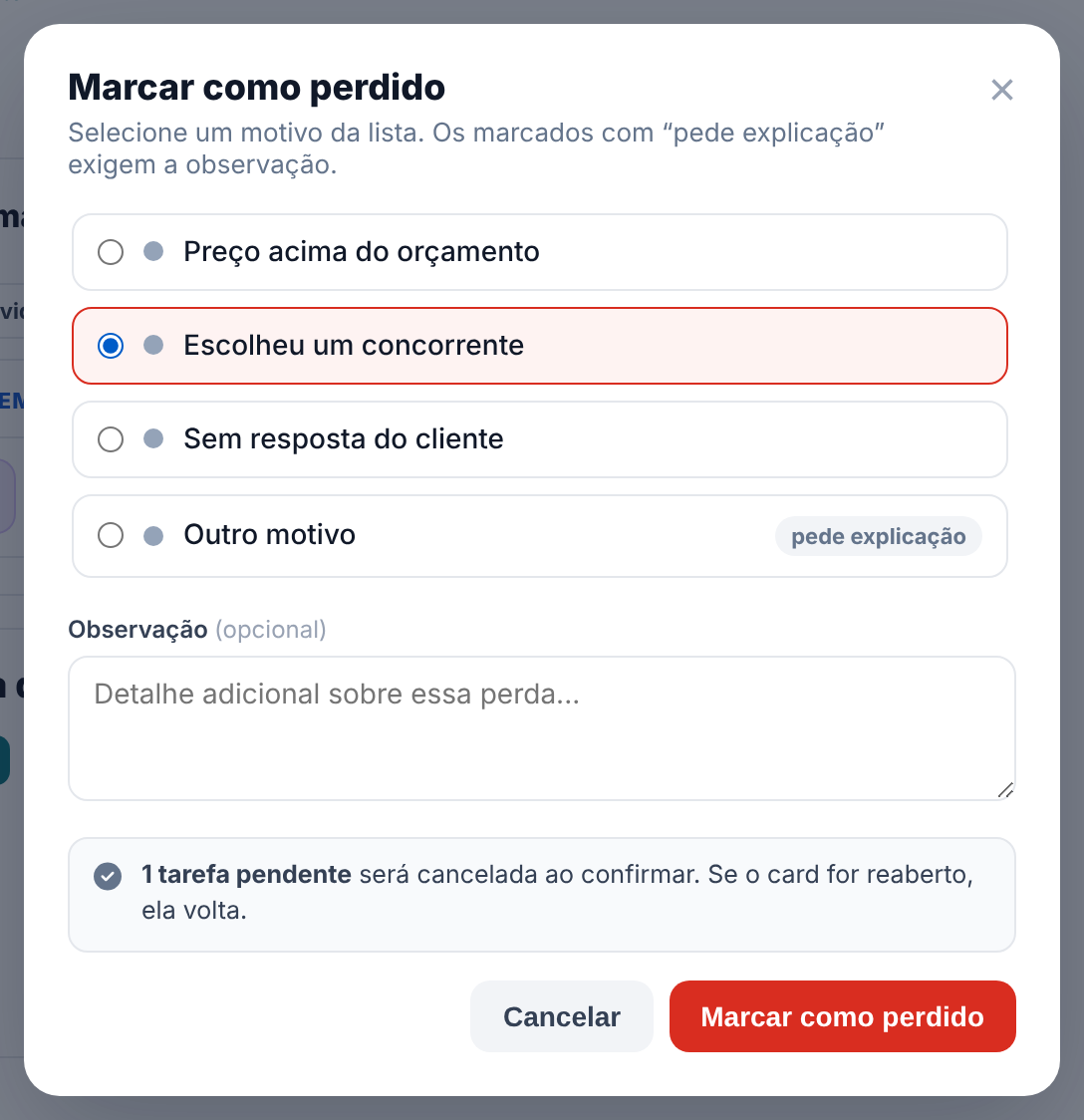
Se o pipeline não tem motivos cadastrados, a janela pede que você descreva o motivo livremente. Os motivos são configurados no pipeline; veja Motivos de perda.
Atenção. Fechar o card, como ganho ou como perdido, cancela as atividades que ainda estavam pendentes. A janela de perda avisa quantas são. Se o card for reaberto, elas voltam.
O pipeline também pode ter regras de fechamento, por exemplo exigir um campo preenchido ou uma proposta antes do ganho. Quando uma regra não é cumprida, o fechamento é recusado e o sistema mostra o que falta (Ganho bloqueado pelas regras na página do card, Ainda não dá pra marcar como Ganho no board), muitas vezes com os campos para preencher ali mesmo. Conforme a configuração, a regra só avisa e deixa fechar. Veja Regras de ganho e perda.
Próximo passo
Agora que você fez um negócio inteiro, monte o funil do seu jeito em Etapas do funil ou aprofunde o dia a dia no quadro com Conhecendo o board e Mover cards. Para reabrir, ganhar e perder com todos os detalhes, siga para Ganhar, perder e reabrir.
Perguntas frequentes
Arrastei o card para outra posição dentro da mesma coluna e ele voltou. Por quê?
A coluna está ordenada por um critério (por exemplo, atualização recente), então a ordem é a dele. O aviso que aparece oferece Usar ordem manual; com ela, a posição que você arrastar fica gravada.
Marquei como ganho por engano. Como desfaço?
Na página do card, mude o status de volta para Aberta ou Em andamento. O card reabre e as atividades canceladas no fechamento voltam.
Preciso escolher um contato para criar o card?
Não. Só o título é obrigatório. Mas sem contato você não consegue falar com o cliente pelo card nem ver o histórico de conversas dele ali.
O que acontece se eu fechar a página logo depois de arrastar o card?
O movimento é enviado assim mesmo. O Desfazer só existe enquanto o aviso está na tela.
O botão Ganho não aparece.
Ele só aparece em card aberto ou em andamento. Card já ganho mostra Ganho em com a data; card perdido mostra Perdido em.