

Seus negócios estão espalhados entre planilha, caderno e WhatsApp, e ninguém sabe em que pé cada um está. O funil resolve isso: ele mostra, em colunas, cada passo da sua venda e quem está em cada passo. Neste guia você cria o primeiro funil da sua conta em poucos minutos, de preferência a partir de um modelo pronto, e confere o que ajustar antes de começar a usar.
Três palavras que aparecem o tempo todo. Pipeline (ou funil) é o caminho da venda, do primeiro contato ao fechamento. Etapa é cada passo desse caminho, como "Proposta" ou "Negociação"; no board, cada etapa vira uma coluna. Card é cada negócio que anda pelas etapas.
Antes de começar
- Criar funil é mudar a estrutura do CRM, por isso só alguns perfis podem: o responsável pela conta e o gestor. Perfis de atendimento, profissional e marketing não veem o botão Novo pipeline nem a engrenagem de configuração. Se for o seu caso, peça a quem administra a conta.
- Tenha em mente os passos da sua venda (por exemplo: novo contato, conversa, proposta, negociação, fechado). Não precisa estar perfeito: tudo pode ser ajustado depois.
1. Abra Pipelines e Cards
No menu lateral, abra CRM e clique em Pipelines e Cards.
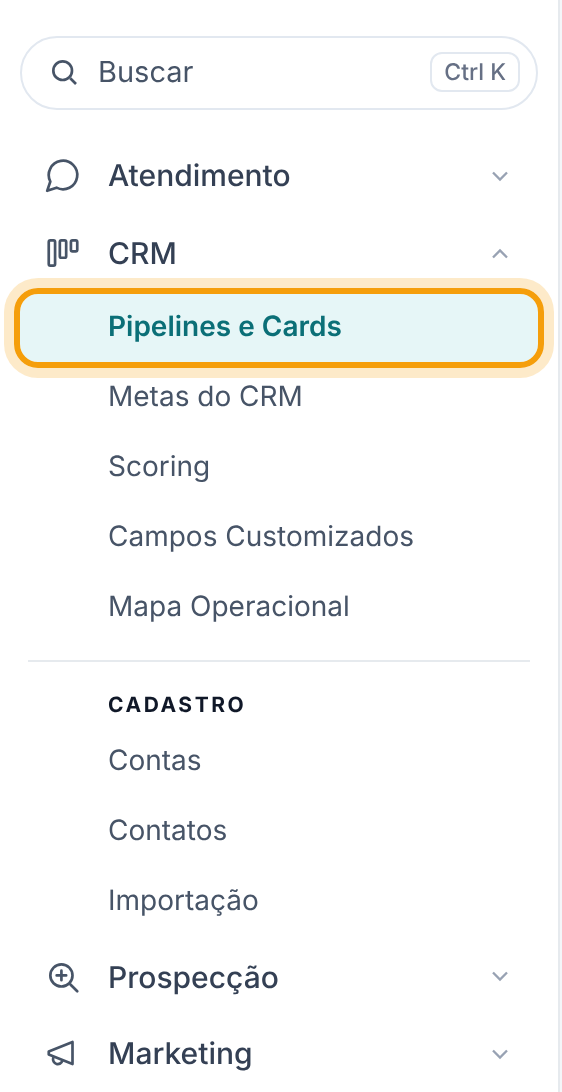
Atenção. Quando a conta já tem funil, o sistema leva você direto ao board do último funil que você usou (ou do único que existe), sem passar pela lista. Só os administradores do sistema veem a lista direto. Para chegar à lista a partir do board, clique em Pipelines no caminho que aparece no topo da tela (CRM Pro › Pipelines › nome do funil).
2. Conheça a lista de pipelines
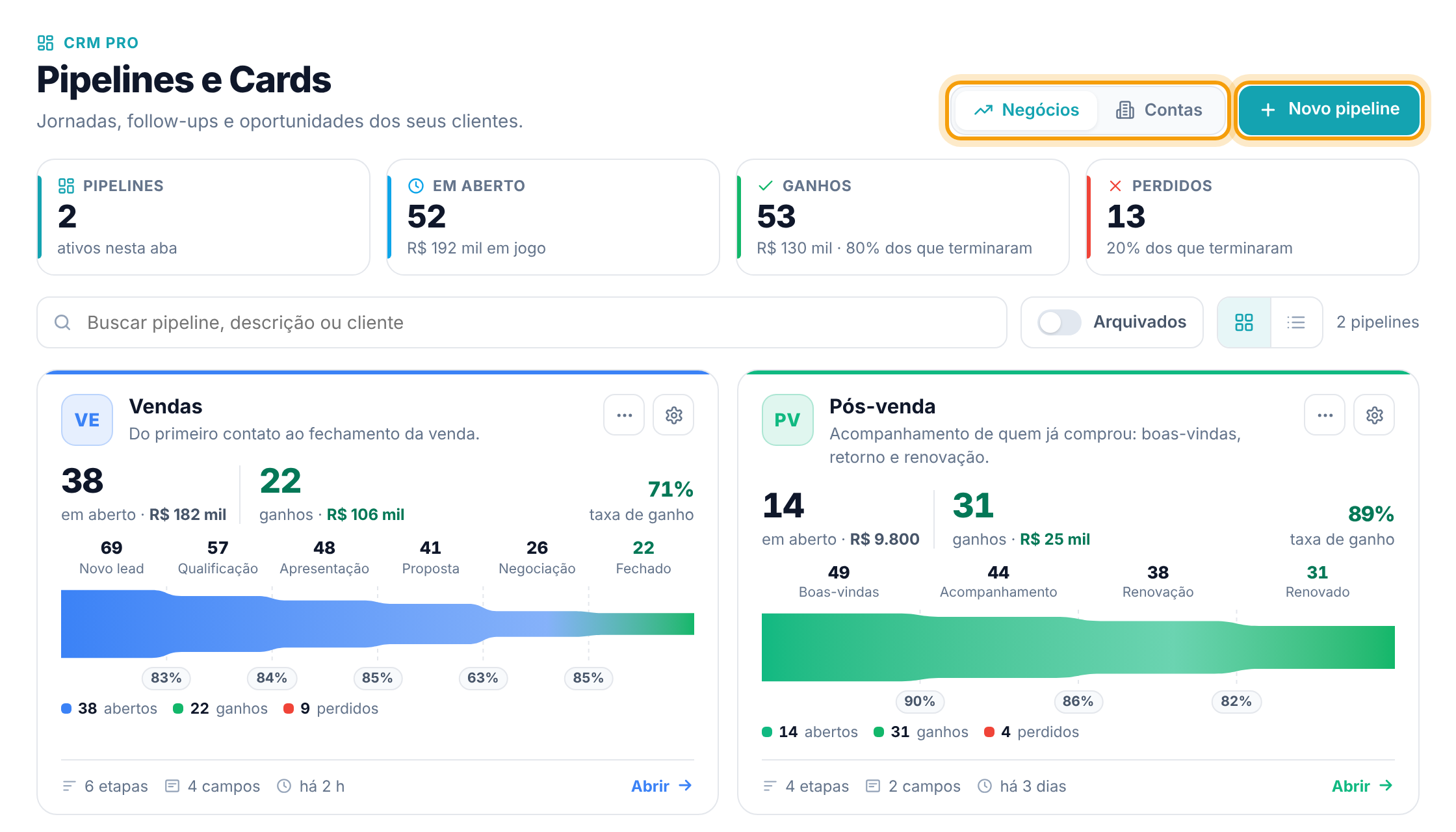
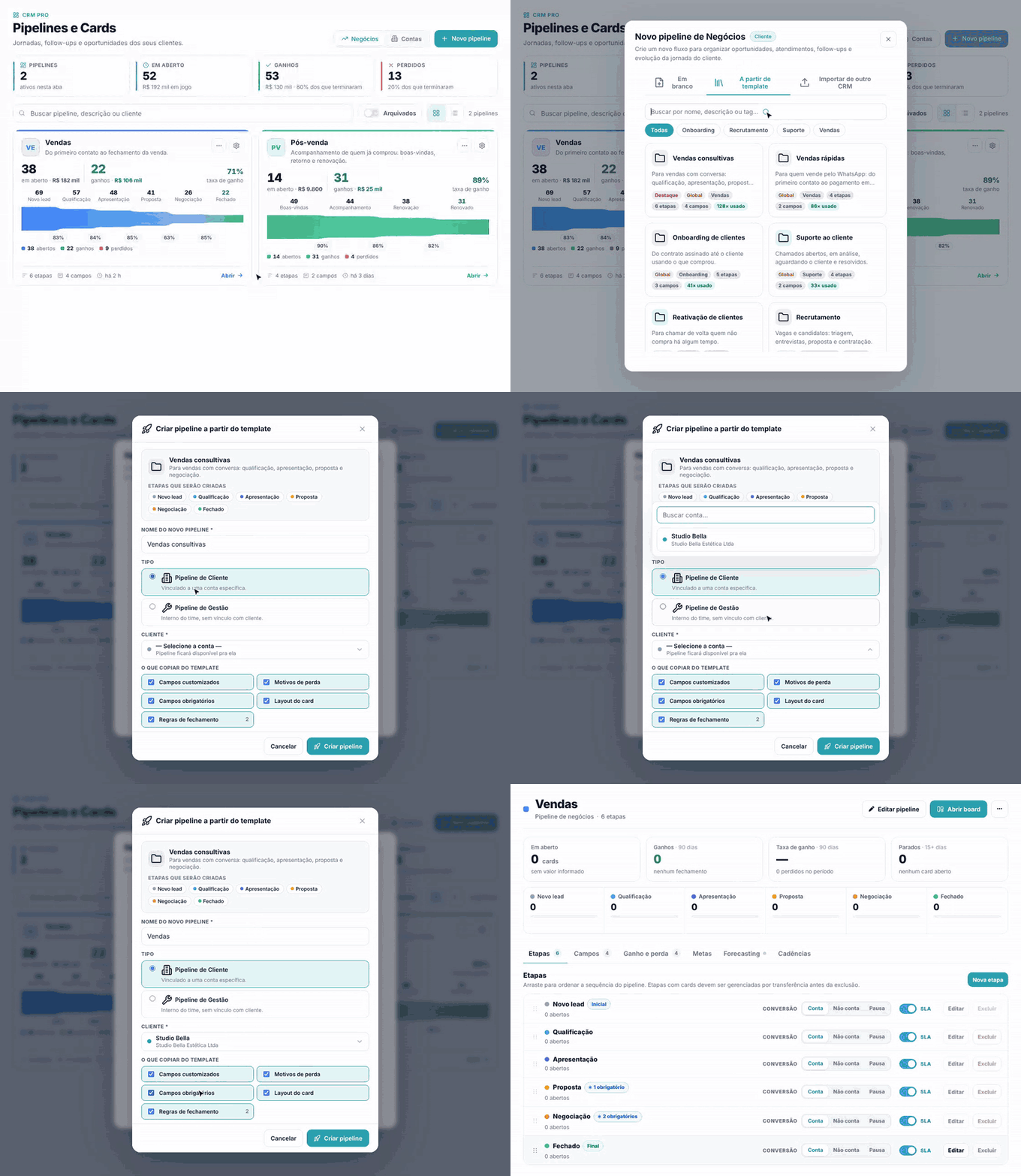
A tela Pipelines e Cards reúne todos os funis da conta. De cima para baixo:
- Abas Negócios e Contas, no canto superior direito. Negócios guarda os funis de venda. Contas guarda os funis sobre quem já é cliente, como renovação ou implantação; os funis do tipo Projetos também ficam aqui. Ao lado está o botão Novo pipeline.
- Resumo, logo abaixo: quantos Pipelines há na aba, quantos cards estão Em aberto (e quanto dinheiro está em jogo), quantos foram Ganhos e quantos Perdidos. Na aba Contas, os dois últimos se chamam Concluídos e Cancelados.
- Barra de busca: o campo Buscar pipeline, descrição ou cliente, a chave Arquivados (mostra também os funis arquivados) e os botões que trocam entre cartões e lista. A tela lembra a visão que você escolheu.
- Um cartão por funil: nome e descrição, cards em aberto, ganhos, taxa de ganho e um mini-funil com quantos negócios chegaram a cada etapa. No rodapé, o número de etapas e de campos e a última movimentação. Clique no nome (ou em Abrir) para ir ao board.
- No canto de cada cartão, a engrenagem (Configurar etapas, campos e regras) abre a configuração do funil, e o botão ⋯ oferece Salvar como template e Clonar para outra conta.
Se a conta ainda não tem nenhum funil, a tela mostra Vamos criar seu primeiro funil com três atalhos: Começar em branco, A partir de template (marcado como Mais rápido) e Trazer de outro CRM. Cada um abre a mesma janela do passo 3, já na aba certa. Quem não pode criar funil vê Ainda não há funil nesta conta.
3. Clique em Novo pipeline
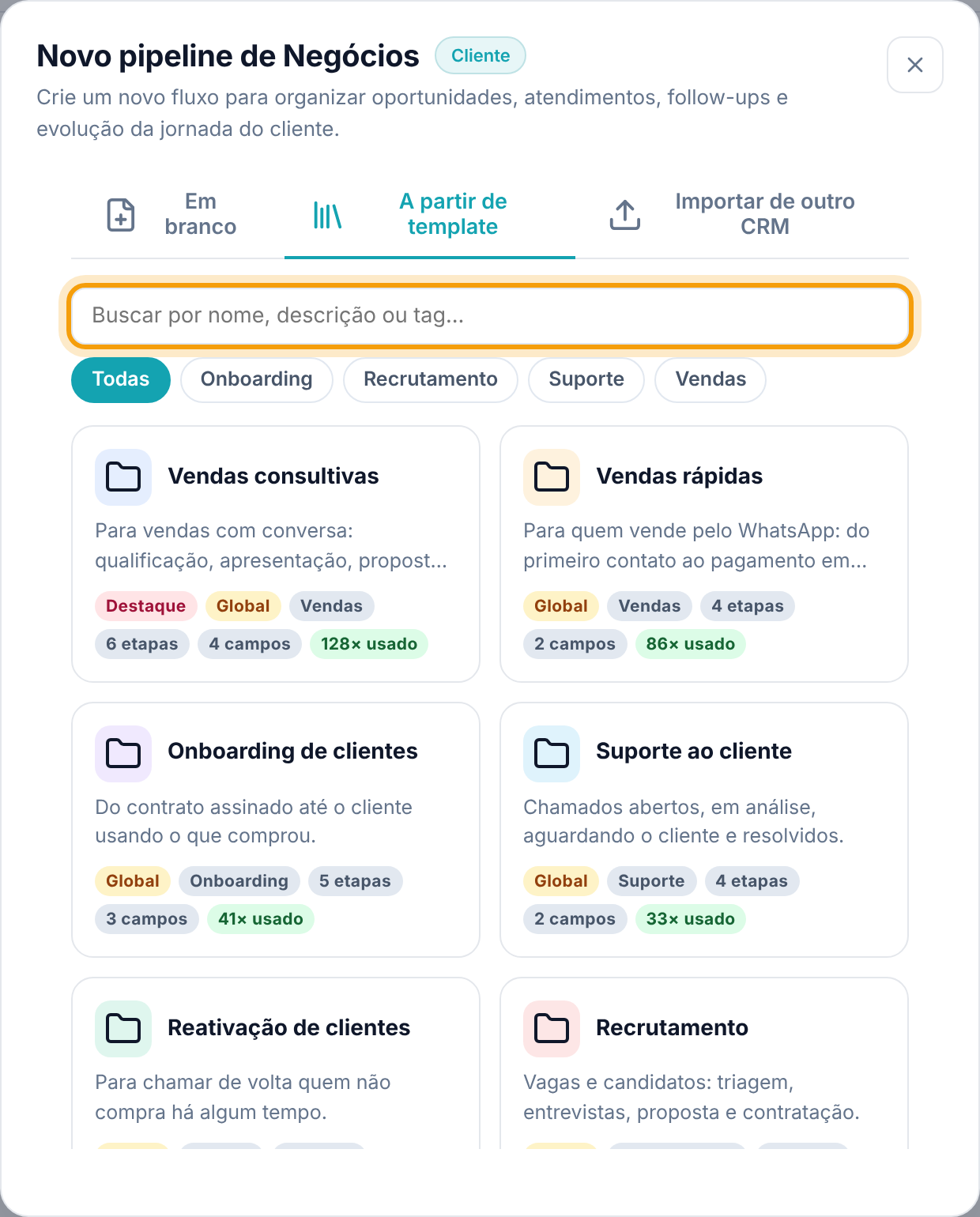
Na aba Negócios, clique em Novo pipeline, no canto superior direito. Abre a janela Novo pipeline de Negócios com três abas: Em branco, A partir de template e Importar de outro CRM.
Dica. Se você nunca montou um funil, comece por um template. Você ganha etapas prontas (e, conforme o template, campos e motivos de perda) e só ajusta o que for diferente no seu negócio.
4. Crie a partir de um template (recomendado)
Template é um funil pronto que serve de molde. Você escolhe um, dá um nome e o sistema cria uma cópia só sua, que você pode mudar à vontade.
- Clique na aba A partir de template.
- Procure um modelo parecido com o seu processo. Digite no campo Buscar por nome, descrição ou tag… ou clique numa categoria logo abaixo (Todas mostra tudo). Cada cartão mostra quantas etapas e campos o template tem; o selo Global indica um modelo da biblioteca do sistema e Conta, um modelo salvo pela sua própria conta.
- Clique no template. Abre a janela Criar pipeline a partir do template, que mostra no topo as Etapas que serão criadas.
- Em Nome do novo pipeline, troque o nome do template pelo nome do seu funil, por exemplo "Vendas".
- Em Tipo, deixe Pipeline de Cliente para um funil de vendas: ele aparece na aba Negócios. Pipeline de Gestão vai para a aba Contas.
- Em Cliente, clique em — Selecione a conta — e escolha a sua conta (ela é a única da lista). Sem essa escolha, o sistema avisa Selecione um cliente e não cria o funil.
- Em O que copiar do template, deixe marcado o que quer trazer: Campos customizados, Motivos de perda, Campos obrigatórios e Layout do card. Quando o template tem regras de ganho e perda, aparece também Regras de fechamento, com a quantidade ao lado. As etapas vêm sempre.
- Clique em Criar pipeline. O sistema confirma com Pipeline criado! e abre a tela de configuração do funil novo (passo 7).
Atenção. Se a aba mostrar Nenhum template ainda, a sua conta não tem modelos disponíveis. Use o caminho em branco (passo 5).
5. Ou comece em branco
Prefira este caminho se você já sabe exatamente quais etapas quer.
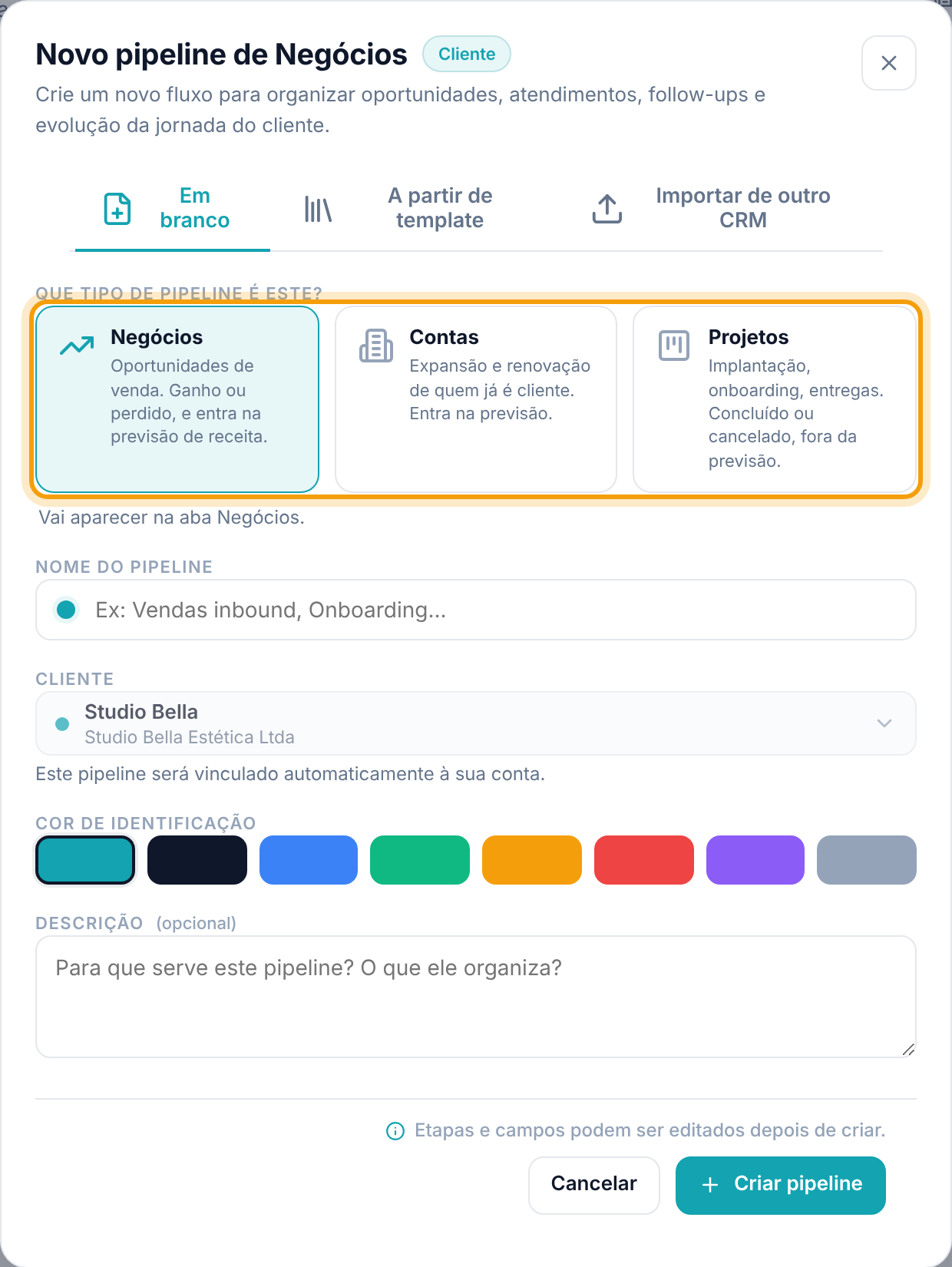
- Na janela Novo pipeline, fique na aba Em branco.
- Em Que tipo de pipeline é este?, escolha uma das três opções:
- Negócios: oportunidades de venda, que terminam em ganho ou perdido. É a escolha certa para o seu primeiro funil.
- Contas: vender mais para quem já é cliente, como expansão e renovação.
- Projetos: implantação, onboarding e entregas, que terminam em concluído ou cancelado.
- Em Nome do pipeline, digite o nome do funil. É o único campo obrigatório.
- Em Cliente, a sua conta já vem preenchida e não muda: Este pipeline será vinculado automaticamente à sua conta.
- Em Cor de identificação, escolha uma cor. Ela aparece no cartão do funil e na bolinha ao lado do nome. A primeira opção é a cor padrão do sistema.
- Em Descrição (opcional), escreva para que serve o funil. Ela aparece no cartão da lista e ajuda a equipe a escolher o funil certo.
- Clique em Criar pipeline. Aparece Pipeline criado com sucesso. e abre a tela de configuração.
Atenção. O funil em branco nasce com três etapas genéricas: Backlog, Em andamento e Concluído. Renomeie e acrescente as suas na aba Etapas (passo 7). E escolha o tipo com cuidado: depois de criado, a tela não oferece como trocá-lo.
6. Já usa outro CRM? Importe o funil
A terceira aba, Importar de outro CRM, monta o funil a partir de um arquivo CSV exportado do Pipedrive, HubSpot, RD Station CRM, ActiveCampaign, Ploomes, de uma planilha (Excel ou Sheets) ou de outro CRM, com até 5 MB e 5.000 linhas. O sistema detecta as etapas, os campos e os motivos de perda do arquivo e você confere antes de criar. O passo a passo completo está no artigo Traga seu funil de outro CRM.
7. Confira a configuração do funil novo
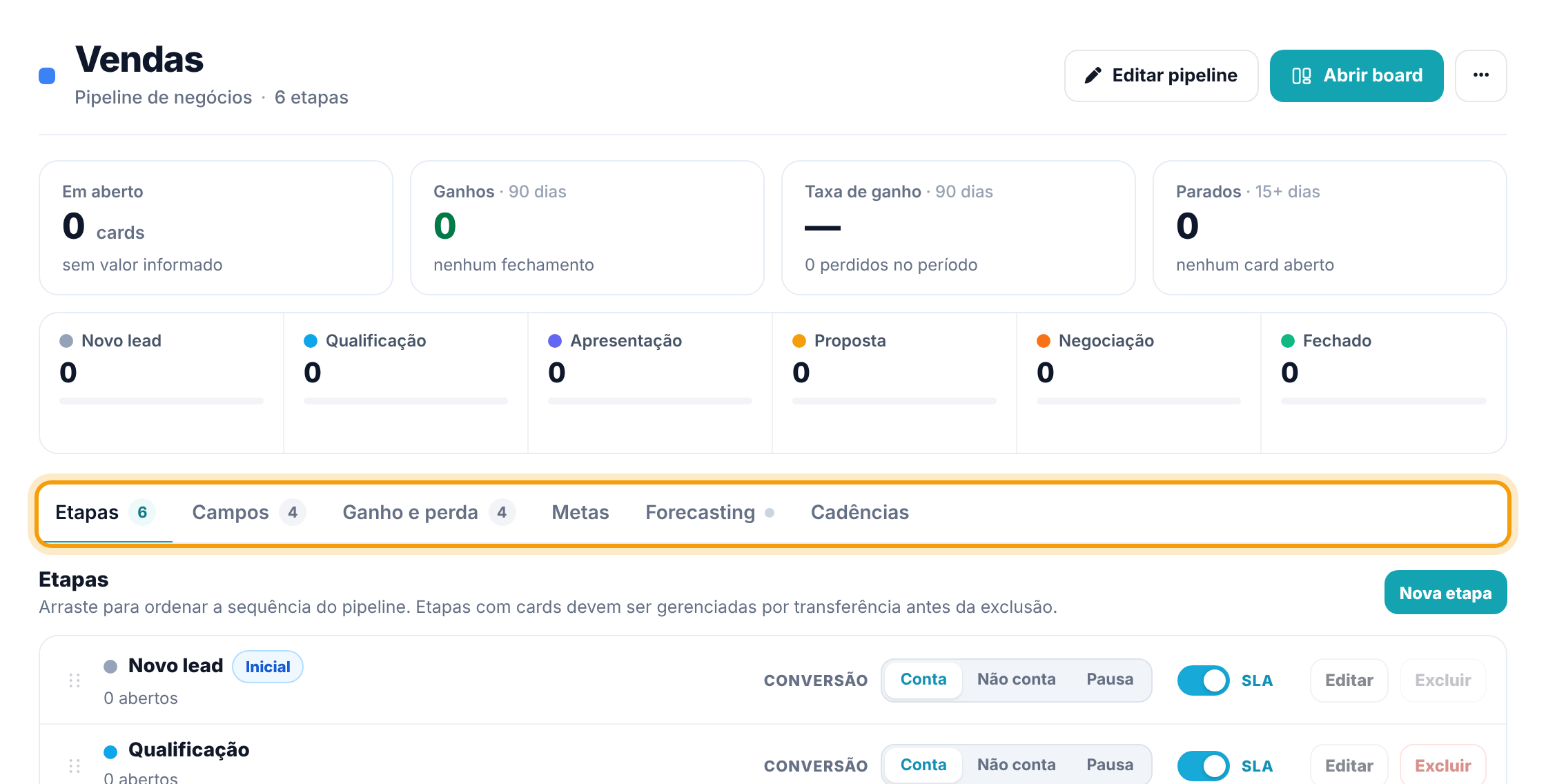
Logo depois de criar, o sistema abre a tela de configuração do funil. É aqui que você deixa o funil com a cara do seu processo antes de cadastrar os primeiros negócios. Para voltar a esta tela depois, use a engrenagem no cartão do funil, na lista.
- Topo: nome do funil, tipo e número de etapas. Editar pipeline muda nome, descrição, cor e se o funil está ativo; Abrir board leva ao quadro de colunas; o botão ⋯ tem Arquivar pipeline.
- Números do funil: Em aberto, Ganhos · 90 dias, Taxa de ganho · 90 dias e Parados · 15+ dias, e quantos cards há em cada etapa. Num funil novo, tudo começa em zero.
Abaixo ficam as abas. Passe por elas nesta ordem:
- Etapas: confira os nomes e a ordem (arraste para reordenar) e use Nova etapa para acrescentar. O selo Inicial marca a etapa onde os cards novos entram; o selo Final marca a etapa de fechamento. Detalhes no artigo Etapas do funil.
- Campos: as informações extras que cada card guarda, como origem ou orçamento. Veja o artigo Campos customizados do card.
- Ganho e perda: a lista de motivos de perda e as regras que o negócio precisa cumprir para ser ganho ou perdido. Veja os artigos Motivos de perda e Regras de ganho e perda.
- Forecasting: liga a previsão de vendas do funil. A bolinha cinza ao lado do nome da aba indica que está desligada. Veja o artigo Previsão de vendas (forecast).
- Metas e Cadências: quanto o funil precisa ganhar no período e as sequências de atividades que os cards recebem ao entrar numa etapa. Podem ficar para depois.
Atenção. Levar um card até a etapa Final não marca o negócio como ganho. Ganhar e perder são ações do próprio card. Se você quer que a chegada numa etapa dê ganho sozinha, isso se faz com uma automação.
Próximo passo
Com o funil criado e as etapas conferidas, clique em Abrir board e cadastre o primeiro negócio. O artigo Seu primeiro card, do começo ao fim mostra como criar um card, movê-lo pelas etapas e fechar como ganho ou perdido.
Perguntas frequentes
Posso mudar o tipo do funil depois de criado?
Não pela tela. Em Editar pipeline dá para trocar nome, descrição, cor, se o funil está ativo e a previsão de vendas, mas não o tipo (Negócios, Contas ou Projetos). Se escolheu errado, crie outro funil com o tipo certo e arquive o antigo pelo botão ⋯ da tela de configuração.
Não vejo o botão Novo pipeline. Por quê?
Seu perfil não pode mudar a estrutura do funil. Atendimento, profissional e marketing trabalham nos cards, mas não criam funis nem mexem nas etapas. Peça a quem administra a conta.
Cliquei em Pipelines e Cards e caí direto num board. Onde está a lista?
Quando a conta já tem funil, o sistema abre o último que você usou. Clique em Pipelines no caminho do topo do board para ver a lista e criar outro funil.
Criei o funil e ele não aparece na lista. O que houve?
Confira a aba. Funis do tipo Contas ou Projetos (e os criados como Pipeline de Gestão a partir de template) ficam na aba Contas, não em Negócios.
O que muda se eu desmarcar algo em "O que copiar do template"?
Aquela parte não vem para o funil novo. As etapas vêm sempre. O que você não trouxer pode ser criado depois nas abas Campos e Ganho e perda.