


O cliente aceitou a proposta, mas o card continua em "Apresentação" e o funil mostra uma foto errada da semana. Mover o card de etapa é o gesto mais comum do CRM, e também o que mais gera dúvida: o card voltou sozinho, apareceu uma janela pedindo campos, a automação não disparou. Este guia mostra todas as formas de mover um card pelo board e o que acontece em cada uma.
Antes de começar
- Abra o board no Kanban: no menu lateral, abra CRM e clique em Pipelines e Cards. A tela está explicada em Conhecendo o board.
- Card arquivado fica congelado: não arrasta e o menu dele não tem "Mover para". O "Mover para" do menu também só aparece em card aberto ou em andamento.
- Para mover pela página do card (barra de etapas e "Mover pipeline"), veja Mudar de etapa ou de pipeline pelo card.
1. Arraste o card para a nova etapa
- Clique no card, segure e arraste até a coluna da etapa nova. Perto da borda do board, a tela rola sozinha para as etapas que estão fora da vista; perto do pé da coluna, a coluna rola.
- Solte. O card já aparece na coluna nova, e a quantidade e o valor das duas colunas se atualizam na hora.
- No rodapé aparece o aviso "nome do card" foi para "Etapa", com Desfazer e uma barrinha correndo.
Os detalhes do arraste com Desfazer estão também em Seu primeiro card, do começo ao fim.
2. Desfaça em até 5 segundos
O movimento fica pendente por 5 segundos. Nesse tempo:
- Desfazer devolve o card para onde estava e nada é gravado. Aparece O card voltou para a etapa de antes.
- Com o mouse em cima do aviso, o tempo para. Tire o mouse e ele continua.
- O × do aviso fecha e grava o movimento na hora.
- Se você clicar em outra coisa (outro card, um botão, um filtro), começar outro arraste ou sair da página, o movimento é gravado naquele momento.
Atenção. Cadência e automações da etapa nova só começam depois que o movimento é gravado, ou seja, quando o aviso some. É isso que permite o Desfazer: enquanto o aviso está na tela, nada foi disparado e nenhuma mensagem saiu. Se você clicou no card logo depois de soltar, ele espera o movimento ser gravado e abre já na etapa nova.
3. Preencha os campos que a etapa exige
O pipeline pode exigir que alguns campos estejam preenchidos para o card sair de uma etapa. Ao soltar o card, o sistema confere isso antes de mostrar o Desfazer. Se falta algo, abre a janela Campos obrigatórios pendentes, com as etapas de origem e destino e a lista do que falta.
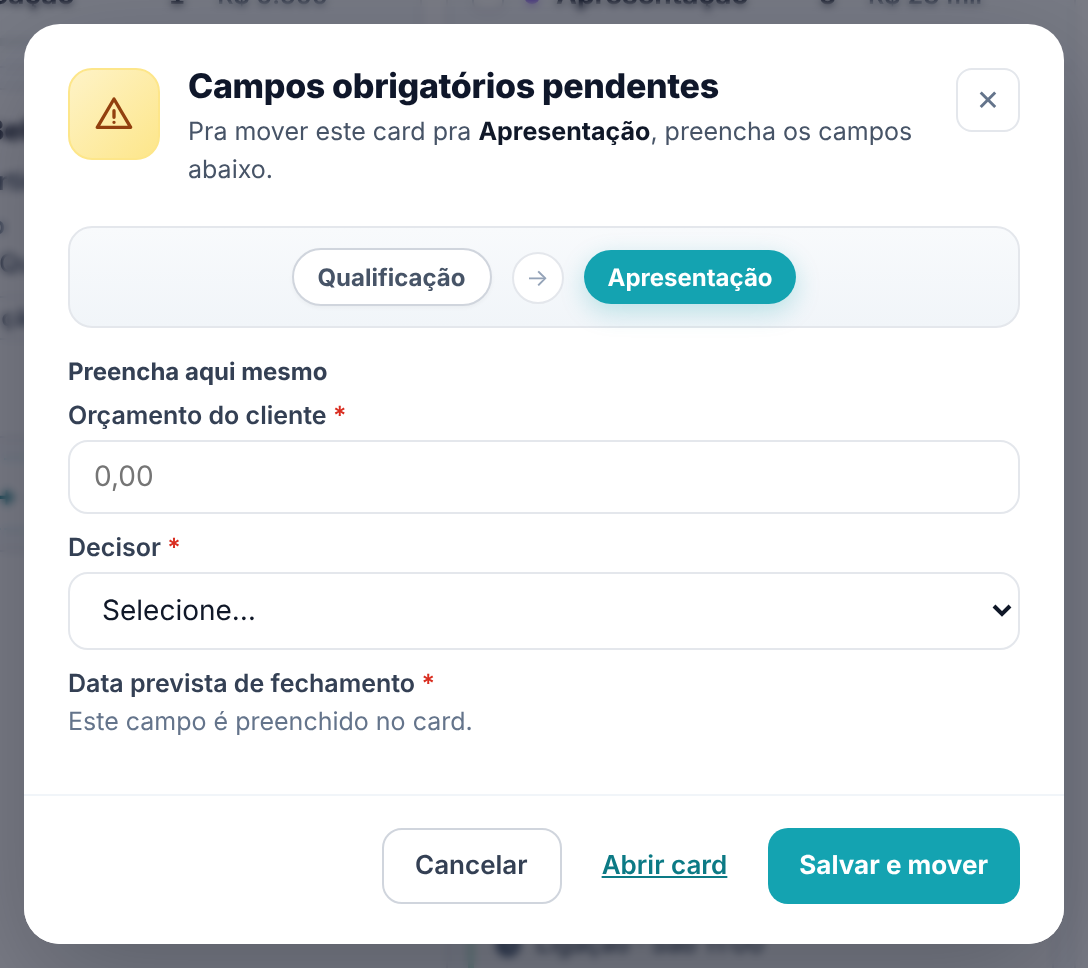
- Campos simples (texto, número, data, lista) aparecem em Preencha aqui mesmo. Preencha e clique em Salvar e mover.
- Campos que só podem ser preenchidos na página do card aparecem com Este campo é preenchido no card. Use Abrir card.
- Cancelar (ou o ×) devolve o card para a etapa de origem.
A conferência vale para a etapa de onde o card sai e também para as etapas que ele pula no caminho. Como configurar essa exigência está em Campos obrigatórios para avançar de etapa.
4. Entenda as colunas de ganho e perdido
Alguns pipelines antigos têm colunas do tipo Ganho ou Perdido. Soltar um card numa delas fecha o negócio, por isso o movimento é gravado na hora, sem o Desfazer de 5 segundos:
- Na coluna de perdido, abre a janela de motivo da perda. Cancelar devolve o card.
- Nas duas, valem as regras de ganho e perda do pipeline. Se uma regra barra o fechamento, o card volta e a janela Ainda não dá pra marcar como Ganho (ou como Perdido) mostra o que falta, muitas vezes com os campos para preencher ali e o botão Salvar e marcar como ganho. Regra no nível de aviso deixa passar e mostra o alerta no rodapé.
- Fechar o negócio cancela as atividades pendentes do card.
Dica. Na maioria dos pipelines, ganhar e perder são ações do card (botões Ganho e Perdido, ou Marcar como ganho no menu ⋯), e a última etapa do funil não fecha o negócio sozinha. Veja Ganhar, perder e reabrir e Regras de ganho e perda.
5. Mude a posição dentro da coluna com a ordem manual
A ordem dos cards numa coluna segue o Ordenar por da barra de filtros (o padrão é Atualização recente). Por isso, se você arrasta um card para cima ou para baixo dentro da mesma coluna, ele volta para o lugar dele e aparece o aviso A coluna está ordenada por Atualização recente, então o card voltou para o lugar dele.
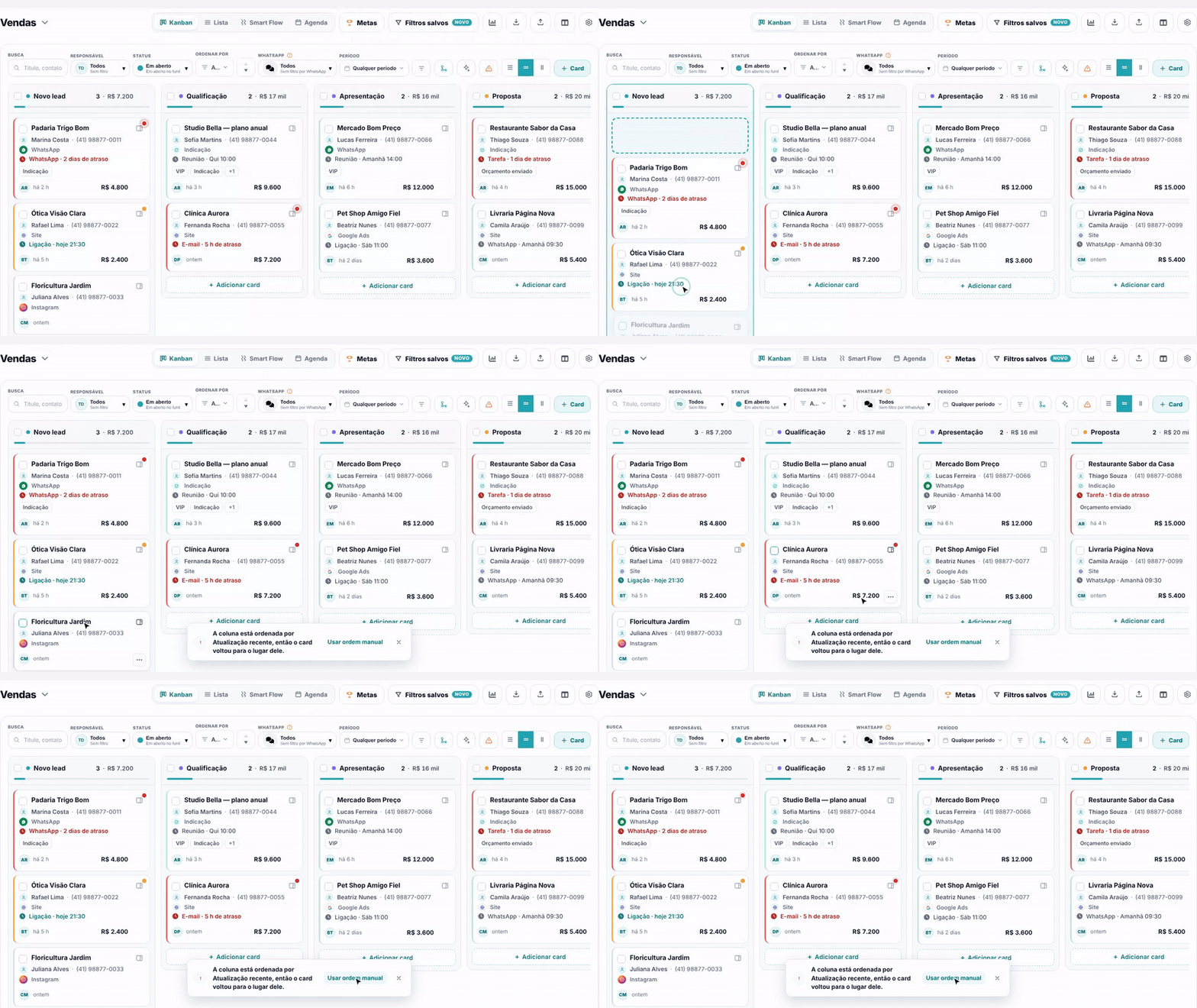
- Clique em Usar ordem manual no aviso, ou escolha Ordem manual (arrastar) em Ordenar por.
- O board recarrega na ordem manual. Agora arraste o card para a posição que quiser; aparece "nome do card" mudou de posição em "Etapa", com o mesmo Desfazer.
A ordenação que você escolhe fica lembrada para você neste pipeline. Na ordem manual não há seta de direção (crescente ou decrescente).
Atenção. A posição arrastada é do card, não sua. Quem também usar a ordem manual neste pipeline vê os cards na mesma ordem.
6. Mova pelo menu ⋯, sem arrastar
Útil quando a etapa de destino está longe na tela ou quando você está no celular.
- Passe o mouse no card e clique em ⋯ (Mais ações), no rodapé dele.
- Clique em Mover para. Abre a lista das outras etapas do pipeline.
- Clique na etapa de destino.
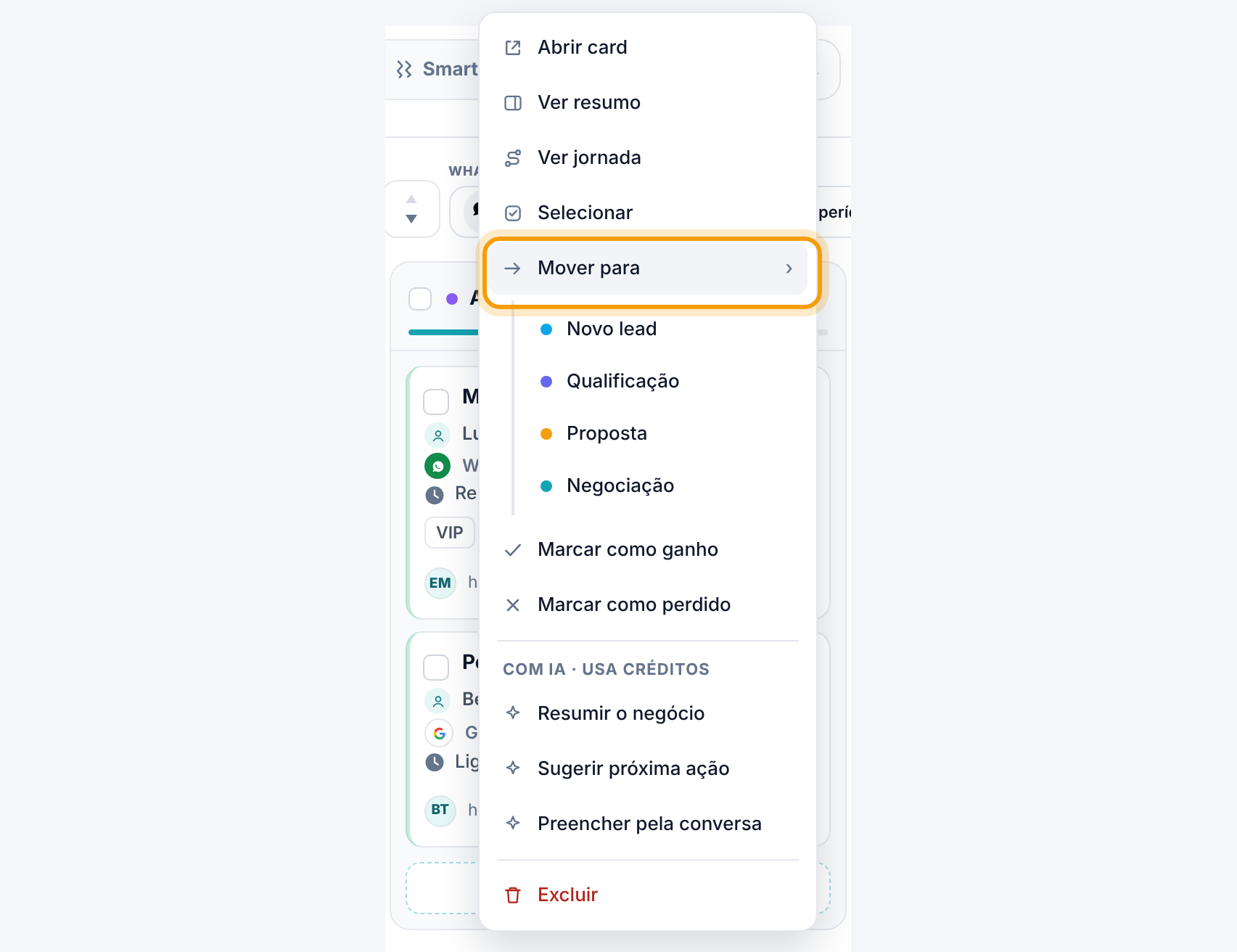
O movimento é gravado na hora e o aviso Card movido traz um Desfazer por alguns segundos. Os campos exigidos pela etapa são conferidos do mesmo jeito: se o card não puder ir, ele fica onde está e o aviso diz que ficou de fora pela etapa de destino, com ver para saber o motivo.
7. Leve cards para outro pipeline
Quando o negócio muda de natureza, por exemplo de Vendas para Pós-venda depois do fechamento, ele precisa ir para outro pipeline. Pelo board, isso se faz com a seleção:
- Marque a caixinha de cada card (ou a do cabeçalho da coluna, para a etapa inteira). Aparece a barra escura N selecionados.
- Clique em Mover. No alto do menu ficam as abas com os seus pipelines.
- Clique na aba do pipeline de destino e depois na etapa.
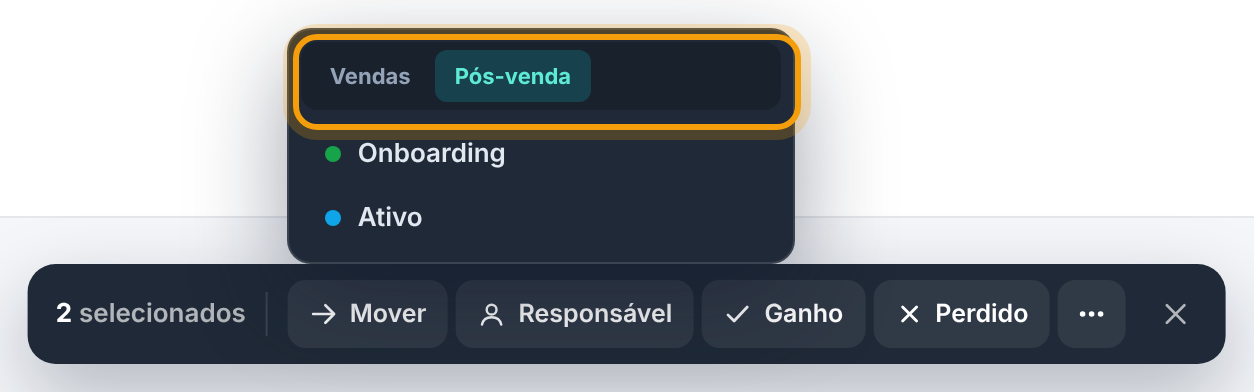
Cada card passa pelas mesmas conferências do arraste. O aviso final diz quantos foram movidos, quantos ficaram de fora e oferece Desfazer. Todos os detalhes da seleção estão em Ações em massa. Para mudar um card só, sem sair dele, use Mover pipeline na página do card, como mostra Mudar de etapa ou de pipeline pelo card.
Próximo passo
Com muitos cards no board, achar o que mover fica difícil. Aprenda a encontrar e separar cards em Filtros e busca.
Perguntas frequentes
Arrastei o card dentro da coluna e ele voltou.
A coluna está ordenada por um critério (por exemplo, Atualização recente). Use Usar ordem manual no aviso ou Ordem manual (arrastar) em Ordenar por.
Movi o card e a automação da etapa não rodou.
Ela só começa depois que o aviso com Desfazer some (5 segundos) ou quando você clica em outra coisa. Se clicou em Desfazer, nada foi disparado.
Fechei a página logo depois de soltar o card. O movimento valeu?
Sim. Ao sair da página, o movimento pendente é enviado.
Não consigo arrastar um card.
Card arquivado não arrasta. Confira o status no card ou no filtro de status do board. Com vários cards marcados para ação em massa, use o botão Mover da barra em vez de arrastar.
Cancelei a janela de campos obrigatórios e o card voltou.
É o esperado: sem os campos, o card não sai da etapa. Preencha na janela e use Salvar e mover, ou abra o card.