

Você abre o card para ligar, precisa do número, troca de tela para achar a conversa no WhatsApp, volta, e no fim ninguém registra o que foi falado. No card, cada contato tem botões de WhatsApp, ligação e e-mail: a conversa abre ali mesmo e fica no histórico do negócio. Este guia mostra cada canal, o que você precisa ter para usá-lo e onde rever ligações e reuniões.
Antes de começar
- O card precisa ter contato. Os botões ficam em cada linha do painel Contatos do card, na coluna da direita. Como adicionar pessoas está em Contatos e conta do card.
- WhatsApp: a sua conta precisa ter um canal de WhatsApp conectado, e o contato precisa ter telefone.
- Ligar: com um ramal de telefonia ligado ao seu usuário, a chamada sai pelo próprio sistema. Sem ramal, o botão abre o discador do seu computador ou celular.
- E-mail: você precisa conectar o seu Gmail ou Outlook. A conexão é de cada usuário.
- O painel Ligações e reuniões aparece quando a conta tem telefonia ou reuniões gravadas, ou quando o card já tem alguma ligação ou reunião.
1. Encontre os botões de cada contato
Na linha de cada pessoa, ao lado do telefone, ficam os botões de conversa. Eles valem para aquela pessoa: num card com três contatos, cada um tem os seus.
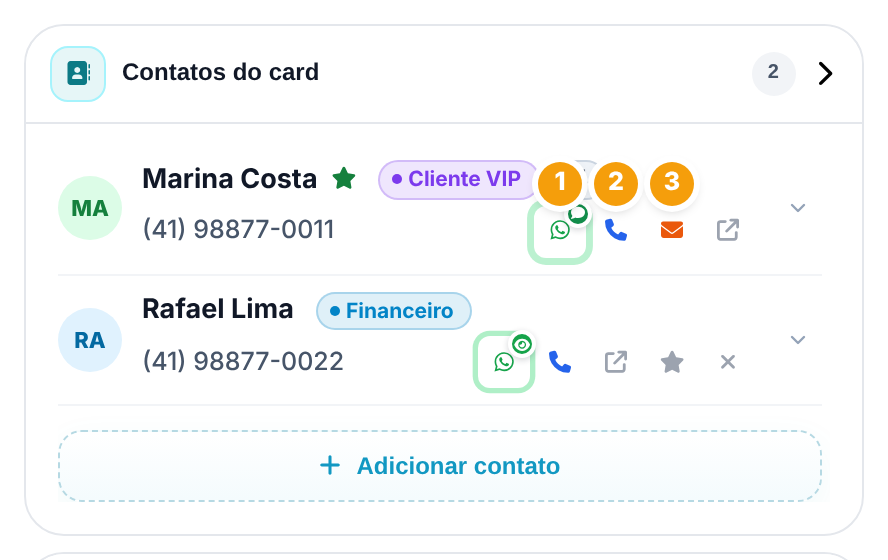
- 1. WhatsApp (verde) aparece quando a pessoa tem telefone. Sem telefone, o ícone fica apagado e leva ao perfil para cadastrar o número.
- 2. Ligar (azul) também precisa de telefone.
- 3. E-mail (laranja) só aparece quando a pessoa tem e-mail cadastrado.
2. Converse pelo WhatsApp
- Clique no botão verde do WhatsApp do contato.
- Se a sua conta tem mais de um número de WhatsApp, abre a janela de escolha do canal. Cada canal mostra o nome, o número e a situação: Em andamento ou Com conversa quando já existe conversa com essa pessoa por ali, e Iniciar conversa quando não existe. Clique no canal que quer usar.
- A conversa abre numa janela grande, dentro do card. Escreva e envie como no chat do sistema. Para voltar ao card, feche a janela no ×.
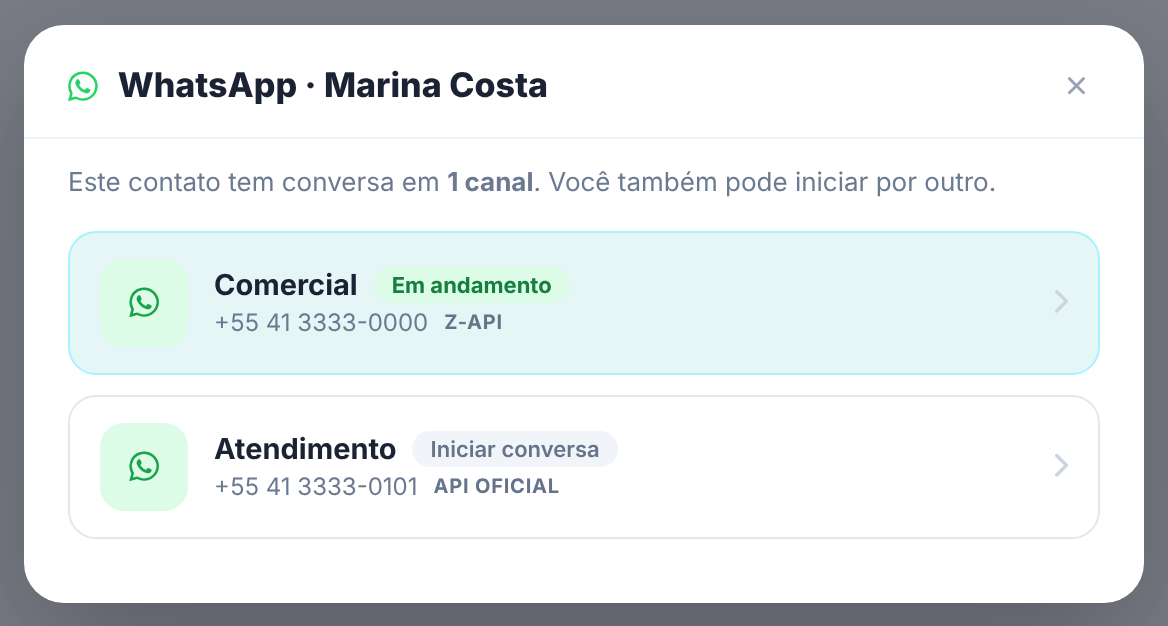
Com um canal só, a janela de escolha não aparece: a conversa abre direto.
Atenção. Nos canais marcados como API Oficial, pelas regras do WhatsApp, uma conversa nova com quem ainda não falou com você só começa com uma mensagem modelo aprovada. Se a janela avisar Este canal exige template, use Abrir no chat para escolher e enviar o modelo. Quando aparece um canal com o selo Não mapeado, peça a quem administra a conta para dar nome e número a ele na configuração de canais.
3. Leia os selos Respondeu e Leu
Quando uma mensagem enviada pelo sistema é lida ou respondida, o botão do WhatsApp daquela pessoa ganha um selo, para você saber quem está esperando retorno sem abrir conversa por conversa.
- Balão: a pessoa respondeu. Pare o mouse em cima para ver há quanto tempo e o começo da resposta, por exemplo "Respondeu · há 2h: Pode me mandar a proposta?".
- Olho: a pessoa leu a mensagem e ainda não respondeu. O texto ao parar o mouse mostra quantas vezes leu, quando houver mais de uma.
Os selos valem para os últimos 7 dias e somem quando você manda uma mensagem nova depois da leitura ou da resposta. Clique no botão para abrir a conversa.
4. Ligue para o cliente
O que acontece ao clicar no botão azul depende de você ter um ramal de telefonia.
Com ramal:
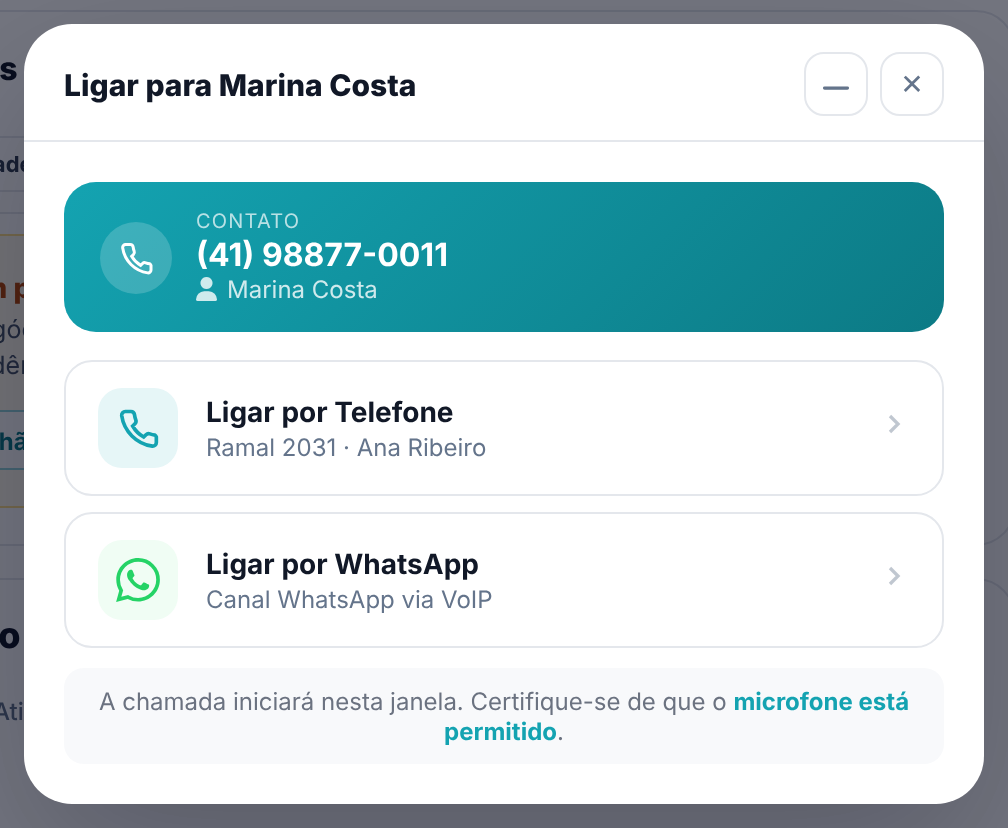
- Clique em Ligar no contato. Abre a janela Ligar para com o nome e o número.
- Escolha Ligar por Telefone (pelo seu ramal) ou Ligar por WhatsApp (chamada de voz pelo WhatsApp).
- Se o navegador pedir, permita o uso do microfone. A janela mostra Chamando... e, quando a pessoa atende, Em chamada com o tempo correndo.
- Durante a ligação, use o botão de microfone para ficar mudo e o botão vermelho para desligar.
- Minimizar (o traço no canto da janela) esconde a janela e a ligação continua. Uma barrinha no canto de baixo da tela mostra o nome e o tempo, com os botões Silenciar microfone e Encerrar chamada. Clique no nome da barrinha para reabrir a janela. Assim você consulta o card enquanto fala.
- O × da janela é Cancelar e fechar: ele encerra a ligação. Para continuar falando, minimize em vez de fechar.
- Ao desligar, a janela mostra Chamada encerrada com a duração. A ligação fica registrada no card, no painel Ligações e reuniões (passo 6).
Em algumas contas o telefone do sistema funciona numa janela própria. Nesse caso, ao clicar em Ligar aparece um menu pequeno junto do botão, com Ligar por telefone e Ligar pelo WhatsApp, e a chamada acontece na janela do telefone. Se você já estiver numa ligação, o sistema avisa para encerrar antes de discar.
Sem ramal: o botão abre o discador do seu aparelho (no celular, o telefone; no computador, o programa de chamadas que estiver configurado), já com o número. Essa ligação não é gravada nem registrada no card.
5. Envie um e-mail
- Clique no botão laranja E-mail do contato. Abre a janela Enviar e-mail, com o endereço dele já em Para.
- Confira a faixa verde no topo: Enviando como o seu endereço, via Gmail ou Outlook. Se aparecer Nenhuma conta conectada, clique em Conectar Gmail ou Outlook; até conectar, o botão de enviar fica bloqueado.
- Se quiser partir de um texto pronto, abra Modelos e escolha em Carregar modelo....
- Escreva o Assunto e a Mensagem. Acima de cada campo há botões para inserir Emoji e Variável; na mensagem também Gerar com IA, Link, HTML e Acervo (materiais da sua conta).
- Se tiver assinatura cadastrada, use Pré-visualizar com assinatura para ver como o e-mail vai chegar.
- Clique em Enviar e-mail.
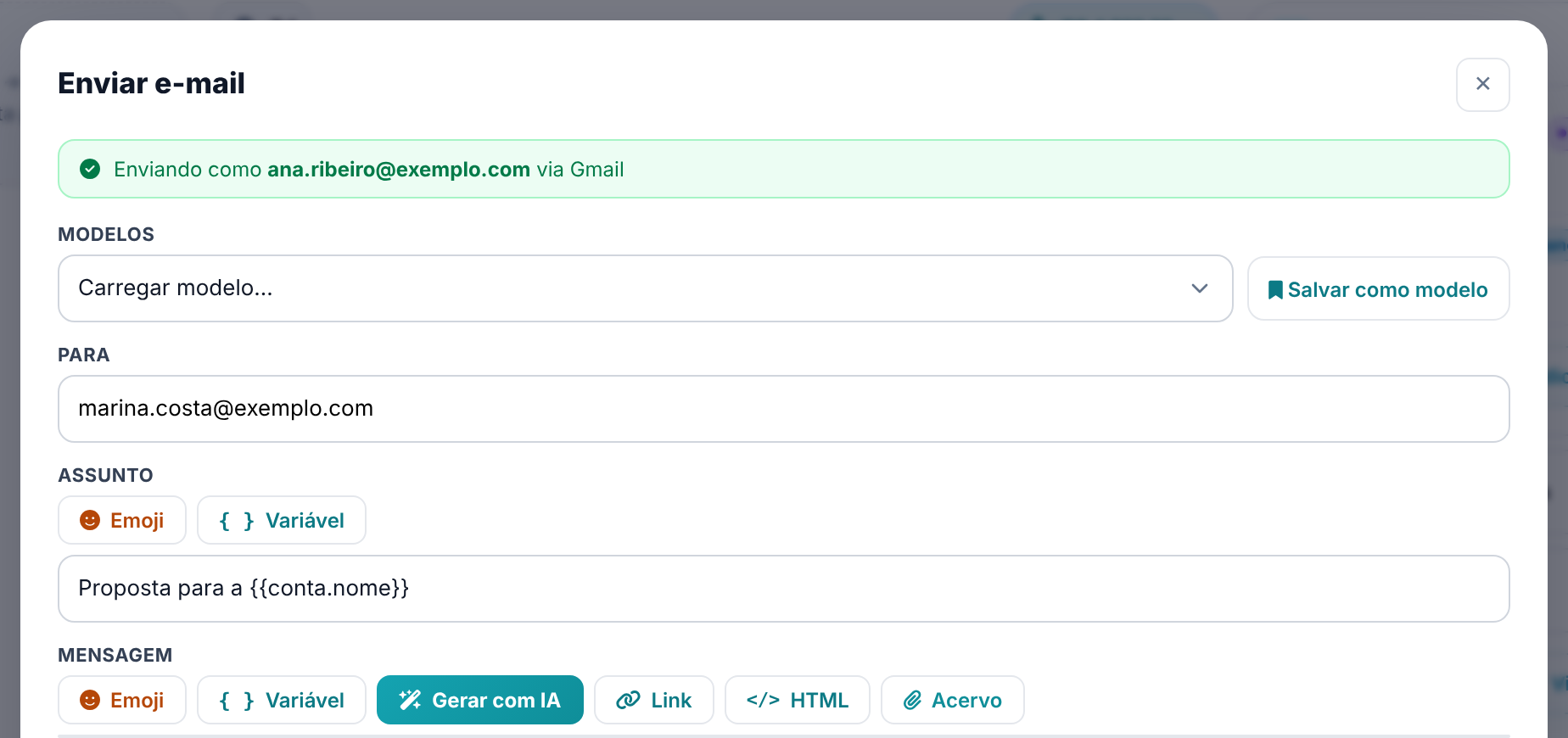
- Variável coloca no texto um marcador como {{contato.primeiro_nome}}, que vira o dado real no envio. Assim o mesmo modelo serve para qualquer cliente.
- Gerar com IA: você diz o que quer dizer e a IA escreve assunto e mensagem usando o contexto do card, para você revisar antes de enviar.
- Salvar como modelo guarda o e-mail atual para reusar. Dê um nome e, se quiser, marque Compartilhar com o time. Com um modelo carregado aparecem os botões de editar, clonar e excluir.
- A sua assinatura entra sozinha no envio. Para criar ou mudar, use o link Configurar assinatura, logo abaixo da mensagem.
- O e-mail enviado fica registrado na linha do tempo do card.
6. Reveja ligações e reuniões
O painel Ligações e reuniões, na coluna da direita, junta tudo o que foi falado de viva voz com o cliente neste card, do mais recente para o mais antigo. Clique no título para abrir.
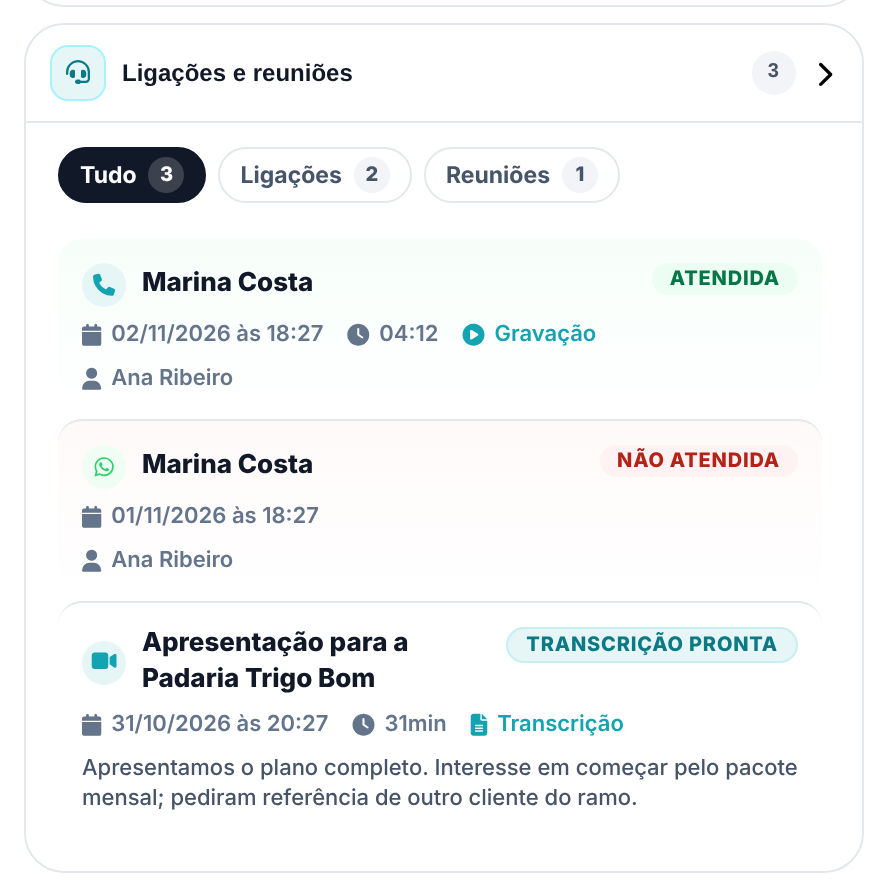
- Quando há ligações e reuniões, os filtros Tudo, Ligações e Reuniões separam as duas.
- Cada ligação mostra o contato, se foi Atendida ou Não atendida, data, duração, quem ligou e o selo Gravação quando há gravação.
- Cada reunião mostra o título, a data, a duração, a situação da transcrição (Transcrição pronta, Processando, Sem transcrição...) e o começo do resumo.
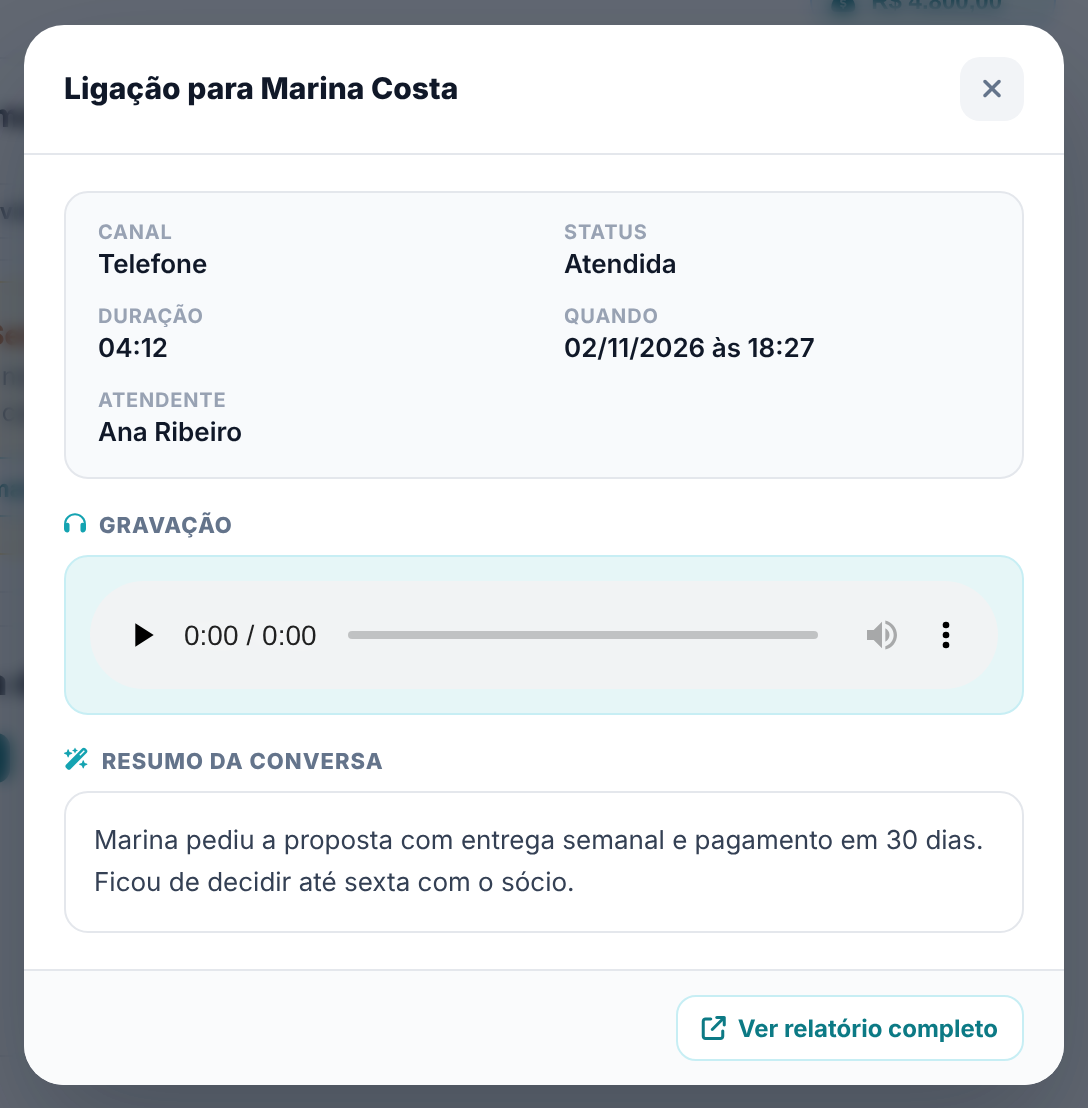
Clique numa ligação para abrir os Detalhes da ligação: canal, status, duração, quando e atendente, o player da Gravação e o Resumo da conversa feito pela IA. Ver relatório completo leva ao relatório de ligações.
Clique numa reunião para ver o Resumo da reunião, os Próximos passos e a Transcrição completa.
Dica. O resumo da ligação leva alguns minutos para ficar pronto depois que ela termina. Enquanto isso a janela avisa Resumo ainda não foi gerado. Ligação não atendida não tem gravação.
Próximo passo
Depois de falar com o cliente, registre o que foi combinado. Siga para Notas, anexos, etiquetas e propostas. Para agendar o próximo contato, veja Próximas atividades, e para rever tudo o que aconteceu no negócio, Linha do tempo.
Perguntas frequentes
O botão do WhatsApp não aparece para um contato.
O contato não tem telefone. Aparece um ícone apagado no lugar; clique nele para abrir o perfil e cadastrar o número.
Cliquei em Ligar e abriu o programa de chamadas do computador.
Você não tem ramal de telefonia ligado ao seu usuário. Sem ramal, o sistema usa o discador do aparelho, e a ligação não fica gravada no card. Para ligar pelo sistema, peça um ramal a quem administra a conta.
Fechei a janela e a ligação caiu.
O × da janela encerra a chamada. Para continuar falando e mexer no card, use o botão de minimizar; a ligação segue na barrinha do canto da tela.
O botão Enviar e-mail está bloqueado.
Nenhum Gmail ou Outlook está conectado ao seu usuário. Use o link Conectar Gmail ou Outlook na própria janela. A conexão é individual: cada pessoa conecta o seu.
O selo Respondeu sumiu.
O selo vale por 7 dias e some quando você envia uma mensagem nova depois da resposta. A conversa continua no WhatsApp.
Não vejo o painel Ligações e reuniões.
Ele aparece quando a conta tem telefonia ou reuniões gravadas, ou quando o card já tem alguma ligação ou reunião registrada.