

O negócio é com a Padaria Trigo Bom, mas quem responde no WhatsApp é a Marina, quem aprova é o sócio e quem paga é o financeiro. Se o card só guarda um nome, metade da conversa se perde. Este guia mostra como colocar no card todas as pessoas envolvidas, qual delas é a principal, e como ligar o negócio à empresa (a conta), para ver de uma vez quem mais trabalha lá e os outros negócios com ela.
Duas palavras que aparecem o tempo todo. Contato é uma pessoa (nome, telefone, e-mail). Conta é a empresa para quem você vende. Um card pode ter vários contatos e uma conta.
Antes de começar
- Abra o card: no menu lateral, abra CRM, clique em Pipelines e Cards e clique no card no board.
- Os painéis ficam na coluna da direita do card: Contatos do card e, mais abaixo, Conta. Cada painel abre e fecha clicando no título.
- O painel Conta e o chip Sem conta existem nos pipelines de Negócios. Nos pipelines de Contas, o painel de pessoas se chama Contatos da conta e mostra quem trabalha na empresa do card.
- Tudo o que você muda nesses painéis salva sozinho. Não existe botão Salvar.
1. Conheça o painel Contatos do card
Cada pessoa do negócio aparece numa linha, com nome, telefone e uma fileira de botões. O número ao lado do título é quantos contatos o card tem.
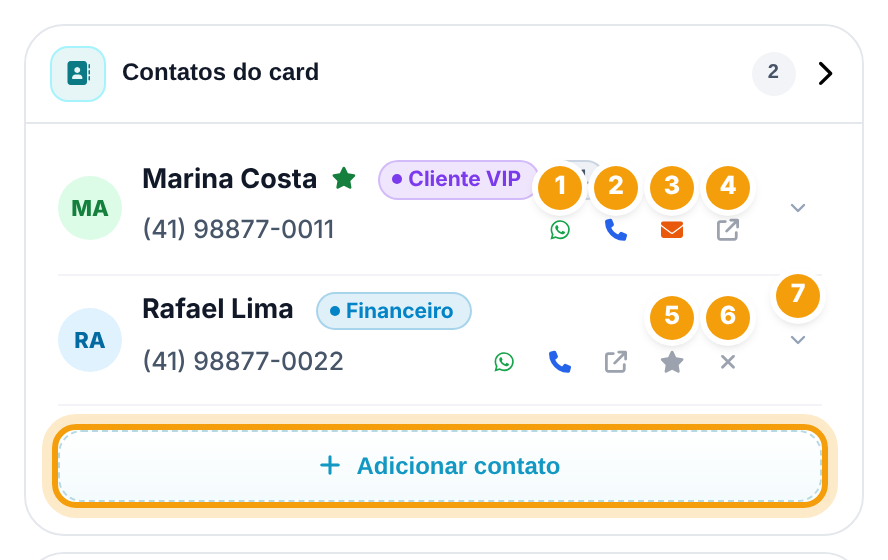
- A estrela verde ao lado do nome marca o contato principal: é com ele que o card fala por padrão e é a origem dele que aparece no cabeçalho. Ele fica sempre no topo.
- 1. WhatsApp, 2. Ligar e 3. E-mail abrem a conversa com aquela pessoa sem sair do card. O WhatsApp e a ligação só aparecem para quem tem telefone; o e-mail, para quem tem e-mail. Como usar cada um está em Fale com o cliente pelo card.
- 4. Ver perfil abre a ficha completa do contato em outra aba.
- 5. Tornar principal (estrela cinza) troca o principal do card por aquela pessoa. O antigo principal continua no card, como contato comum.
- 6. Remover (×) tira a pessoa deste card.
- 7. A setinha no fim da linha mostra os dados do contato ali mesmo (passo 4).
As etiquetas da pessoa aparecem ao lado do nome: a primeira à vista e as outras no +N, que abre a lista completa.
Dica. Contato sem telefone mostra o ícone do WhatsApp apagado. Clique nele para abrir o perfil e cadastrar o número; depois disso o WhatsApp e a ligação aparecem.
2. Adicione um contato que já está cadastrado
- No pé do painel, clique em + Adicionar contato. O botão vira o campo Buscar contato por nome ou telefone...
- Digite pelo menos duas letras do nome (ou parte do telefone ou do e-mail). A lista mostra até 10 contatos da sua conta. Quem já está no card não aparece.
- Clique na pessoa. Ela entra no card na hora e a página se atualiza.
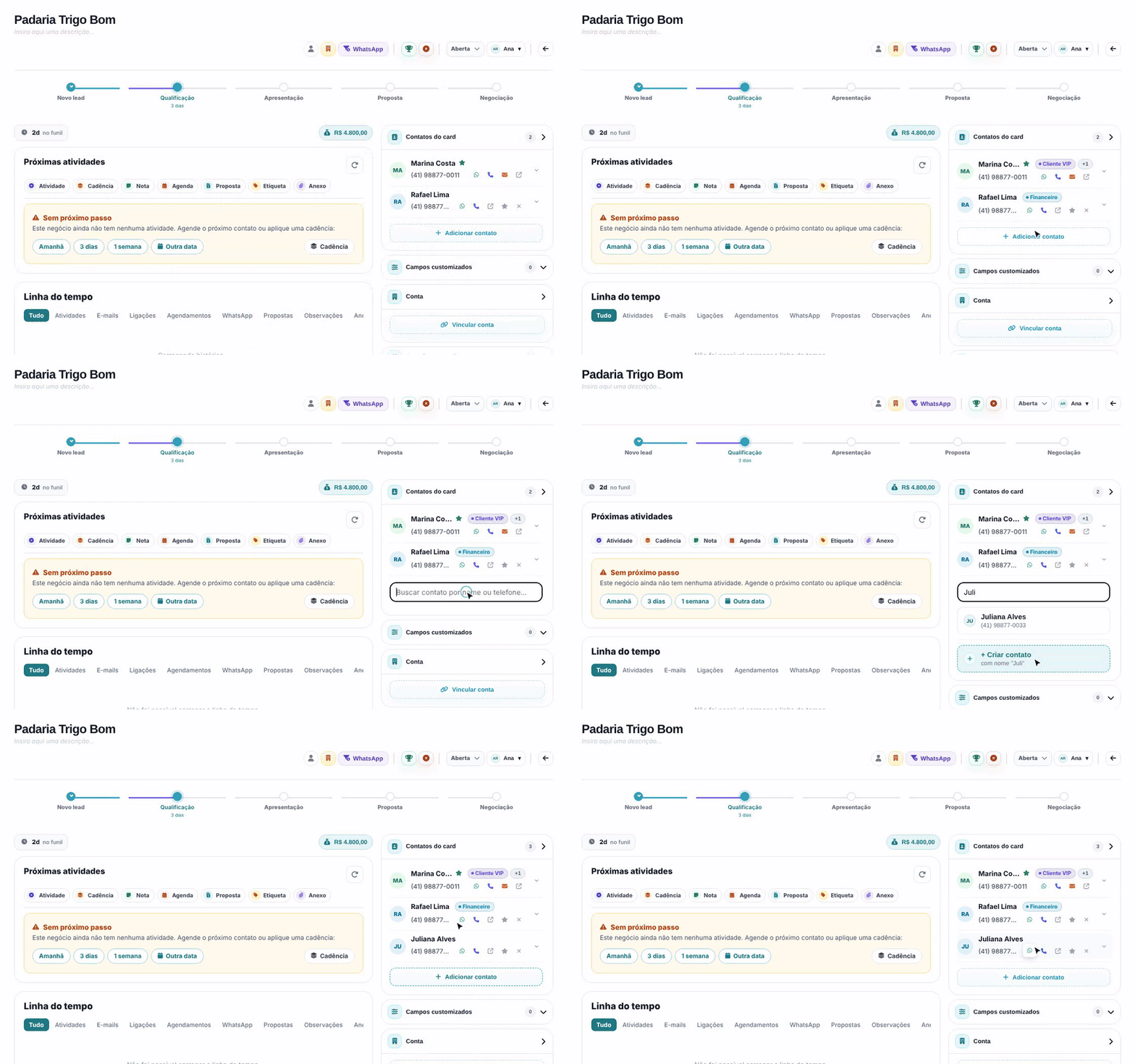
Se o card ainda não tinha contato nenhum, o primeiro que você adicionar vira o principal automaticamente.
3. Ou crie o contato na hora
- Na mesma busca, digite o nome da pessoa. No fim da lista sempre aparece + Criar contato (com o nome que você digitou); quando ninguém é encontrado, a lista avisa Nenhum contato encontrado. logo acima.
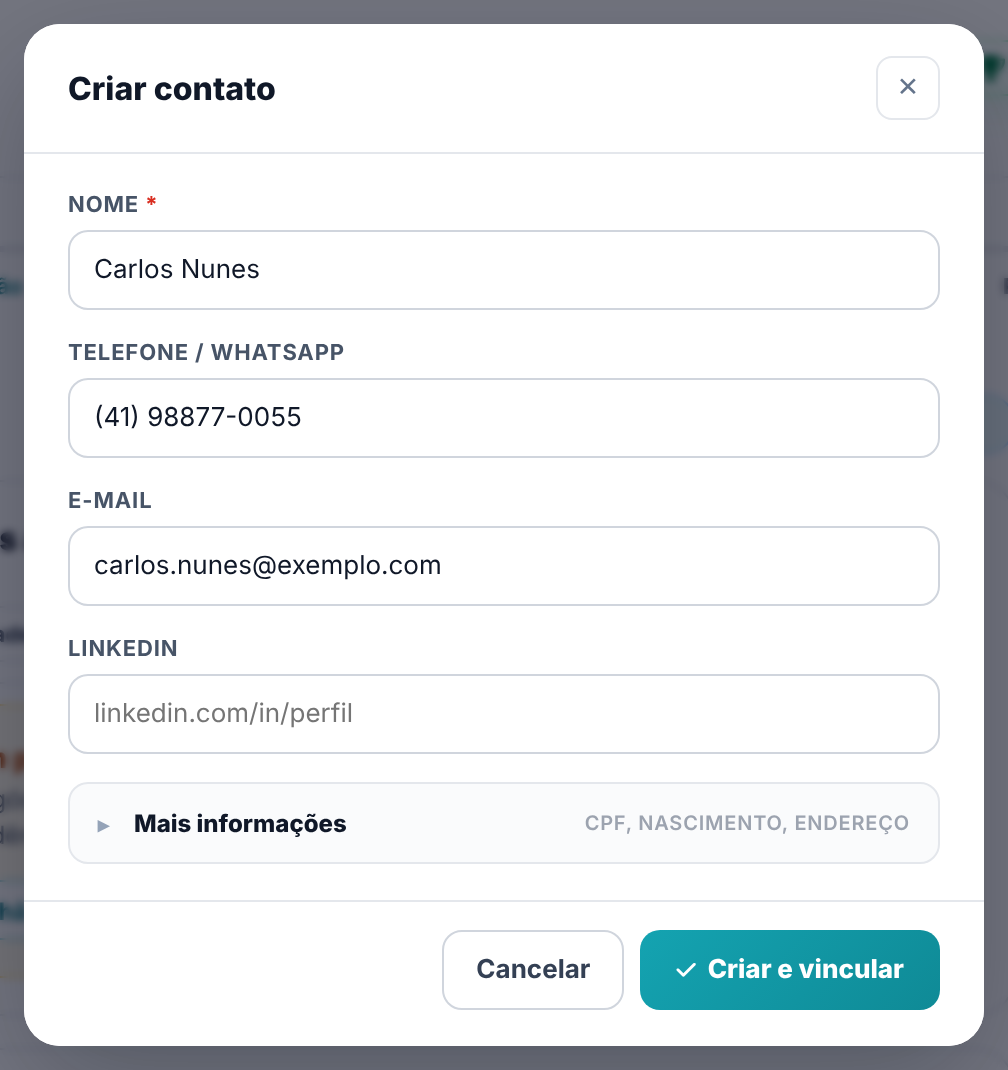
- Clique em + Criar contato. Abre a janela Criar contato com o nome já preenchido.
- Complete Telefone / WhatsApp e E-mail. Só o Nome é obrigatório. Em algumas contas aparece também LinkedIn.
- Se quiser, abra Mais informações (CPF, data de nascimento e endereço) ou Campos customizados, quando a conta tiver campos de contato.
- Clique em Criar e vincular. O contato é criado e já entra no card.
Atenção. Se o telefone (mesmo escrito de outro jeito), o e-mail ou o LinkedIn já pertencem a um contato da conta, o sistema não cria outro: ele vincula ao card o contato que já existe e só completa os dados que estavam vazios nele. Nada que já estava preenchido é trocado.
4. Veja e edite os dados do contato sem sair do card
- Clique na setinha no fim da linha do contato (ou em qualquer ponto vazio da linha). Abre a ficha dele logo abaixo.
- Em Dados pessoais estão E-mail, CPF, Nascimento, Idade e Endereço. Clique no campo, digite e clique fora: o valor salva sozinho e o campo mostra que foi salvo.
- Abra Social para redes (LinkedIn, Instagram, Facebook, Twitter / X, Telegram, Website e a foto) e Campos personalizados para os campos que a sua conta criou para contatos. O número ao lado (por exemplo 1/2) diz quantos estão preenchidos.
- Quando o contato chegou por anúncio ou link com campanha, aparece também o grupo de origem, com o anúncio e os parâmetros da campanha.
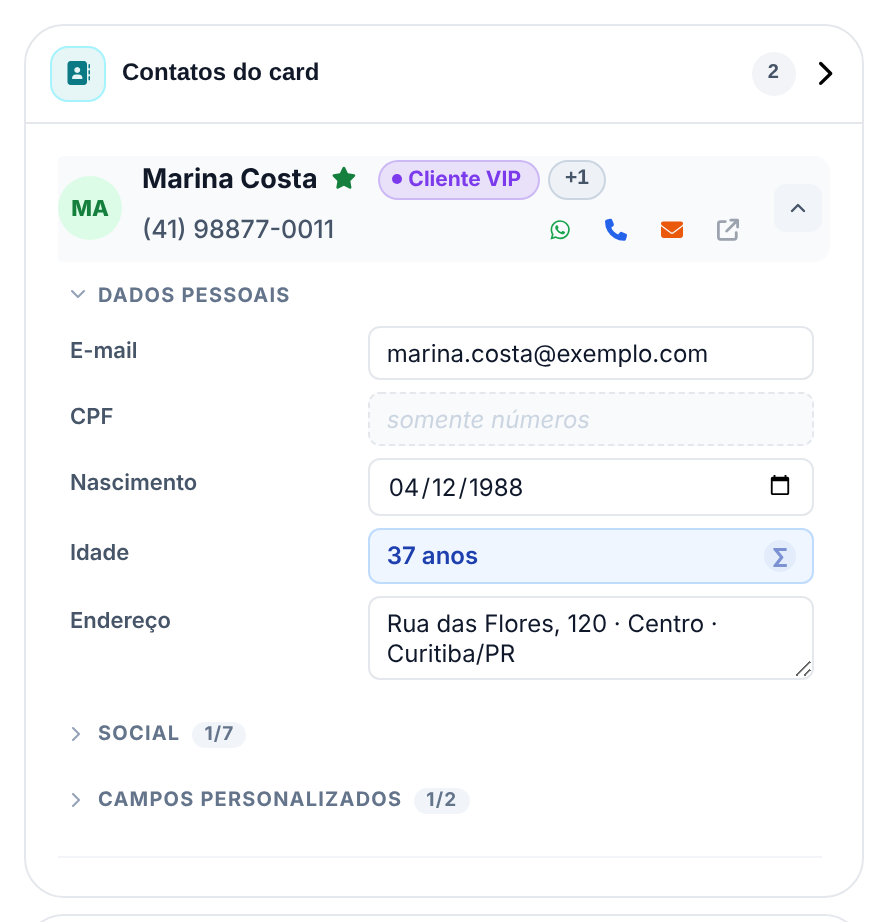
- Idade é calculada pela data de nascimento e não se edita.
- Nome e telefone não ficam aqui: para mudar, use Ver perfil.
- Quais campos aparecem é definido pela conta, na configuração de campos (opção de mostrar no card). Se um campo que você espera não está aqui, ele foi escondido nessa configuração.
5. Troque o principal ou remova alguém
- Para trocar o principal, clique na estrela cinza (Tornar principal) da pessoa. A página recarrega com ela no topo, marcada com a estrela verde.
- Para remover, clique no × (Remover). O sistema pergunta Remover este contato do card? Confirme em Remover do card. A pessoa sai só deste card: o cadastro dela continua salvo, com todo o histórico.
Atenção. O contato principal não tem o botão de remover. Para tirar o principal do card, primeiro torne outra pessoa principal; aí o antigo vira contato comum e pode ser removido.
6. Vincule a conta (a empresa) ao card
Enquanto o card não tem conta, o cabeçalho mostra o chip amarelo Sem conta, ao lado do título, e o painel Conta mostra o botão Vincular conta. Os dois fazem a mesma coisa.
- Clique em Sem conta (no cabeçalho) ou em Vincular conta (no painel). Abre a janela Vincular conta.
- No campo Buscar por nome ou CNPJ..., digite pelo menos duas letras do nome da empresa (ou o CNPJ). Cada resultado mostra o nome, a razão social e a situação da conta (por exemplo Em negociação ou Prospect).
- Clique na conta. A página recarrega com a conta no painel e o nome dela no lugar do chip Sem conta.
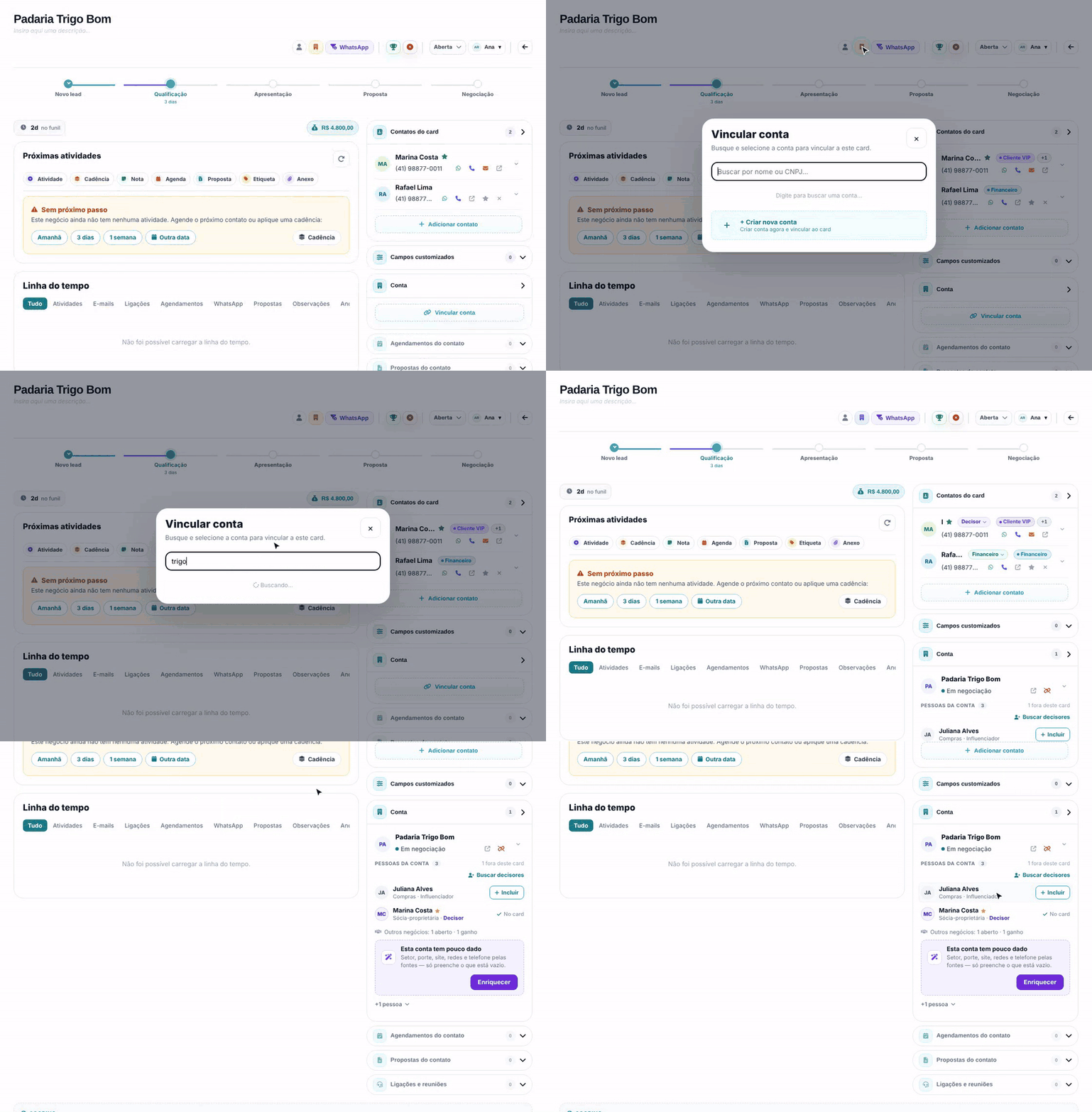
Os contatos vão junto. Ao vincular, as pessoas que estão no card passam a fazer parte da conta automaticamente. Daí em diante, todo contato que você adicionar a esse card também entra na conta.
Com a conta vinculada, o chip do cabeçalho mostra o nome da empresa; clique nele para abrir a página da conta em outra aba.
7. Ou crie uma conta nova
- Na janela Vincular conta, clique em + Criar nova conta, no fim da lista. Abre a janela Criar nova conta, com o que você digitou na busca no nome.
- Preencha Nome da empresa (obrigatório) e, se tiver, Nome fantasia, CNPJ / CPF, Telefone e E-mail comercial.
- Se quiser, abra Mais informações (porte, status, segmento, website), Endereço ou Campos customizados. Tudo pode ser completado depois.
- Clique em Criar e vincular. A conta é criada e já fica ligada ao card.
Atenção. Se o CNPJ ou CPF já é de outra conta, a janela avisa que a conta já existe e oferece o botão para vincular essa conta existente ao card. Use esse botão em vez de tentar criar de novo.
8. Use a ficha da conta
Com a conta vinculada, o painel Conta mostra o nome da empresa, a situação (e o valor mensal, quando há) e, logo abaixo, a ficha com o que interessa na hora de falar com o cliente.
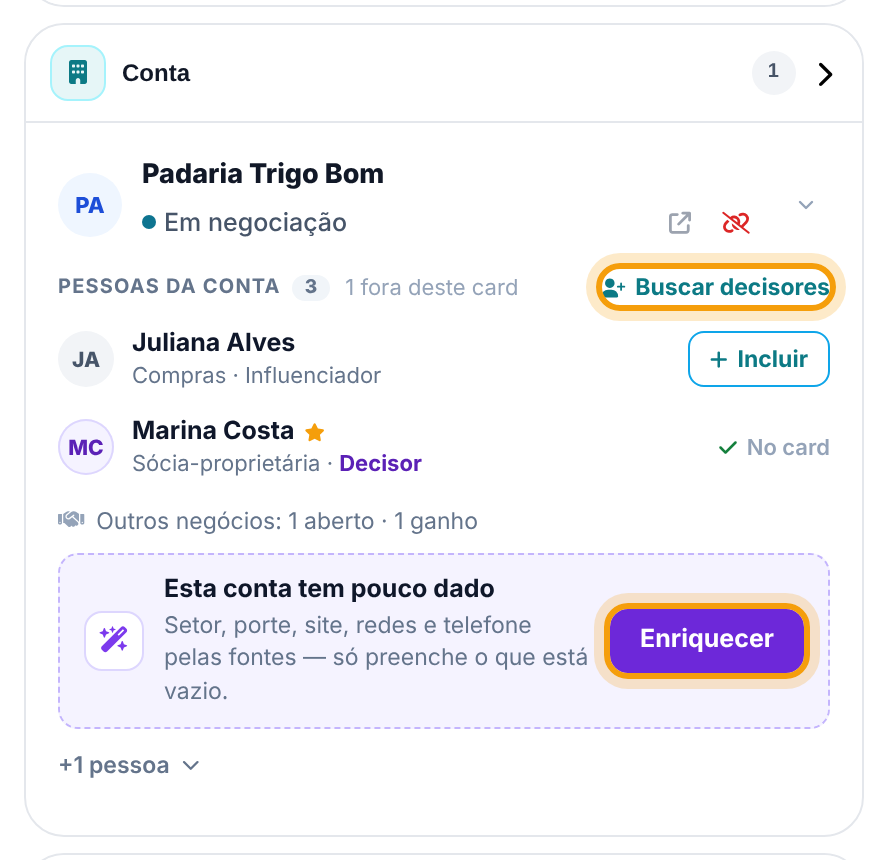
- Pessoas da conta: quem mais trabalha na empresa, com cargo e papel. Quem já está neste negócio aparece com No card; quem não está tem o botão Incluir, que coloca a pessoa nos contatos do card. Quando ninguém está marcado como decisor, aparece o aviso Nenhum decisor mapeado. Com muitas pessoas, use Ver todas.
- Outros negócios: quantos negócios a empresa tem abertos, ganhos e perdidos. Clique para ver na página da conta.
- Papel na decisão: com a conta vinculada, cada contato do painel Contatos do card ganha um selo (Decisor, Influenciador, Financeiro, Técnico, Usuário) ou Definir papel. Clique no selo para escolher. O papel fica guardado na conta, não só no card.
- A setinha da linha da conta abre os Dados da conta (razão social, nome fantasia, CPF/CNPJ, status, MRR e moeda) e os campos personalizados de conta, para editar ali mesmo.
Enriquecer e Buscar decisores dependem de recurso contratado e usam créditos. Se a sua conta não tem esses recursos, os botões não aparecem.
- Enriquecer busca setor, porte, site, redes e telefone da empresa nas fontes disponíveis e preenche só os campos vazios: nada que alguém digitou é trocado. O painel mostra cada fonte com o custo antes de você clicar em Enriquecer agora, e uma consulta paga feita nos últimos 30 dias é reaproveitada sem custo. Depois de enriquecida, a ficha mostra os dados e os links da empresa. O botão Resumir a empresa com IA (também com créditos) escreve um resumo e a frase Para abrir a conversa, que fica à vista na ficha.
- Buscar decisores procura pessoas da empresa pelo site da conta (a busca é grátis). Marque quem quer e clique em Adicionar: revelar o e-mail de cada pessoa gasta crédito, e a opção Pedir o celular também usa créditos e o número chega alguns minutos depois. Deixe marcado Incluir também neste card para elas entrarem nos contatos do negócio. Nenhum negócio novo é criado.
9. Desvincule a conta, se foi a errada
- No painel Conta, clique no ícone vermelho de corrente cortada (Desvincular conta).
- Confirme em Sim, desvincular.
- Se o card tem contato principal, o sistema pergunta em seguida Remover contato da conta? Responda Sim, remover para tirar o contato principal da empresa também, ou Não, manter se ele continua trabalhando lá.
10. Ajuste a origem do contato
No cabeçalho, ao lado do chip da conta, fica o chip de Origem (ícone de funil): por onde o cliente chegou, como WhatsApp, Indicação ou Instagram.
- Clique no chip. Abre o quadro Origem do contato.
- Digite a origem ou clique numa das Origens da conta sugeridas.
- Clique em Salvar. Para apagar, use Limpar.
Atenção. A origem é do contato principal, não do card. O quadro avisa: "Vale para Marina Costa, não só para este card". Mudar aqui muda a origem dessa pessoa em todos os negócios e na ficha dela. Card sem contato principal mostra o chip apagado; vincule um contato primeiro. O link Gerenciar (ou Cadastrar origens, quando não há nenhuma) abre a tela de origens em outra aba, para quem tem acesso a ela.
Próximo passo
Com as pessoas certas no card, é hora de conversar com elas sem sair dele. Siga para Fale com o cliente pelo card, que mostra o WhatsApp, a ligação e o e-mail de cada contato. Para guardar o que foi combinado, veja depois Notas, anexos, etiquetas e propostas.
Perguntas frequentes
Removi um contato do card. Perdi o cadastro dele?
Não. Ele só deixa de aparecer neste card. O cadastro, as conversas e os outros negócios dele continuam no sistema.
Por que não consigo remover a pessoa com a estrela verde?
Ela é o contato principal, que não tem o botão de remover. Torne outra pessoa principal antes; depois o antigo principal pode ser removido.
Busquei um contato que eu sei que existe e ele não apareceu.
Confira se ele já está no card (quem já está não aparece na busca) e digite pelo menos duas letras. A busca procura só os contatos da sua conta.
Mudei a origem no card e ela mudou em outro negócio da mesma pessoa. Está certo?
Sim. A origem pertence ao contato, não ao negócio. Todos os cards dele mostram a mesma origem.
Não vejo o painel Conta nem o chip Sem conta.
Eles existem só nos pipelines de Negócios. Num pipeline de Contas, o card já representa a empresa, e o painel da direita se chama Contatos da conta.
Os botões Enriquecer e Buscar decisores não aparecem.
Eles dependem de recursos de enriquecimento contratados pela sua conta e usam créditos. Fale com quem administra a conta.