

Com cinquenta cards no board, achar "aquele cliente da padaria" ou "os negócios do Bruno que estão parados" vira caça ao tesouro. A barra de filtros, logo acima das colunas, resolve isso: você digita, escolhe e o board se ajusta na hora, sem botão de aplicar e sem recarregar a página. Este guia passa por cada filtro, pelo construtor de condições do Mais filtros e pelo que fazer quando o board aparece vazio ou com menos cards do que deveria.
Antes de começar
- Abra o board: no menu lateral, abra CRM e clique em Pipelines e Cards.
- Qualquer pessoa com acesso ao pipeline pode filtrar. Os filtros mudam só a sua tela; ninguém mais vê o que você filtrou.
- Não conhece ainda o board? Veja antes Conhecendo o board.

1. Busque pelo nome, telefone ou e-mail
O campo Busca (número 1, à esquerda da barra) procura no título do card, na descrição, no código do card e no nome, telefone e e-mail do contato.
- Clique em Busca e digite parte do que procura, por exemplo "Trigo" ou os últimos dígitos do telefone.
- Os cards que não combinam somem enquanto você digita. Não precisa apertar nada.
- Se o pipeline tem mais cards do que os que estão na tela, o sistema completa a busca no servidor logo em seguida. Para buscar na hora, aperte Enter.
Para desfazer, apague o texto do campo.
2. Filtre por responsável
O Responsável (número 2) mostra os cards de uma ou de várias pessoas de uma vez.
- Clique no botão Responsável. Abre uma lista com a busca Buscar pessoa no topo.
- Marque quem quiser ver:
- Só eu — os cards em que você é o responsável.
- Sem responsável — cards que ainda não foram atribuídos a ninguém. Bom para quem distribui os leads novos.
- Em Pessoas, cada pessoa da equipe. O número à direita é quantos cards abertos ela tem neste pipeline.
- Clique em Aplicar. O botão mostra quantos estão marcados, por exemplo Aplicar (2). Pelo teclado, Ctrl + Enter (no Mac, Cmd + Enter) também aplica.
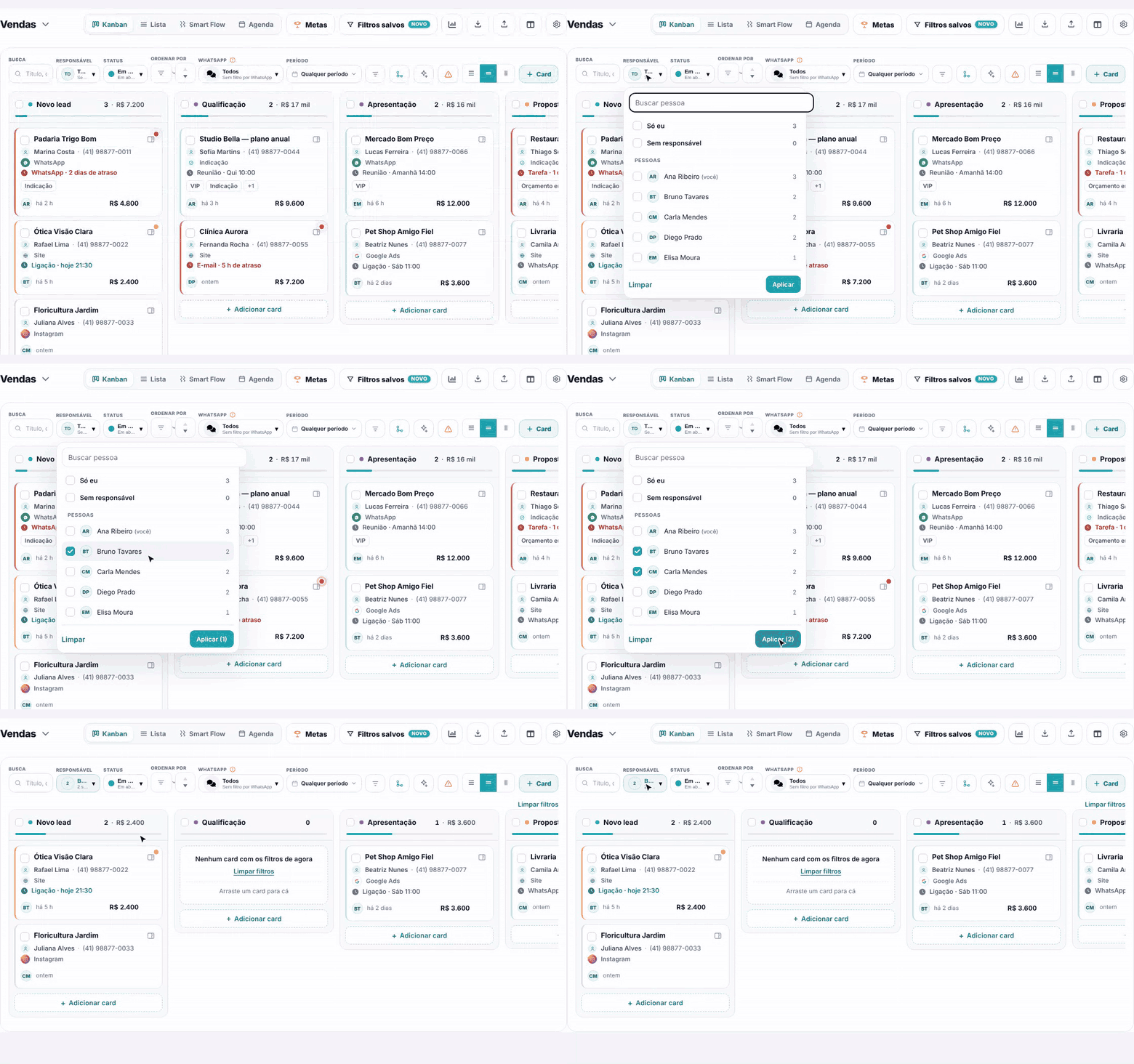
O botão passa a mostrar quem está filtrado (por exemplo "Bruno, Carla · 2 selecionados") e fica destacado. Para voltar a ver todos, abra a lista, clique em Limpar e em Aplicar.
Dica. Se você fechar a lista sem clicar em Aplicar, nada muda. Escolher uma pessoa mostra só os cards dela; para incluir também os sem dono, marque Sem responsável junto.
3. Escolha o status
O Status (número 3) separa os negócios em andamento dos já fechados. Por padrão o board abre em Em aberto, por isso ganhos e perdidos não aparecem.
- Em Conjuntos: Em aberto (o que ainda está no funil) e Todos (abertos, ganhos e perdidos juntos).
- Em Status: Ganhos / concluídos e Perdidos / cancelados.
Pipelines configurados por processo mostram também A fazer e Em andamento, e no lugar de Em aberto aparece Ativos. Os nomes podem ter sido personalizados na configuração do pipeline, então o seu pode estar um pouco diferente.
4. Ordene os cards
Em Ordenar por (número 4), escolha a ordem dos cards dentro de cada coluna: Atualização recente, Data de criação, Última mensagem recebida, Última mensagem enviada, Próximo agendamento, Prazo, Valor, Prioridade, Nome ou Ordem manual (arrastar).
- Ao escolher, o sistema já usa a direção que costuma fazer sentido: prazo e agendamento do mais próximo para o mais distante; valor do maior para o menor; nome de A a Z.
- O botão com as duas setas, ao lado, inverte a direção (crescente ou decrescente). Ele some na Ordem manual, que não tem direção.
- Cards sem a informação (sem prazo, sem valor, sem mensagem) ficam sempre no fim da coluna.
- O sistema lembra a sua escolha neste pipeline: na próxima vez que você abrir, a ordem é a mesma.
Na Ordem manual, a posição em que você arrasta o card dentro da coluna fica gravada. Nas outras ordens, o card volta para o lugar definido pelo critério. Veja Mover cards.
5. Veja quem está esperando resposta no WhatsApp
O filtro WhatsApp (número 5) mostra os cards cujo contato está aguardando o seu retorno:
- Respostas pendentes — o cliente escreveu nos últimos 7 dias e ninguém da equipe respondeu depois. É o mais urgente.
- Engajamento pendente — além de quem respondeu, inclui quem leu a sua mensagem e ainda não teve retorno, quando o canal registra a leitura.
- Todos — sem filtro.
Se aparecer um ! laranja ao lado do nome WhatsApp, passe o mouse: o aviso Tracking de WhatsApp inativo diz que este pipeline ainda não registrou conversas. Nesse caso o filtro não encontra nada até a conta ter um canal de WhatsApp conectado. A lista mostra o mesmo aviso, com o link Ver tutorial na Central de ajuda.
6. Recorte por período
O Período (número 6) filtra pela data de criação do card. Escolha Hoje, Ontem, Últimos 7 dias, 15, 30 ou 90 dias, Este mês ou Mês passado. Para datas exatas, use Personalizado: preencha as duas datas e clique em Aplicar período. Para tirar, escolha Qualquer período.
Atenção. O período não olha prazo nem data de fechamento, só quando o card entrou no pipeline. Para filtrar por prazo, previsão de fechamento ou data de chegada numa etapa, use o Mais filtros, a seguir.
7. Monte filtros sob medida em Mais filtros
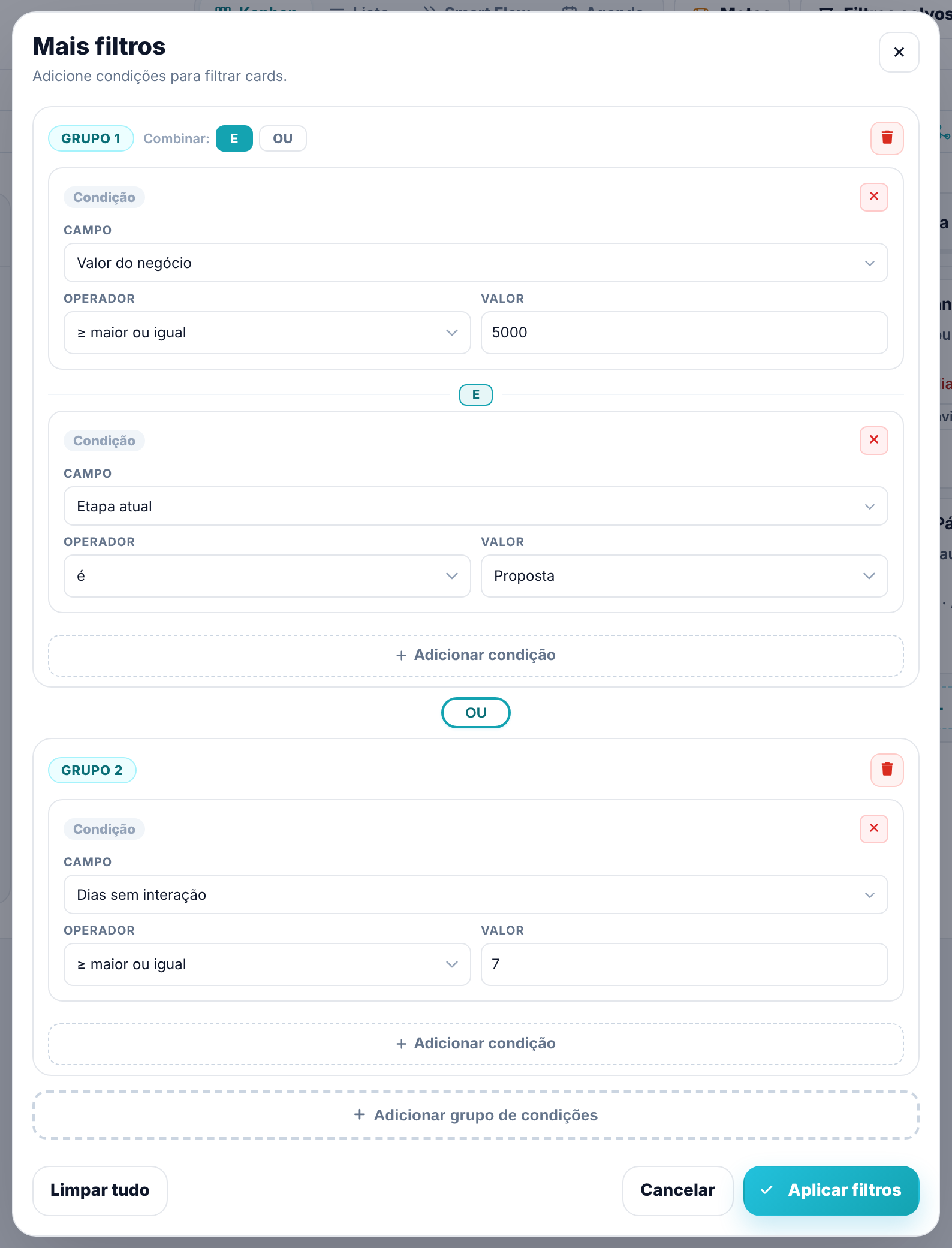
O botão com três linhas (número 7, Mais filtros) abre um construtor de condições para perguntas que a barra não responde, como "negócios acima de R$ 5.000 em Proposta, ou qualquer um parado há uma semana".
- Clique em Mais filtros. Se ainda não houver nada, clique em Adicionar grupo de condições.
- Em Campo, escolha o que comparar. Os campos ficam separados em abas por assunto, com busca no topo, e os que você usou por último aparecem em Recentes.
- Em Operador, escolha como comparar: contém, igual a, maior que, ≥ maior ou igual, está vazio, é antes de, está entre e outros, conforme o tipo do campo.
- Em Valor, digite ou escolha o valor. Em campos de data, escolha Data específica (um dia do calendário) ou Data relativa (como "Próximos 7 dias" ou "Este mês", que se atualiza sozinha a cada dia).
- Para mais uma regra no mesmo grupo, clique em Adicionar condição.
- Clique em Aplicar filtros.
Como funcionam o E e o OU:
- Dentro de um grupo, Combinar: E exige todas as condições ao mesmo tempo; OU aceita qualquer uma delas.
- Entre dois grupos aparece um botão redondo (E ou OU). Clique nele para trocar. Com OU, basta o card cumprir um dos grupos.
- O x vermelho tira uma condição; a lixeira tira o grupo inteiro. Limpar tudo apaga todos os grupos, e Aplicar filtros sem nenhum grupo desliga o Mais filtros.
- Se uma condição ficou sem valor, o sistema avisa qual é antes de aplicar e pergunta se quer aplicar mesmo assim.
Os grupos de campos:
- Card — título, prioridade, etapa atual, status, valor do negócio, origem, responsável do card (por nome ou e-mail), data de criação, tarefas pendentes e os campos customizados do card.
- Contato — nome, e-mail, telefone, cidade, origem, situação do lead e os campos customizados do contato.
- Atividade — dias na etapa atual, dias sem interação, próxima ação e, se a conta usa etiquetas, etiqueta do contato.
- Forecast — temperatura, probabilidade e data prevista de fechamento.
- Campos de data — prazo, início, conclusão e criação do card, data prevista e a data de chegada em cada etapa ("Chegada em: Proposta").
- Só aparecem se a conta tiver o recurso: Propostas (status, validade, valor, dias desde o envio, quantidade), WhatsApp (cliente sem responder há N dias, time sem responder há N dias), Agendamento (status, data, serviço, profissional e outros), Conta (dados da empresa ligada ao contato) e Scoring (Deal Score e Lead Score).
Com o Mais filtros ligado, o botão ganha um número com a quantidade de condições em uso. Para usar a mesma combinação outras vezes sem montar de novo, salve como visão; veja Filtros salvos.
8. Saiba o que está filtrando e limpe tudo
Todo filtro ligado deixa o seu botão destacado na barra. Logo abaixo dela, à direita, aparece o link Limpar filtros, que volta o board ao estado inicial de uma vez. Quando o filtro de Atenção (número 8) está ligado, essa linha começa com Filtrando: e mostra o chip Atenção · N critérios; clique no x do chip para desligar só ele. Os critérios de Atenção estão em Precisam de atenção.
9. Quando o board aparece vazio
Se nenhum card passa pelos filtros, o board mostra um aviso só, no meio das colunas: Nenhum card com estes filtros. O sistema descobre qual filtro zerou o resultado e diz quantos cards voltariam sem ele.
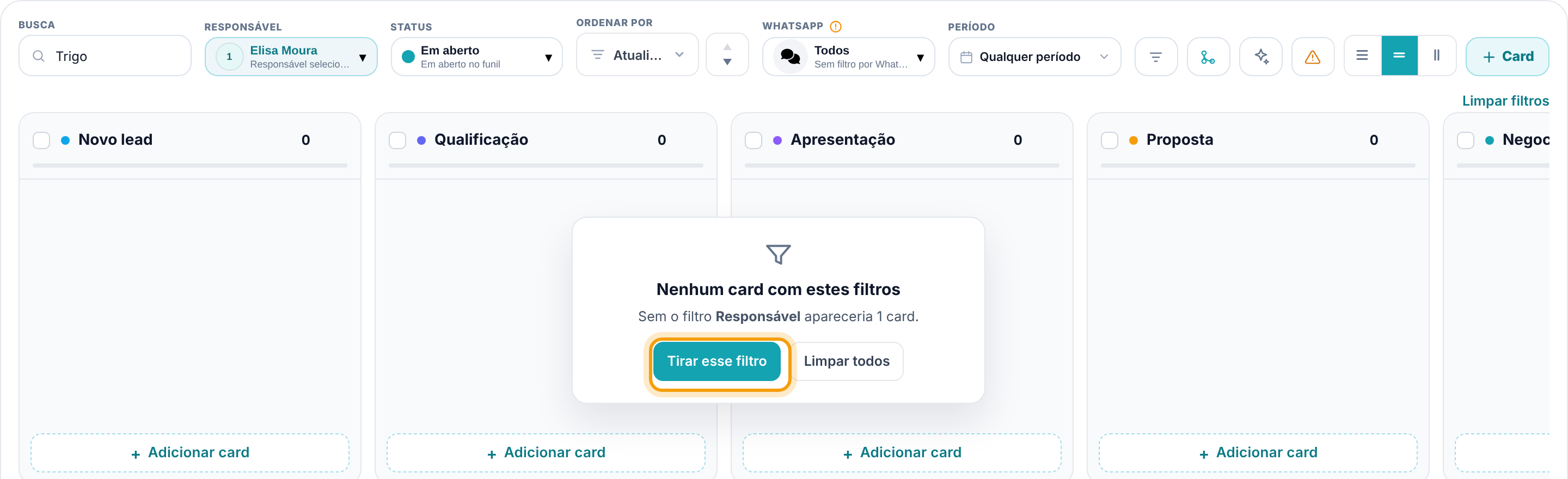
- Tirar esse filtro — desliga só o filtro indicado e mantém os outros.
- Limpar todos — tira todos os filtros.
Quando é só uma coluna que fica vazia, ela mostra Nenhum card com os filtros de agora e o link Limpar filtros. Sem filtro nenhum, a mensagem é Nenhum card nesta etapa: a etapa está vazia de verdade.
10. Entenda o "Somente meus"
Para quem tem perfil de atendimento, de profissional ou de marketing (e para funcionários), o board já abre mostrando só os seus cards e os cards sem responsável. Os sem dono aparecem para que qualquer um da equipe possa pegá-los. Gestores e quem administra a conta abrem com o pipeline inteiro.
Como perceber que está ligado: o botão Responsável continua dizendo Todos, então ele não denuncia o filtro. O sinal aparece nas colunas: uma coluna que ficou vazia só por causa dele mostra N cards estão escondidos por "Somente meus", e o aviso de board vazio traz a linha "Somente meus" está ligado · N cards de outros responsáveis.
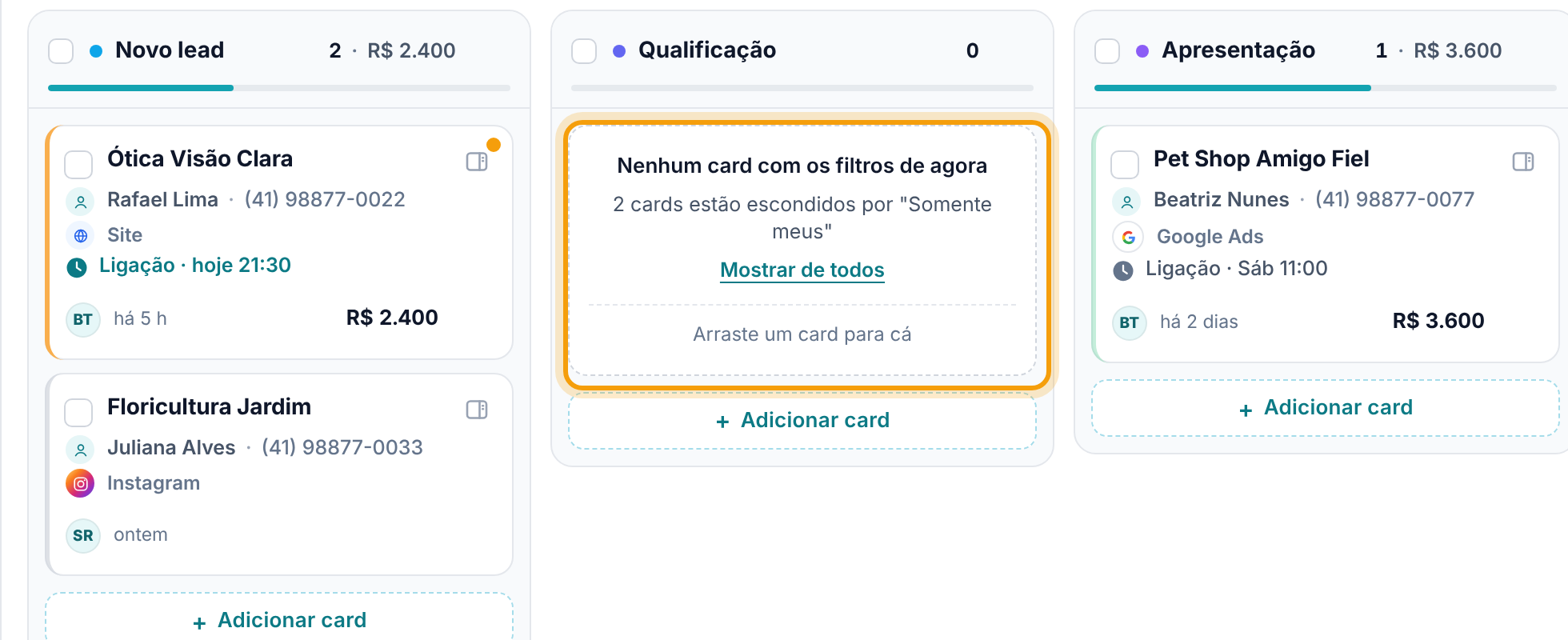
Como ver os cards de todos:
- Clique em Mostrar de todos, no aviso da coluna ou do board vazio. O board passa a mostrar o pipeline inteiro enquanto você continua filtrando por ali.
- Ou escolha pessoas no filtro Responsável: quando você escolhe alguém, a escolha vale no lugar do "Somente meus".
Atenção. Ao abrir o pipeline de novo pelo menu, o "Somente meus" volta a valer. Para abrir sempre com os cards de todos, clique em Mostrar de todos, salve essa visão em Filtros salvos > Salvar visão atual… e marque Tornar este meu filtro padrão. O passo a passo está em Filtros salvos.
Próximo passo
Montou uma combinação de filtros que você usa todo dia? Guarde com um nome e abra com um clique em Filtros salvos. Para uma lista pronta do que está atrasado ou parado, veja Precisam de atenção.
Perguntas frequentes
Meu colega vê os filtros que eu apliquei?
Não. Os filtros mudam só a sua tela. Para que a equipe use a mesma visão, ela precisa ser salva e compartilhada, como explicado em Filtros salvos.
Por que não vejo os cards ganhos e perdidos?
O board abre no status Em aberto. Troque o Status para Ganhos / concluídos, Perdidos / cancelados ou Todos.
Sou atendente e meu board parece vazio. Sumiu tudo?
Não. O "Somente meus" está mostrando só os seus cards e os sem responsável. Use Mostrar de todos no aviso da coluna, ou escolha as pessoas no filtro Responsável.
No Mais filtros não aparece Propostas, WhatsApp ou Agendamento.
Esses grupos só aparecem quando a conta tem o recurso correspondente. Sem ele, o filtro não teria o que comparar.
O filtro de WhatsApp não encontra nada.
Veja se há o aviso Tracking de WhatsApp inativo ao lado do nome. Sem um canal de WhatsApp conectado, não há conversa para o filtro olhar. Ele também só considera mensagens dos últimos 7 dias.
A busca não achou o cliente pelo nome da empresa.
A busca olha o título e a descrição do card e o nome, telefone e e-mail do contato. Se a empresa não está em nenhum deles, use o Mais filtros (grupo Conta, quando a conta tem esse recurso) ou busque pelo nome da pessoa.