

O cliente contou na conversa quanto pode investir, qual concorrente está olhando e quando pretende decidir. Só que ninguém copiou isso para o card, e o campo continua vazio. Com a IA ligada num campo, o sistema lê as conversas, ligações e reuniões do contato e preenche o campo do negócio sozinho. Você escolhe o que ela procura, o que fazer quando o campo já tem valor e quanta certeza ela precisa ter.
Antes de começar
- Você precisa do campo criado. Se ainda não tem, veja Campos customizados do card.
- Ligar a IA num campo é tarefa de quem administra a conta (as mesmas telas do artigo anterior). O vendedor só confirma as sugestões no card.
- O recurso depende da conta: quando ele não está disponível, a coluna IA e o bloco A IA preenche este campo não aparecem.
- Cada leitura da IA usa créditos de IA da conta. Sem créditos, o sistema avisa e mostra o link Adicionar créditos.
- A IA lê o que o contato disse. O card precisa ter um contato e estar aberto (ou em andamento).
1. Ligue a IA ao criar ou editar o campo
- No menu lateral, abra CRM e clique em Campos Customizados. Abra a aba Negócios (cards).
- Clique em Novo campo (escolha CRM, nome e tipo) ou clique no nome de um campo que já existe para editar.
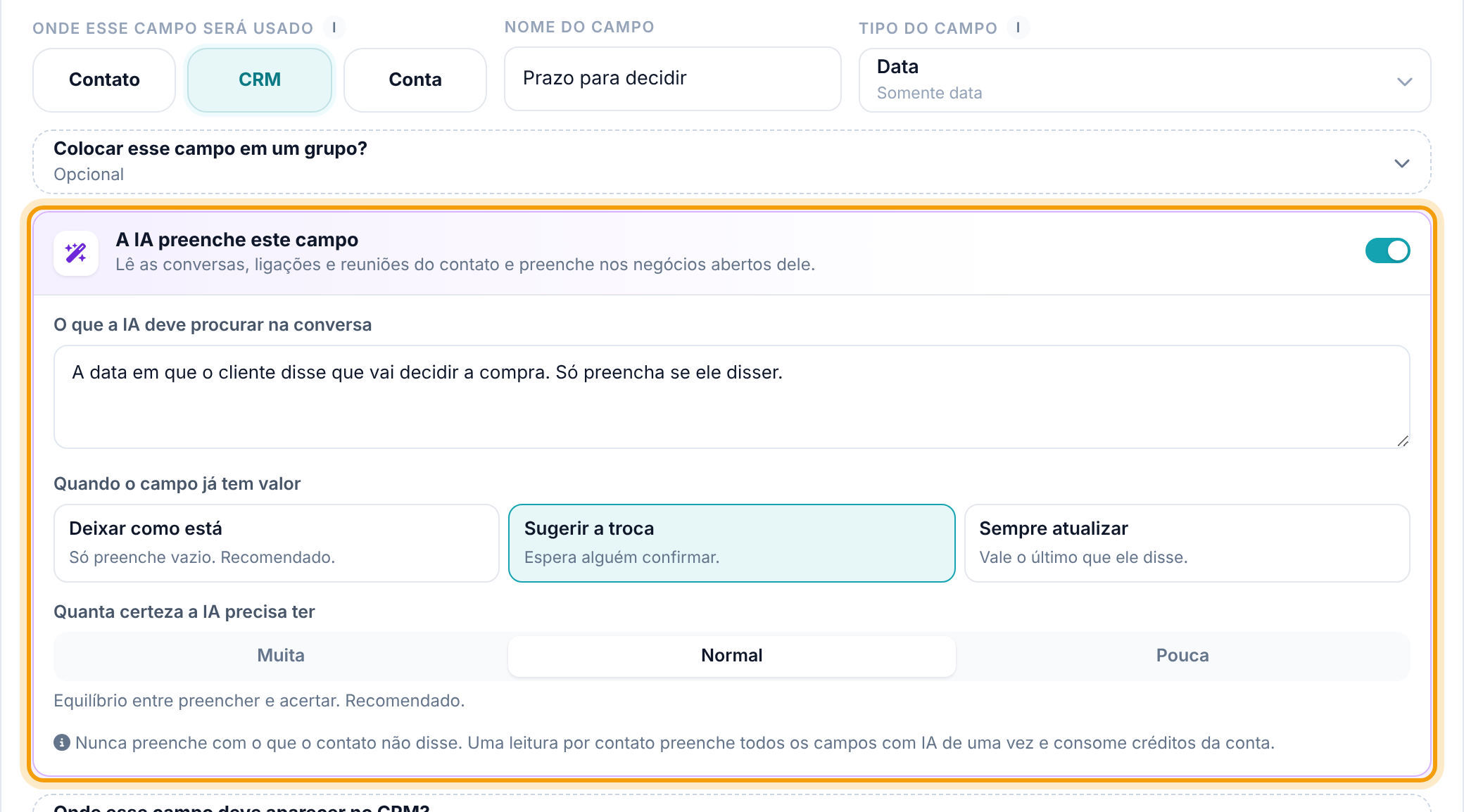
- No bloco A IA preenche este campo, ligue a chave. O bloco abre com as opções.
- Em O que a IA deve procurar na conversa, diga em uma frase o que ela deve achar. O sistema sugere um texto com o nome do campo; ajuste para o seu caso, por exemplo "A data em que o cliente disse que vai decidir a compra. Só preencha se ele disser."
- Em Quando o campo já tem valor, escolha uma das três opções (passo 4).
- Em Quanta certeza a IA precisa ter, escolha Muita, Normal ou Pouca (passo 5).
- Clique em Criar campo (ou Salvar alterações).
Na lista, o campo ganha o selo IA ao lado do nome. Clique no selo (ou em Preencher com IA…, no menu ⋯) para ver ou mudar a regra a qualquer momento; desligar a chave e clicar em Salvar para a IA naquele campo.
Dica. Escreva a frase como você explicaria para um colega novo: o que procurar e quando deixar em branco. Frase vaga ("informações do cliente") gera valor vago.
2. Ou ligue direto na aba Campos do funil
Quem monta o funil pode ligar a IA sem sair da configuração dele.
- Na configuração do funil, abra a aba Campos.
- Na coluna IA, clique na varinha da linha do campo. Abre, embaixo da linha, Ligar a IA em "nome do campo".
- Ajuste O que a IA deve procurar na conversa.
- Em Se o campo já tiver valor, escolha Não mexe — só preenche se estiver vazio, Sugere o valor novo e alguém confirma no card ou Troca sempre pelo valor mais recente.
- Clique em Ligar a IA. O aviso confirma A IA vai preencher "…" a partir das próximas conversas e a varinha fica colorida.
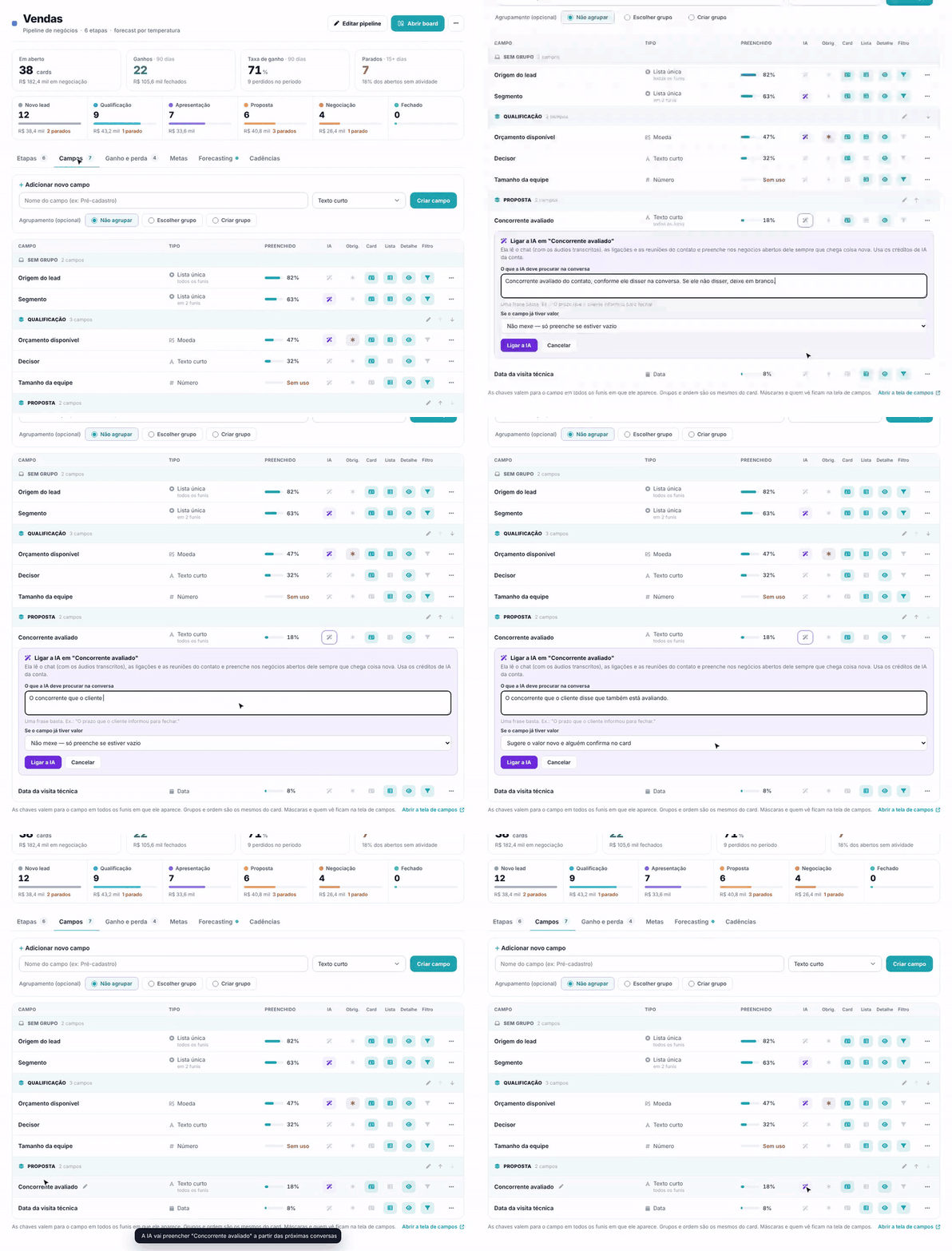
Num campo que já tem a IA ligada, o mesmo quadro mostra Salvar e Desligar a IA. A escolha de certeza não aparece aqui: ela fica como estava na tela Campos (Normal, se ninguém mudou).
Atenção. A regra é uma só por campo. Se o campo aparece em vários funis, ligar a IA na aba de um funil liga para o campo em todos eles. Campos do tipo usuário ou conta mostram "—" na coluna IA: esse tipo de dado não se tira de conversa.
3. Entenda o que a IA lê e quando
- O que ela lê: as últimas mensagens do contato em todos os canais de conversa, com os áudios transcritos; as ligações mais recentes que têm transcrição ou resumo; e as reuniões mais recentes com resumo ou transcrição.
- Onde ela preenche: nos negócios abertos daquele contato, nos funis em que o campo existe (os três atualizados mais recentemente). Campos de contato com IA são preenchidos na mesma leitura.
- Quando: sozinha, depois de cada conversa nova do contato. Se não chegou nada novo desde a última leitura, ela não lê de novo. Ou na hora em que alguém clica em Preencher agora (passo 6).
- Uma leitura, todos os campos: cada leitura preenche de uma vez todos os campos com IA daquele contato e dos negócios dele.
Regras que ela segue: só preenche com o que foi dito pelo contato (ou confirmado por ele); mensagens da equipe servem só de contexto; se a informação mudou ao longo da conversa, vale a mais recente; num campo de lista, ela só escolhe entre as opções cadastradas e, se nenhuma servir, deixa como está. Datas e números são gravados no formato do campo.
Cada valor que a IA grava num card entra na linha do tempo do negócio como alteração do campo, com a observação Preenchido pela IA e o trecho da conversa que ela usou. Se o campo estiver ligado a outro (aba Ligados), o valor também chega no contato e na conta.
4. Decida o que fazer quando o campo já tem valor
- Deixar como está (Só preenche vazio. Recomendado.): a IA só preenche campo vazio. Se alguém já preencheu, ela não mexe.
- Sugerir a troca (Espera alguém confirmar.): campo vazio ela preenche; campo com valor diferente vira uma sugestão no card, que alguém aceita ou descarta. Uma sugestão nova do mesmo campo substitui a anterior, e as sugestões que ninguém decide expiram depois de alguns dias.
- Sempre atualizar (Vale o último que ele disse.): a IA troca o valor sempre que encontra um mais recente na conversa.
Dica. Para valores que mudam durante a negociação (orçamento, prazo para decidir), Sugerir a troca mantém a equipe no controle sem perder a informação nova.
5. Escolha quanta certeza a IA precisa ter
- Muita: só preenche quando o contato disse com todas as letras.
- Normal: equilíbrio entre preencher e acertar. Recomendado.
- Pouca: preenche mais vezes, inclusive pelo contexto, e erra mais.
Quando a IA acha a informação mas não tem a certeza pedida, ela deixa o campo como está.
6. Confirme as sugestões e use Preencher agora no card
Na página do card, abra o painel Campos customizados. Quando a conta tem campos com IA, o topo do painel mostra IA ligada em N campos e o botão Preencher agora. As sugestões esperando confirmação aparecem logo abaixo, com a etiqueta IA sugere: o valor atual riscado, o valor novo e o trecho da conversa.
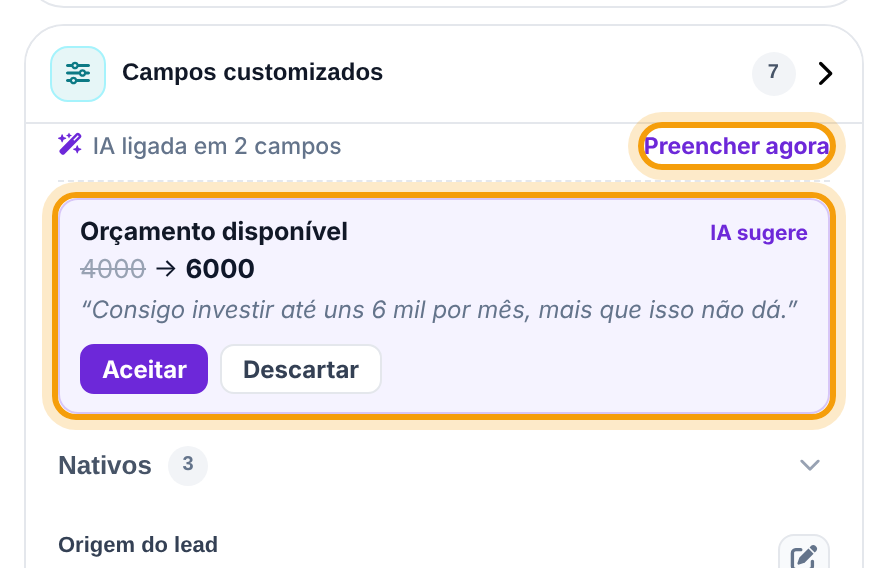
- Aceitar grava o valor sugerido no campo (e registra na linha do tempo). Descartar tira a sugestão sem mudar o campo.
- Preencher agora faz a IA ler o contato na hora, mesmo sem conversa nova. Enquanto lê, aparece A IA está lendo as conversas, ligações e reuniões deste contato…; no fim, a mensagem diz quantos campos foram preenchidos e quantas sugestões ficaram para confirmar. Esta leitura usa créditos.
Mensagens que você pode ver: A IA leu tudo e não achou informação nova para os campos., Ainda não há conversa, ligação ou reunião deste contato para ler. e Nenhum campo com IA se aplica a este contato (sem card aberto nos funis desses campos).
Na tela Campos, o aviso A IA tem N sugestões de valor esperando confirmação mostra o total da conta, com o link Revisar.
7. Não confunda com "Preencher pela conversa" do board
No board, o menu ⋯ de cada card aberto tem, no bloco Com IA · usa créditos, a opção Preencher pela conversa. Ela é outra coisa: preenche os dados nativos do negócio (valor, probabilidade, data prevista e próximos passos), não os seus campos customizados.
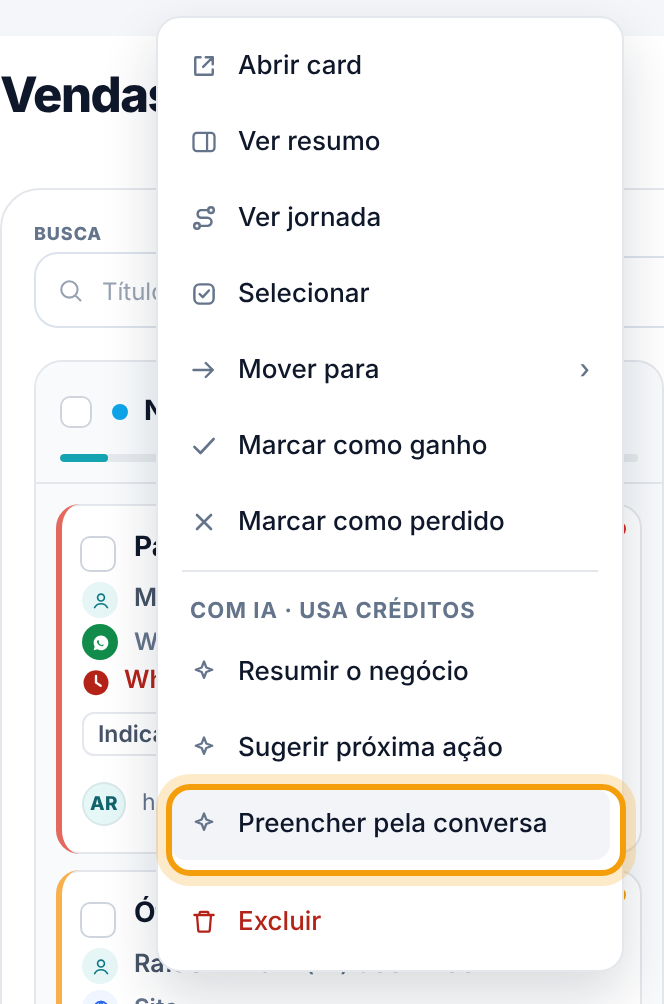
- Clique em Preencher pela conversa. Um balão mostra quanto a leitura usa da conta e avisa que nada é gravado sem você confirmar. Clique em Usar IA.
- A janela Preencher "título do card" lista o que a IA achou, com o valor atual, o novo e o trecho da conversa. Desmarque o que não quiser.
- Clique em Gravar marcados. Se a IA não achar nada claro, aparece Nada para preencher.
8. Peça para a IA sugerir campos novos
Não sabe quais campos criar? Na tela Campos, clique em Sugerir com IA, no alto.
- Na janela Sugerir campos com IA, escolha Negócios.
- Clique em Gerar sugestões. A IA lê o que a sua empresa faz e propõe campos com tipo, opções e para que servem. Usa poucos créditos.
- Desmarque o que não quiser. Em cada sugestão, a marcação A IA preenche: já liga a IA no campo criado.
- Clique em Criar N campos.
Se aparecer Ainda não sei o que sua empresa faz…, preencha "O que sua empresa faz" na configuração inicial (ou o prompt do agente de atendimento) e tente de novo.
Próximo passo
Agora que os campos se preenchem com menos esforço, decida quais deles o negócio precisa ter antes de mudar de etapa. O artigo Campos obrigatórios para avançar de etapa mostra como configurar essa exigência e o que o vendedor vê no board e no card.
Perguntas frequentes
Liguei a IA e o campo continua vazio. Por quê?
Os motivos mais comuns: o contato ainda não disse aquilo na conversa; a IA não teve a certeza pedida (tente Normal); num campo de lista, o que ele disse não bate com nenhuma opção; o campo já tinha valor e a regra é Deixar como está; o card está fechado ou não tem contato. Use Preencher agora no card para ver a mensagem da IA.
A IA gasta créditos a cada mensagem?
Não. Uma leitura cobre todos os campos com IA do contato e dos negócios abertos dele, e a leitura automática só acontece quando chegou coisa nova. O Preencher agora lê sempre que você clica.
Como sei que foi a IA que preencheu?
Na linha do tempo do card, a alteração do campo traz a observação Preenchido pela IA com o trecho da conversa que ela usou.
A IA pode apagar o que um vendedor escreveu?
Só se a regra do campo for Sempre atualizar. Com Deixar como está ela não mexe em campo preenchido; com Sugerir a troca alguém precisa aceitar.
Não vejo a coluna IA nem o bloco "A IA preenche este campo".
O recurso não está disponível para a sua conta, ou você não tem permissão de mudar os campos. Fale com quem administra a conta.