

Alguém pergunta "o que já aconteceu com esse cliente?" e a resposta está espalhada: a conversa no WhatsApp, a ligação de ontem, a mudança de valor que um colega fez. A Linha do tempo, logo abaixo de Próximas atividades na página do card, junta tudo numa lista só, do mais recente para o mais antigo, e deixa filtrar pelo que interessa.
Antes de começar
- Abra o card: no menu lateral, abra CRM, clique em Pipelines e Cards e clique no negócio.
- Os toques (conversas, ligações, e-mails) só aparecem quando o card tem contato. Canais como SMS, Instagram, LinkedIn e Mercado Livre dependem de a sua conta usá-los.
- A linha do tempo é só leitura, com uma exceção: as observações que você escreveu podem ser editadas.
1. Entenda como a lista é organizada
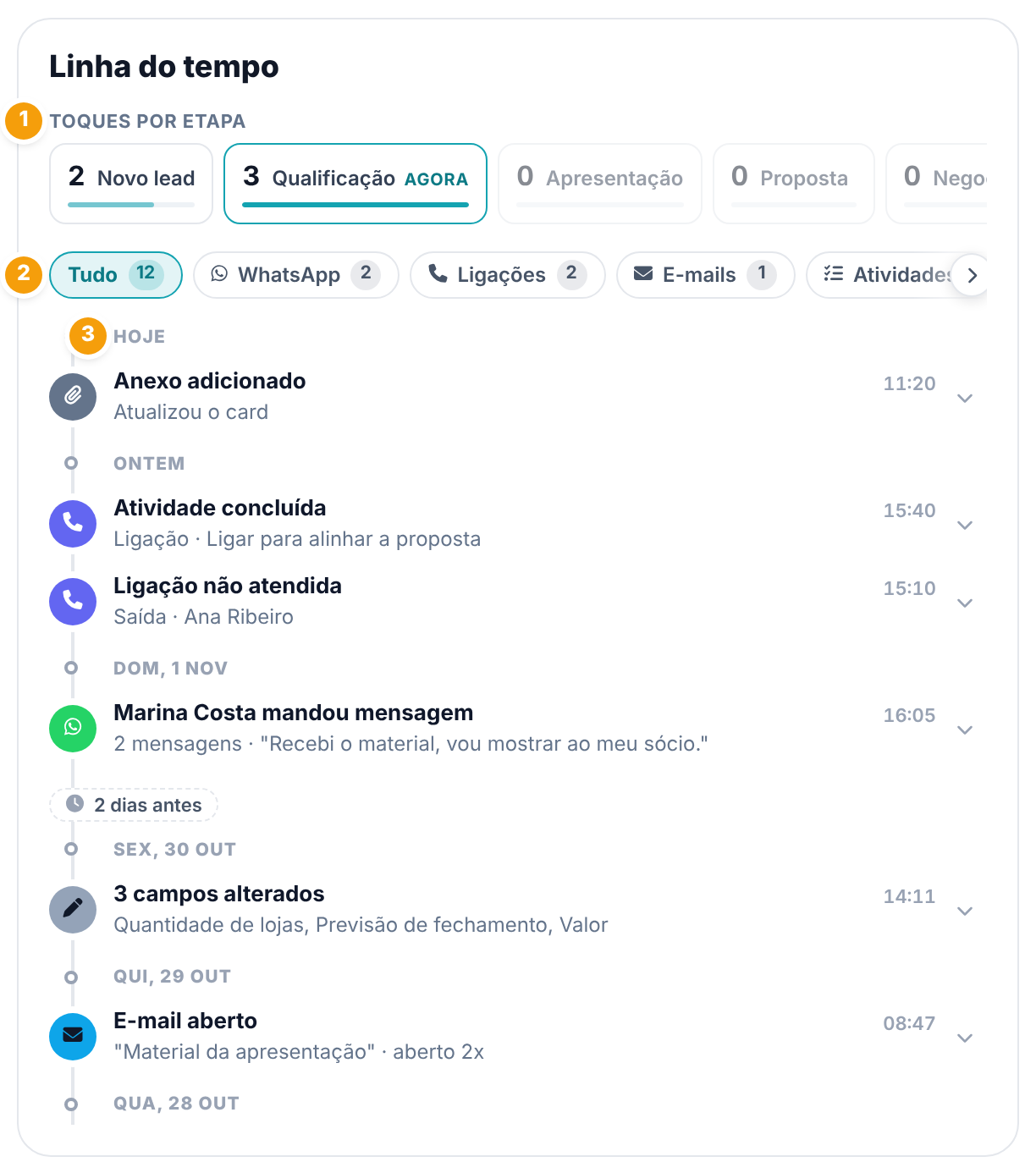
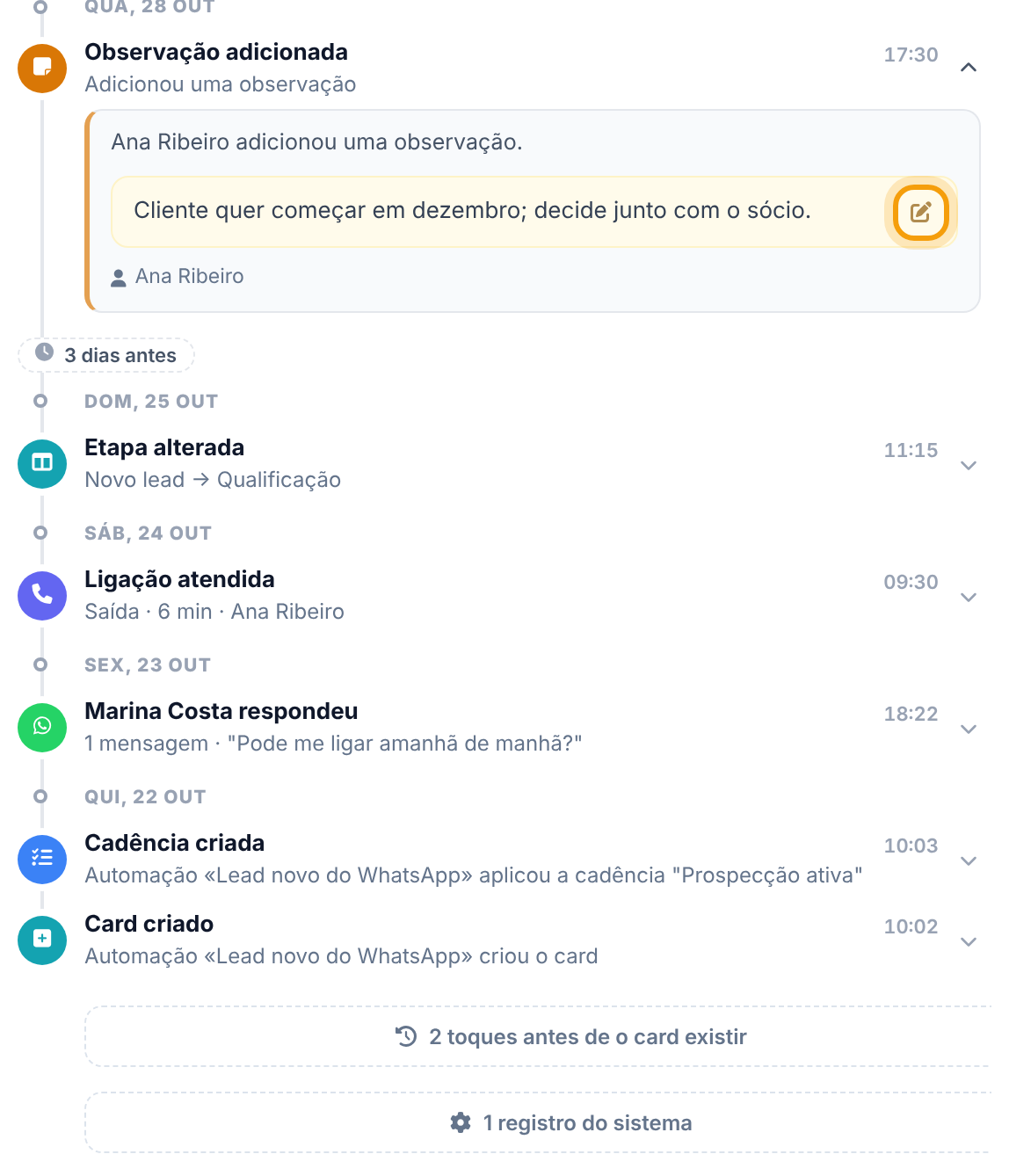
Cada registro é uma linha com um ícone colorido pelo assunto, um título, um resumo de uma linha e a hora. As linhas são agrupadas por dia: Hoje, Ontem e depois a data (por exemplo, sex, 30 out). Quando passam dois dias ou mais entre um registro e outro, aparece um aviso como 3 dias antes: é o ritmo do atendimento à vista.
O que entra na lista:
- O que aconteceu no card: criação, mudança de etapa e de responsável, ganho e perda, atividades criadas e concluídas, cadências, etiquetas, anexos, propostas, campos alterados.
- Os toques com o contato em qualquer canal, mesmo os que não passaram pelo card: a mensagem que ele mandou, a ligação, o e-mail aberto.
- As reuniões da agenda do contato e as observações.
Quem fez aparece no detalhe. Quando foi uma automação, o nome dela vem junto, como Automação «Lead novo do WhatsApp», para você saber qual regra ajustar.
A lista mostra 40 registros e o botão Ver mais no fim traz o resto. Ela rola dentro da própria caixa.
2. Filtre pelos chips
Acima da lista ficam os chips, cada um com a quantidade: Tudo, WhatsApp, Ligações, E-mails, SMS, Instagram, LinkedIn, Mercado Livre, Agenda, Atividades, Observações, Anexos, Propostas e Alterações. Só aparecem os que têm registro neste card; use a seta no fim da fileira para ver os demais.
- Clique num chip para ver só aquele tipo.
- Para somar outro tipo, segure Ctrl (no Mac, ⌘) e clique nele. Assim você vê, por exemplo, WhatsApp e Ligações juntos. Ctrl/⌘ + clique num chip já ligado tira ele do filtro.
- Clique de novo no chip escolhido, ou em Tudo, para voltar a ver tudo.
3. Veja os toques por etapa
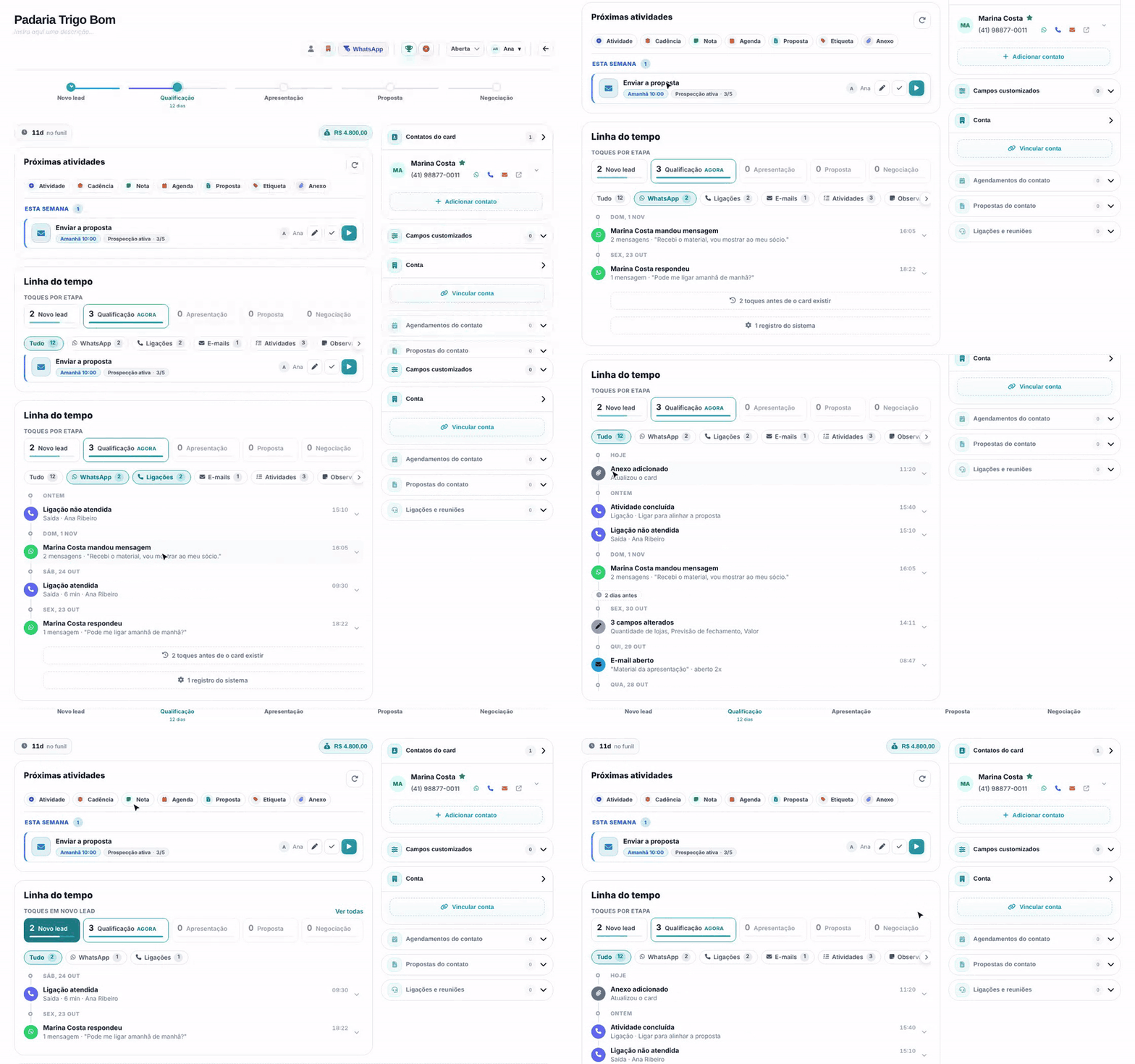
A faixa Toques por etapa, no topo, conta quantos contatos houve com a pessoa em cada etapa do funil deste card. A etapa onde o card está agora leva a marca agora.
- Clique numa etapa. A lista passa a mostrar só os toques (conversas, ligações, e-mails e outros canais) que aconteceram enquanto o card estava nela, e o título vira Toques em mais o nome da etapa.
- Clique em Ver todas (ou de novo na mesma etapa) para voltar.
Etapas por onde o card não passou ficam apagadas e não clicam (O card não passou por esta etapa). Card sem contato ou sem nenhum toque não mostra a faixa.
4. Abra o detalhe de um registro
Clique numa linha que tem a setinha à direita para abrir o detalhe ali mesmo. Clique de novo para fechar. O detalhe traz a frase completa, quem fez, a etapa em que aconteceu e, conforme o tipo:
- Atividade concluída: tipo, título e se foi no prazo ou com atraso.
- Anexo: o arquivo, com pré-visualização e o botão para abrir em nova aba.
- E-mail enviado: Ver e-mail enviado e se foi aberto ou clicado.
- Ligação: situação, duração, gravação e Ver detalhes da ligação.
- Proposta: título, valor, situação, validade, Copiar link e Abrir.
- Reunião: Ver agendamento.
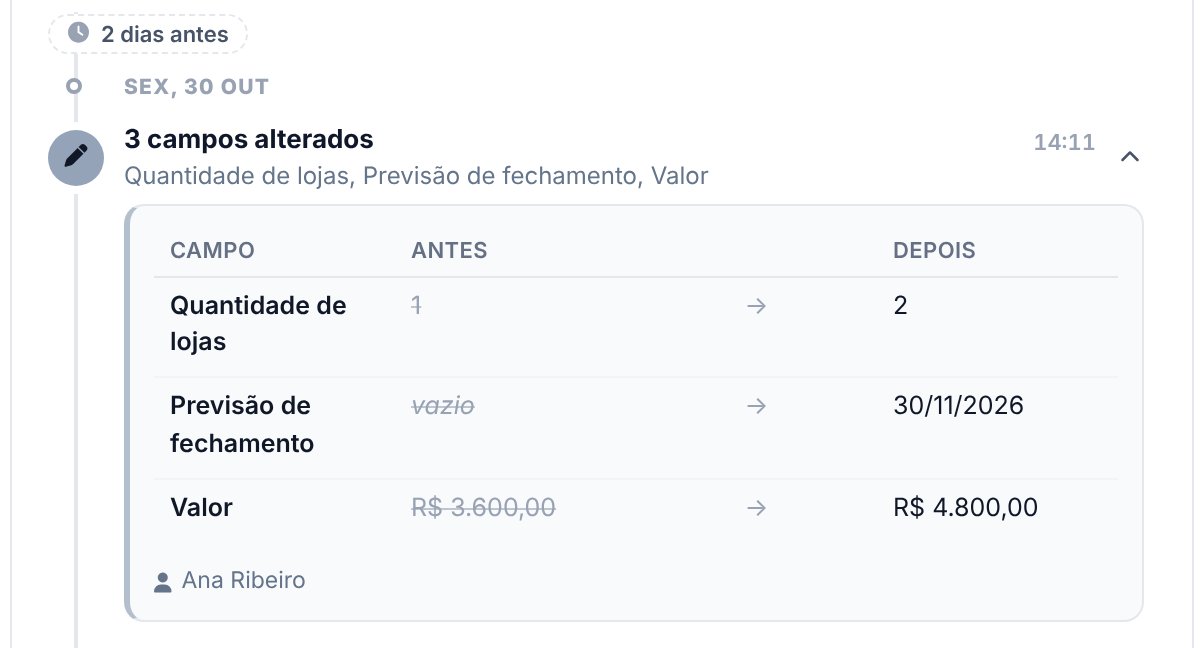
- Mudança de campo: o antes e o depois, com o trecho que mudou destacado.
Linha sem nada a mais para mostrar não abre.
5. Entenda "N campos alterados"
Quando a mesma pessoa (ou a mesma automação) muda vários campos em sequência, em até 2 minutos, a linha do tempo junta tudo numa linha só, como 3 campos alterados, com os nomes dos campos no resumo. Abra para ver a tabela Campo, Antes e Depois.
Mudança de etapa, de responsável, ganho, perda e motivo de perda nunca entram nesse agrupamento: aparecem sempre na própria linha.
6. Edite uma observação
- Clique na linha da observação para abrir o detalhe.
- Passe o mouse sobre o texto. Aparece o lápis (Editar observação) no canto direito.
- Clique no lápis, ajuste o texto e salve.
Só quem escreveu a observação pode editá-la. Para criar uma nova, use o atalho Nota em Próximas atividades.
7. Mostre os toques de antes do card e os registros do sistema
No fim da lista podem aparecer dois botões:
- N toques antes de o card existir: conversas e contatos com a pessoa de antes de o negócio ser criado. Eles ficam escondidos para não empurrar o card para baixo, mas explicam de onde o cliente veio. Clique para mostrar; Esconder os toques de antes do card volta.
- N registros do sistema: mudanças em campos de controle da tela, que não são do negócio. Ficam guardadas para auditoria. Clique para mostrar; Esconder os registros do sistema volta.
Os dois botões somem enquanto você está filtrando por etapa.
Próximo passo
Para ver e trocar as pessoas e a empresa ligadas ao negócio, siga para Contatos e conta do card. Para conversar com o cliente sem sair do card, veja Fale com o cliente pelo card.
Perguntas frequentes
A conversa do WhatsApp aparece mas não está ligada ao card. Por quê?
A linha do tempo mostra os toques do contato em qualquer canal, inclusive os que chegaram sem passar pelo card. Assim você não abre o negócio sem saber que o cliente respondeu ontem.
Um registro antigo do card não aparece. Por quê?
A linha do tempo traz os 120 registros mais recentes do histórico do card (os toques e as observações vêm à parte). Em cards com muitas alterações automáticas, os mais antigos podem ficar de fora.
Por que não consigo editar a observação de um colega?
A edição é só de quem escreveu. Peça para a pessoa ajustar, ou acrescente uma nova observação com o que falta.
A data de uma reunião aparece no futuro, no topo da lista. Está certo?
Sim. As reuniões da agenda entram na data em que vão acontecer, por isso uma reunião marcada para quinta aparece acima de hoje.