

Todo vendedor tem a intuição de quais negócios vão fechar, mas cada um usa um critério e ninguém escreve. O modelo de scoring transforma essa intuição em regras: "respondeu no WhatsApp vale 20 pontos, ficou parado 15 dias tira 15". O sistema aplica as regras em todos os negócios, dá a nota e separa em faixas. Neste guia você monta o seu modelo, testa antes de salvar e confere se ele está funcionando.
Antes de começar
- Criar, editar, ligar e desligar, simular, recalcular e usar a IA exigem a permissão de configurar o scoring. Sem ela, a tela abre em modo leitura: você vê o painel, os modelos e o ranking, o botão Editar vira Ver e os botões de alteração somem. Peça a quem administra a conta.
- Tenha pelo menos um pipeline com negócios. O teste e a simulação usam os seus negócios reais.
- Os recursos de IA (gerar, revisar e a camada de IA) consomem créditos da conta e mostram o custo antes do clique.
1. Abra a tela de Scoring
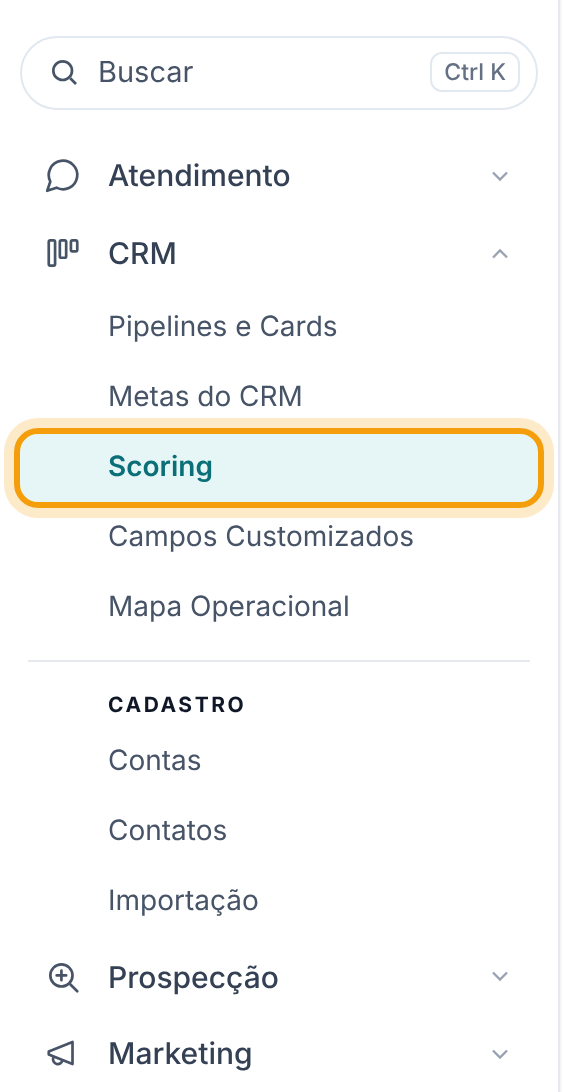
No menu lateral, abra CRM e clique em Scoring. O mesmo lugar abre pela engrenagem Configurar scoring do painel Deal Score de qualquer card.
2. Escolha o que pontuar: Lead, Deal ou Account
No canto superior direito ficam as abas do tipo de modelo. Cada uma tem seus próprios modelos e critérios.
- Lead pontua o contato: quanto ele interage (WhatsApp, e-mail, página), o que ele já fez com você (agendamento, proposta) e os dados do cadastro. A nota aparece na ficha do contato. Vale para todos os contatos da conta.
- Deal pontua o negócio (o card): tudo do Lead mais etapa, valor, dias parado, atividades, decisores e os campos do card. A nota aparece no card e no board. É o tipo deste guia.
- Account pontua a empresa, somando o perfil dela (o "fit": porte, setor, site, presença no Google) e o engajamento (decisores mapeados, respostas, negócios). Essa aba só aparece para quem tem o módulo de Contas; se ela avisar O Account Score ainda não está ativado nesta conta, fale com o suporte. Sem modelo, a aba oferece Começar pelo modelo sugerido ou Montar do zero.
Abaixo das abas há duas seções: Painel (como a base está distribuída agora) e Modelos (onde você cria e edita). A tela abre no Painel quando já existe nota calculada e em Modelos quando ainda não existe.
3. Leia o Painel
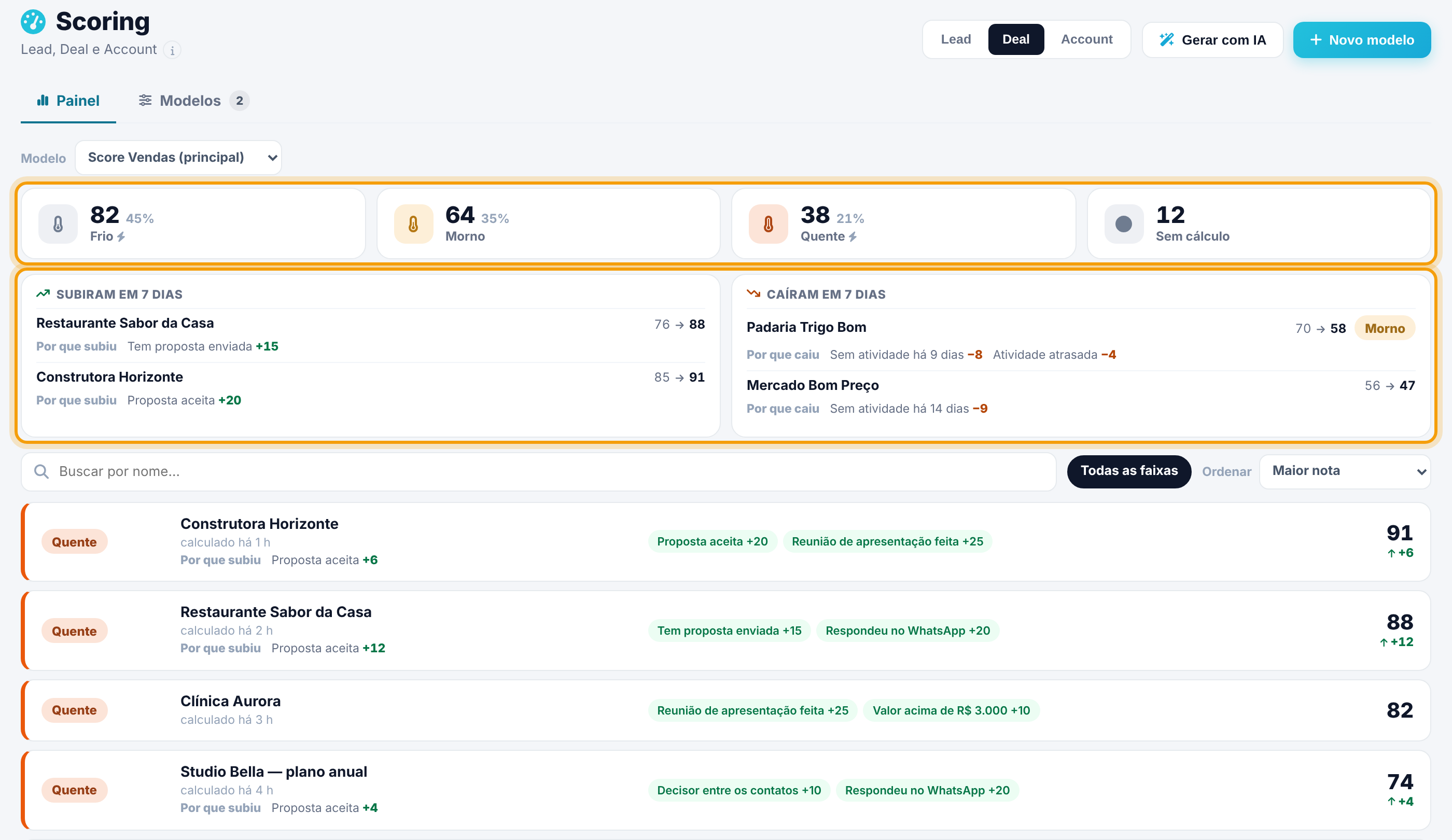
- Modelo: quando há mais de um modelo no tipo, escolha qual ver. O (principal) é o que vem marcado.
- Blocos das faixas: quantos registros estão em cada faixa e a porcentagem. O raio ao lado do nome indica que a faixa dispara uma automação. Clique num bloco para filtrar a lista; clique de novo para limpar. Sem cálculo mostra quem ainda não tem nota deste modelo, e Outras / Sem faixa aparece quando há notas fora de qualquer faixa.
- Subiram em 7 dias e Caíram em 7 dias: quem mais mudou, de quanto para quanto e o porquê.
- Lista: busque em Buscar por nome…, volte a ver tudo com Todas as faixas e ordene por Maior nota ou Calculados há pouco. Cada linha mostra a faixa, os critérios que pontuaram e a variação da semana. Clique no nome para abrir o card; Mostrar mais carrega o resto.
4. Conheça a lista de modelos
Clique em Modelos. Cada modelo é uma linha:
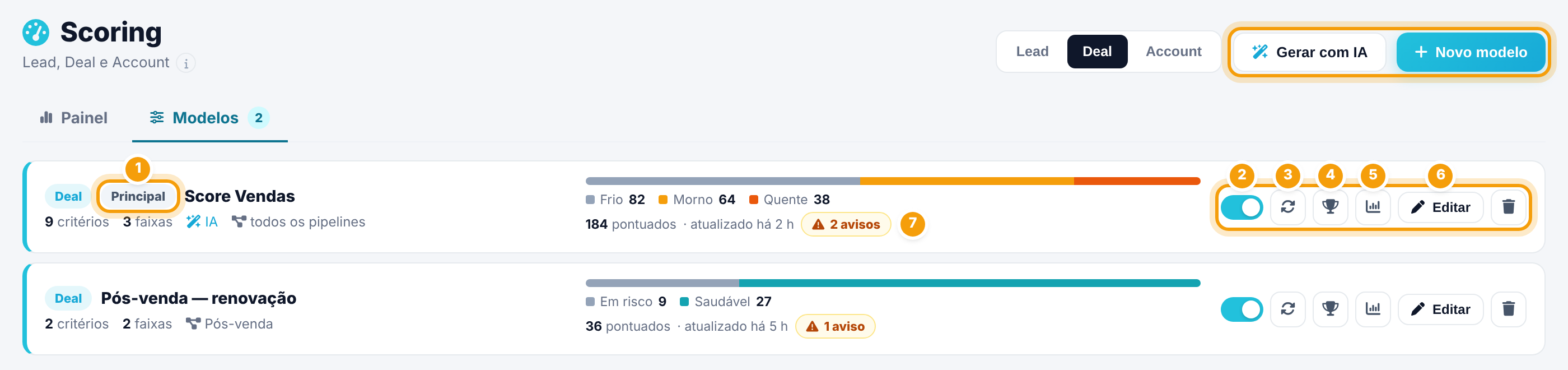
- Principal: é a nota que aparece no contato, no card e na conta. No Lead, é o modelo ativo mais antigo; no Deal, o modelo que vale para todos os pipelines.
- Interruptor: liga ou desliga o modelo sem apagar nada. Desligado, ele para de dar nota.
- Recalcular agora: refaz a nota da base com as regras salvas (passo 13).
- Ranking: quem está em cada faixa agora, os 50 com maior nota e o porquê de cada um.
- Eficácia das regras: em quantos % dos registros cada critério bateu (passo 14).
- Editar: abre o editor do modelo.
- Avisos: clique para ver o que o sistema achou de estranho, como regra nunca pontuou, regra pontuou em todos ou quase todos caindo numa faixa só.
A barra colorida no meio mostra a distribuição real por faixa e quando o modelo foi atualizado. A lixeira exclui o modelo de vez, com critérios, faixas e as notas que ele deu; se a ideia é só parar de usar, desligue no interruptor.
Atenção. No Deal, um modelo ligado a um pipeline específico vale para os cards daquele pipeline, mesmo que outro modelo tenha o selo Principal. O Principal é o que vale para os pipelines sem modelo próprio. Se houver dois modelos para o mesmo pipeline, vale o mais novo.
5. Comece pelo jeito mais fácil: Gerar com IA
- Clique em Gerar com IA, no canto superior direito. Abre a janela Copiloto — gerar modelo com IA.
- Descreva seu negócio, seu cliente ideal e o que torna um negócio quente ou frio para você. Exemplo: "Vendemos para pequenos comércios. Negócio quente é quem fez reunião, respondeu no WhatsApp e recebeu proposta. Parado há duas semanas esfria."
- Clique em Gerar modelo (o custo aparece no botão).
- O editor abre com os critérios e as faixas sugeridos, ainda sem salvar, e testa tudo na sua base na mesma hora. Se a IA não achou campo para algo que você descreveu, o teste avisa.
Prefere montar do zero? Clique em Novo modelo. Os próximos passos valem para os dois caminhos.
6. Preencha a Identificação
O editor é dividido em seções que abrem e fecham. Na primeira, Identificação:
- Nome do modelo (obrigatório) e Descrição (opcional).
- O que pontua: Lead, Deal ou Conta. Vem marcado o tipo da aba em que você está. Depois de salvo, o tipo não muda; para pontuar outra coisa, crie outro modelo.
- Score inicial: pontos que todo registro já começa tendo. Deixe 0 se não tiver motivo para mudar.
7. Escolha onde o modelo vale (só Deal)
Em Aplica em (pipelines), marque os pipelines em que o modelo vale. Nenhum selecionado = vale para todos. Use quando funis diferentes pedem critérios diferentes, como Vendas e Pós-venda.
8. Monte os critérios
Em Critérios de pontuação, cada critério segue a forma SE condição, ENTÃO ganha ou perde pontos.
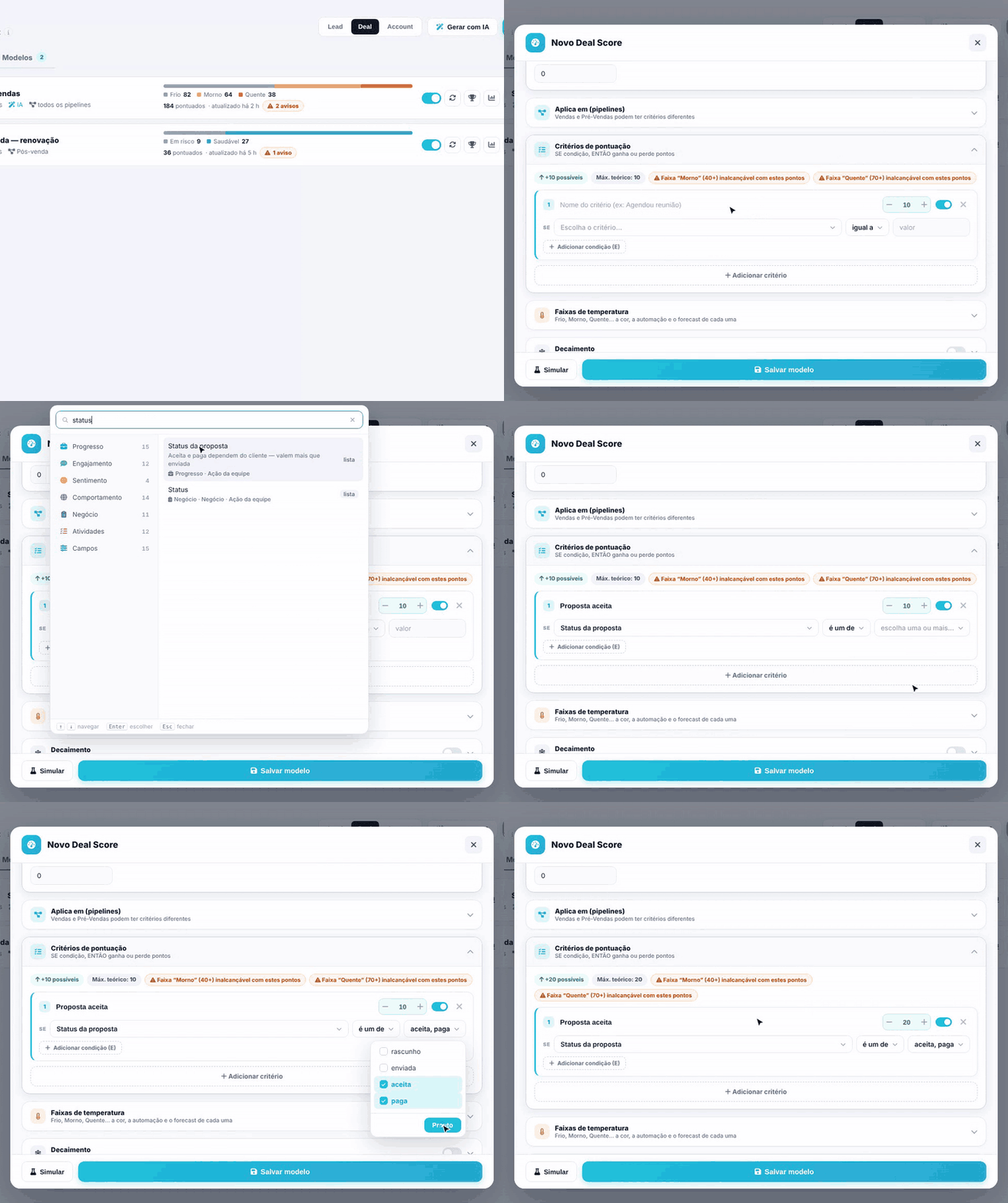
- Clique em Adicionar critério.
- Dê um nome em Nome do critério, por exemplo "Proposta aceita". É esse nome que aparece no card, em "O que falta" e no "por quê" da nota.
- Clique em Escolha o critério… e busque o dado em Buscar em todos os critérios, ou navegue pelas categorias à esquerda (Progresso, Engajamento, Sentimento, Comportamento e Campos; no Deal também Negócio e Atividades). Os critérios que você já usou aparecem primeiro.
- Escolha o operador, por exemplo é um de, e o valor. Os operadores mudam conforme o tipo do dado (veja abaixo).
- Ajuste os pontos com − e + (de 5 em 5) ou digite, de −100 a +100. Negativo é penalidade.
Operadores por tipo de dado:
- Número: igual a, diferente de, maior que, maior ou igual a, menor que, menor ou igual a, entre (de e até, incluindo as pontas).
- Lista de opções: igual a, diferente de, é um de e não é nenhum de (marque várias opções e clique em Pronto).
- Várias opções no mesmo campo: tem a opção e não tem a opção.
- Texto: igual a, diferente de e contém.
- Todos: está preenchido e está vazio.
Mais detalhes que fazem diferença:
- Várias condições no mesmo critério: clique em Adicionar condição (E). Clique no E que aparece na segunda linha para trocar por OU. E/OU vale para o critério inteiro: com E todas precisam acontecer; com OU basta uma.
- Datas viram dias: escolha a versão · dias desde ou · dias até do campo. "Dias desde maior que 30" = mais de 30 dias atrás.
- Etapa: em Etapa atual do card, o valor é escolhido da lista de etapas dos pipelines do modelo.
- Quem controla o sinal: o seletor separa Ação do cliente (o cliente respondeu, abriu a proposta: o time não consegue forjar) de Ação da equipe (mensagem enviada, proposta criada: depende do próprio time). Dê os pesos maiores para as ações do cliente.
- Interruptor do critério: desliga sem apagar. Critério desligado fica no modelo, mas não pontua.
- Valor ausente não conta como "diferente": "Origem diferente de Indicação" não pontua quem não tem origem. Para pegar o vazio, use está vazio.
No alto da seção, o placar mostra +N possíveis, N em penalidades e o Máx. teórico. Ele avisa quando uma faixa fica inalcançável com estes pontos e quando dois critérios medem a mesma coisa (a mesma pista conta duas vezes).
Dica. O quadro Teste na sua base, no topo dos critérios, roda as regras nos seus registros mais recentes, sem IA e sem custo. Cada critério ganha a marca bate em N% dos registros testados. Um critério que não pontua ninguém (campo vazio na sua base) pode ser tirado com Remover este critério; um que pontua todo mundo não separa ninguém. Use Testar de novo depois de mudar as regras.
9. Defina as faixas
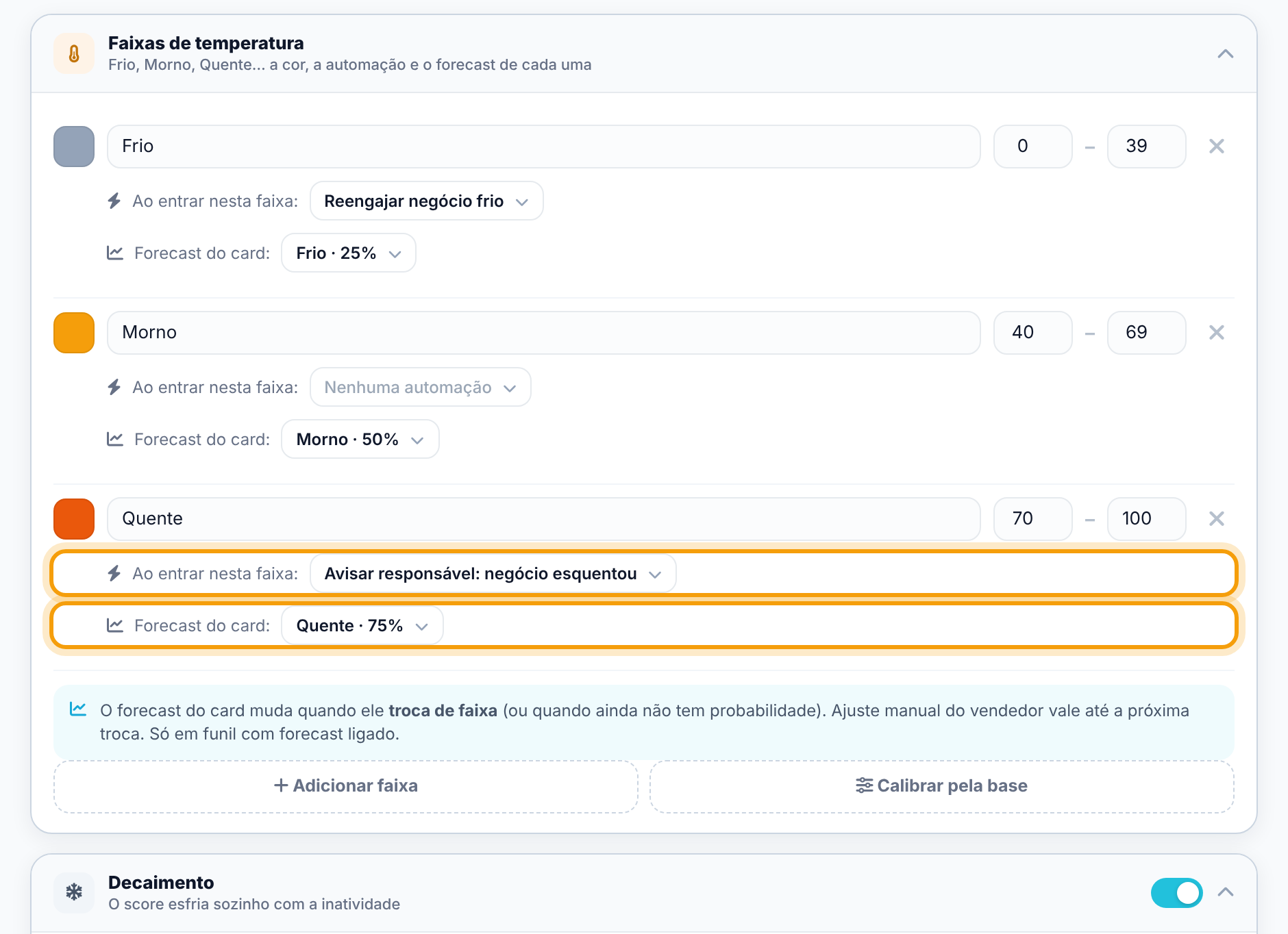
Em Faixas de temperatura, o modelo novo já vem com Frio (0–39), Morno (40–69) e Quente (70–100). Para cada faixa:
- Clique no quadrado para trocar a cor, ajuste o nome e os limites mínimo e máximo (de 0 a 100, sem uma faixa cobrir a outra).
- Ao entrar nesta faixa: escolha uma automação para rodar quando o registro entra na faixa. Ela só dispara numa mudança real do dia a dia, nunca no primeiro cálculo nem no recálculo em massa.
- Forecast do card (só Deal): ao entrar na faixa, o card recebe a probabilidade escolhida (Frio · 25%, Morno · 50%, Quente · 75%, Outra %… ou Não alterar). Só vale em pipeline com forecast ligado, e o ajuste manual do vendedor vale até a próxima troca de faixa. Se as faixas se chamam Frio, Morno e Quente e nenhuma tem forecast escolhido, o botão Usar a temperatura das faixas no forecast preenche tudo num clique.
- Adicionar faixa cria outra; o × remove.
- Calibrar pela base sugere os limites pela distribuição real das notas (sem IA e sem custo), mantendo nome, cor e automação. Você vê o antes e o depois e clica em Aplicar limites.
10. Ligue o decaimento
Em Decaimento, ligue o interruptor para a nota esfriar sozinha com a inatividade. Preencha Perde X pontos, A cada N dias e o Piso. No Deal, contam os dias sem atividade no card; no Lead, os dias desde a última interação real (mensagem, e-mail aberto, agendamento ou atividade concluída). O piso só segura a nota: quem já está abaixo dele não sobe.
11. Decida sobre a camada de IA (opcional)
Em Camada de IA, ligue o interruptor para a IA ler as conversas e ajustar a nota junto com as regras:
- Peso da IA (0-1): quanto a opinião da IA pesa. 0,3 = a IA ajusta até 30% da nota.
- Só roda se base ≥: a IA só analisa quem já tem essa nota pelas regras. Economiza créditos com quem está frio.
- Critérios pra IA: o que a IA deve valorizar, em texto livre.
A IA só roda quando alguém pede, com o custo à vista: no recálculo com IA desta tela ou no botão Atualizar leitura da IA do card.
12. Simule e salve
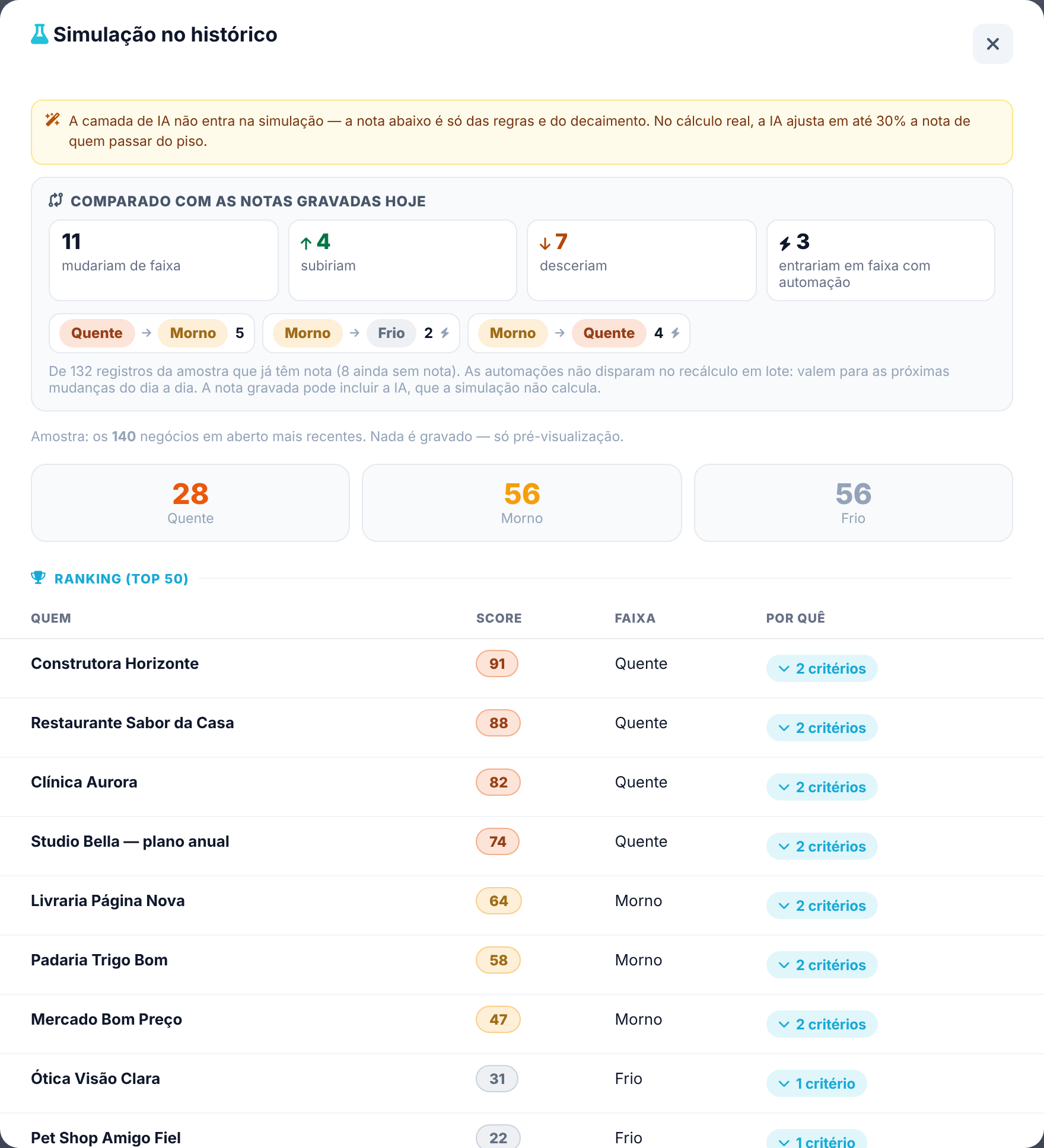
- No rodapé do editor, clique em Simular. Abre a Simulação no histórico, que roda o modelo, do jeito que está na tela, em até 300 negócios em aberto mais recentes (dos pipelines escolhidos). Nada é gravado.
- Confira Comparado com as notas gravadas hoje: quantos mudariam de faixa, quantos subiriam, desceriam e entrariam em faixa com automação, e para onde vão.
- Veja quantos caem em cada faixa e o Ranking (top 50), com o porquê de cada nota. Clique no nome para abrir o card.
- Feche, ajuste o que precisar e clique em Salvar modelo.
Antes de salvar, o editor confere tudo e lista em Corrija antes de salvar: o que falta: nome do modelo e de cada critério, campo de cada condição, número nas comparações numéricas, pelo menos uma faixa, faixas sem sobreposição. Notas que não caem em faixa nenhuma geram só um aviso. Fechar o editor com alterações pergunta Descartar alterações?.
Atenção. A simulação não chama a IA: com a camada de IA ligada, a nota real pode ficar um pouco diferente. E salvar não muda as notas que já existem: o aviso Recalcule para aplicar as regras novas a quem já tem nota lembra disso.
13. Recalcule a base
- Na lista de modelos, clique em Recalcular agora (o ícone de setas, só em modelo ligado).
- Na janela Recalcular modelo, escolha Recalcular sem IA (só as regras, sem custo; quem já tinha leitura da IA continua com ela) ou Recalcular com IA (analisa até 25 registros com a IA; o custo máximo aparece no botão). Se o modelo não usa IA, há só Recalcular.
- A barra mostra o progresso, até 5.000 registros mais recentes. Parar interrompe e o que já foi calculado fica gravado.
O recálculo em massa não dispara as automações das faixas. Se outra pessoa já estiver recalculando o mesmo modelo, a janela avisa e libera os botões quando ela terminar. Depois disso, as notas também andam sozinhas: quando o card muda e de hora em hora.
14. Confira a eficácia e peça uma revisão
Depois de alguns dias, clique em Eficácia das regras (ícone de gráfico) na linha do modelo:
- Em quantos % cada critério bateu: critério em 0% nunca pontua; em 100% pontua todo mundo. Os dois não separam ninguém. A mesma porcentagem aparece em cada critério quando você abre o editor.
- Quem já fechou: % ganhos por faixa (Lead e Deal): de quem já fechou, quantos ganharam em cada faixa. Se o Quente ganha muito mais que o Frio, o modelo está separando bem. Com poucos fechados, leia como indício.
- Revisar modelo com IA: a IA lê esses números e sugere ajustes (mudar peso, desligar critério, criar critério, mudar limite de faixa), cada um com o motivo. Marque as que quer e clique em Aplicar no editor: elas vão para o editor sem salvar, para você simular antes. O custo aparece no botão.
Exemplo: um modelo simples para começar
Na aba Deal, clique em Novo modelo, dê o nome "Score Vendas" e crie estes cinco critérios:
| Nome do critério | Condição | Pontos |
|---|---|---|
| Respondeu no WhatsApp | Respondeu no WhatsApp igual a sim | +20 |
| Reunião feita | Concluídas do tipo: Reunião maior ou igual a 1 | +25 |
| Proposta enviada | Status da proposta é um de enviada, aceita, paga | +15 |
| Proposta aceita | Status da proposta é um de aceita, paga | +20 |
| Parado há duas semanas | Dias sem atividade maior que 14 | −15 |
Mantenha as faixas padrão (Frio 0–39, Morno 40–69, Quente 70–100), ligue o Decaimento com 5 pontos a cada 7 dias e piso 10, clique em Simular, confira a distribuição, salve e recalcule. O máximo teórico fica em 80, então um negócio só chega ao Quente se tiver reunião e proposta. Rode assim por algumas semanas e use a Eficácia das regras para ajustar. Os critérios de proposta só aparecem para contas com o módulo de Propostas.
Próximo passo
Com o modelo rodando, veja como a equipe lê a nota no dia a dia em Deal Score no card. Para acompanhar quanto o time precisa fechar no período, siga para Metas do CRM.
Perguntas frequentes
Salvei o modelo e as notas não mudaram. Por quê?
Salvar muda as regras, não as notas que já existem. Clique em Recalcular agora na linha do modelo. Sem isso, cada nota só muda quando o card mexe ou no cálculo de hora em hora.
Um critério aparece com "nunca pontuou". O que fazer?
O campo provavelmente está vazio na sua base ou a condição não acontece (por exemplo, a conta não usa propostas). Confira a condição, preencha o campo no dia a dia ou remova o critério.
Não acho o dado que quero pontuar no seletor.
Os critérios de módulos que a conta não tem não aparecem. Para pontuar algo que o sistema não mede, crie um campo customizado no card ou no contato, preencha no dia a dia e use o campo na categoria Campos.
Por que não consigo trocar o tipo do modelo?
Depois de salvo, o tipo fica travado: as notas gravadas são daquele tipo. Crie um modelo novo para pontuar outra coisa.
Posso ter mais de um modelo de Deal?
Pode. Ligue cada um aos pipelines em que ele vale em Aplica em (pipelines). Os pipelines sem modelo próprio usam o modelo que vale para todos.
Não vejo os botões Novo modelo e Gerar com IA.
Você está em modo leitura, sem a permissão de configurar o scoring. A tela mostra o aviso Você está vendo os modelos em modo leitura. Peça a quem administra a conta.