

O cliente pediu desconto numa ligação, mandou a foto da fachada por e-mail e a proposta foi enviada por outra pessoa. Uma semana depois, quem assume o negócio não acha nada disso. No card, cada informação tem lugar: a anotação do que foi combinado, o arquivo anexado, a etiqueta que marca o cliente e a proposta com o link que ele recebeu. Este guia mostra os quatro, todos a partir da barra de atalhos do card.
Antes de começar
- Abra o card. Os atalhos ficam em Próximas atividades, no meio da página: Atividade, Cadência, Nota, Agenda, Proposta, Etiqueta e Anexo. Em telas menores a fileira rola para o lado; use as setas das pontas para ver os últimos.
- Etiquetas precisam de pelo menos um contato no card.
- Propostas dependem do módulo de Propostas. Sem ele, o painel de propostas não aparece.
1. Escreva uma anotação
Anotação (ou observação) é o registro do que aconteceu e do que foi combinado. Ela fica na linha do tempo do card, com o seu nome e a data.
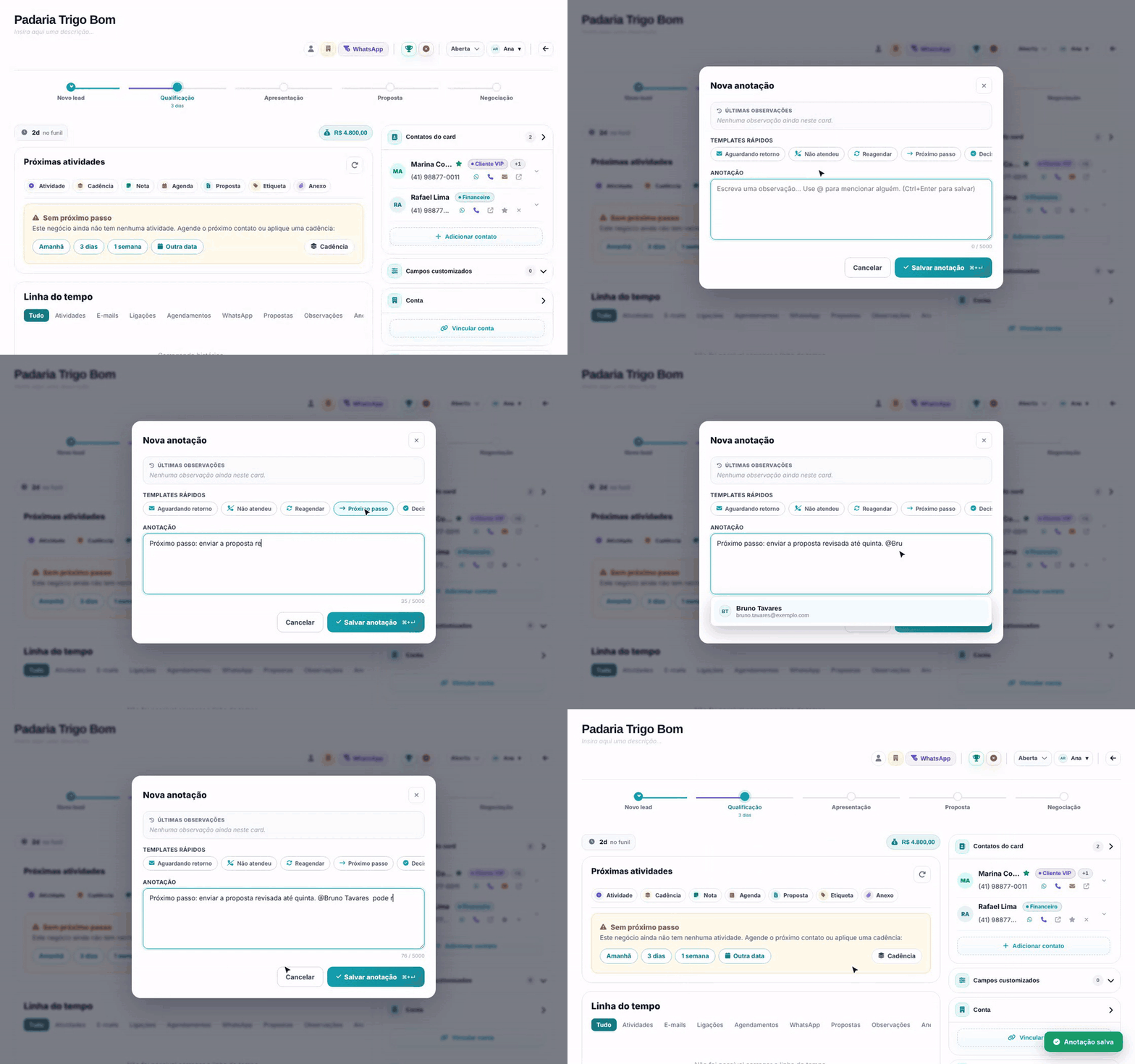
- Em Próximas atividades, clique em Nota. Abre a janela Nova anotação. No topo, Últimas observações mostra as três mais recentes do card, para você não repetir o que alguém já escreveu.
- Se quiser começar rápido, clique num dos Templates rápidos: Aguardando retorno, Não atendeu, Reagendar, Próximo passo ou Decisão da reunião. O texto entra no campo e você completa.
- Escreva em Anotação. O contador embaixo mostra quantos caracteres faltam (até 5000).
- Para chamar um colega, digite @ e o começo do nome, e escolha a pessoa na lista.
- Clique em Salvar anotação ou aperte Ctrl+Enter (no Mac, ⌘+Enter). Aparece o aviso Anotação salva.
Dica. Fechou a janela sem salvar? O texto não se perde: ele fica como rascunho nesta aba do navegador. Ao abrir Nota de novo, ele volta com a etiqueta Rascunho restaurado no título. O rascunho é apagado quando você salva ou quando fecha a aba.
2. Corrija uma anotação
- Na Linha do tempo do card, encontre a observação (o filtro Observações mostra só elas) e clique nela para abrir o detalhe.
- Clique no lápis Editar observação.
- Ajuste o texto na janela Editar observação e clique em Salvar observação.
Só quem escreveu a anotação pode editá-la; para os outros, o lápis não aparece. A edição fica registrada no histórico do card.
3. Anexe um arquivo
- Em Próximas atividades, clique em Anexo (o último atalho da fileira). Abre a janela Novo anexo. Em Últimos anexos aparecem os três arquivos mais recentes do card.
- Arraste o arquivo para a área Arraste um arquivo aqui, ou clique em clique pra escolher e selecione no computador.
- A barra de progresso mostra o envio. Quando termina, o arquivo entra no card e aparece na linha do tempo.
- Clique em Fechar.
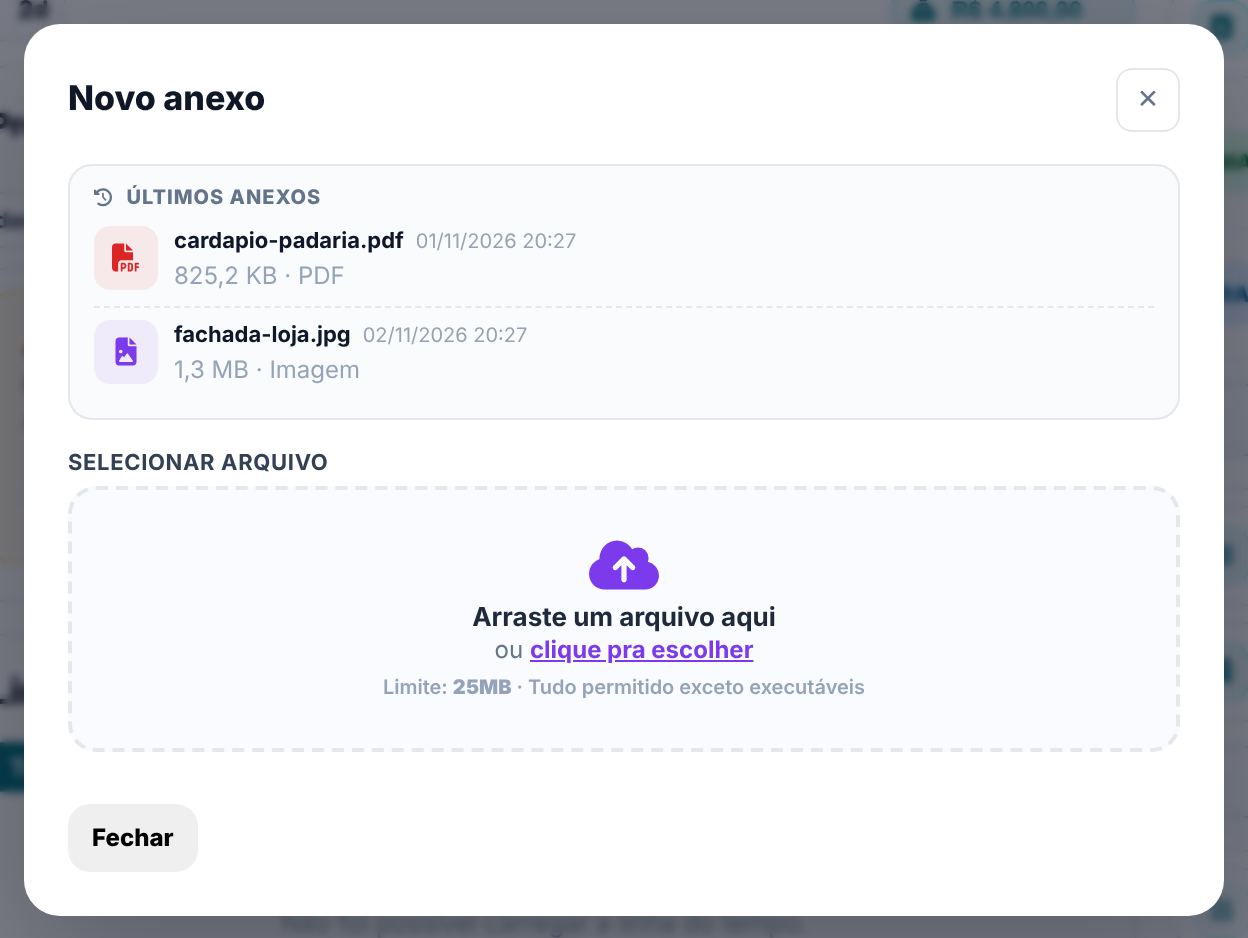
- Cada arquivo pode ter até 25 MB.
- Programas e scripts são recusados (arquivos .exe, .bat, .js, .php e parecidos), e também páginas .html e imagens .svg. Fotos, PDFs, planilhas, documentos, áudios e vídeos passam. Arquivo recusado mostra o motivo, por exemplo Tipo de arquivo não permitido.
- Na linha do tempo, clique no anexo para pré-visualizar (imagem, PDF, vídeo e áudio abrem ali mesmo) ou no ícone de seta para abrir em outra aba.
- Só quem enviou o anexo pode excluí-lo.
4. Etiquete os contatos
Etiquetas são marcadores coloridos, como "Cliente VIP" ou "Indicação", para separar e filtrar clientes.
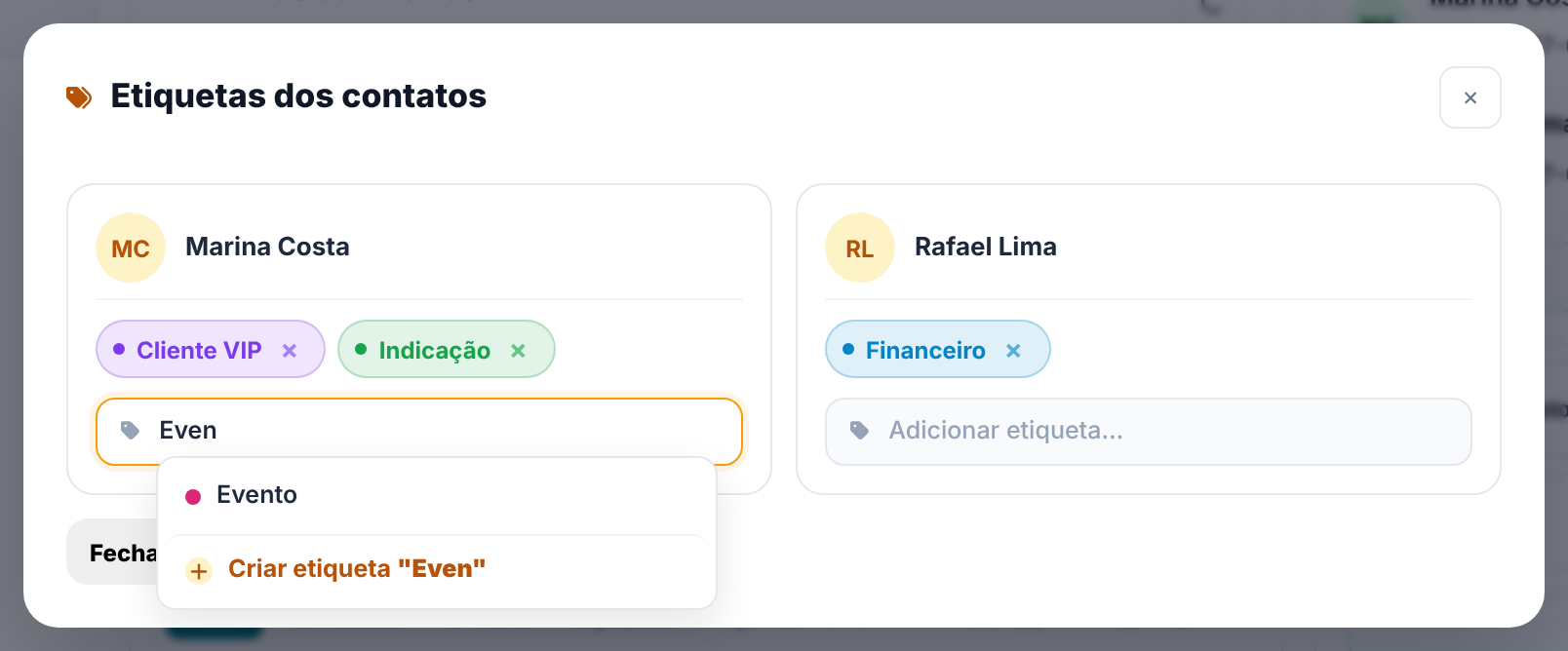
- Em Próximas atividades, clique em Etiqueta. Abre a janela Etiquetas dos contatos, com um quadro para cada pessoa do card e as etiquetas que ela já tem.
- No quadro da pessoa, clique em Adicionar etiqueta… e digite. A lista mostra as etiquetas da conta que ela ainda não tem.
- Clique na etiqueta para colocá-la. Se ela não existe, clique em Criar etiqueta "...": a etiqueta é criada e já fica no contato.
- Para tirar uma etiqueta, clique no × dela.
- Clique em Fechar.
Atenção. As etiquetas são do contato, não do card. A etiqueta que você coloca na Marina aparece na ficha dela e em todos os negócios em que ela estiver. Para marcar só este negócio, use um campo customizado do card ou uma anotação.
As etiquetas também aparecem ao lado do nome de cada pessoa no painel Contatos do card: a primeira à vista e as demais no +N. Com cinco ou mais contatos no card, a janela mostra um seletor Contato no topo, e você etiqueta uma pessoa por vez.
5. Acompanhe as propostas
Se a sua conta tem o módulo de Propostas, o card ganha o painel Propostas do contato, na coluna da direita. O número ao lado do título é quantas propostas o card tem.
- Clique no título Propostas do contato para abrir o painel.
- Para criar, clique em + Nova proposta, no topo do painel (o atalho Proposta de Próximas atividades faz o mesmo). Abre a janela Propostas do card, com a lista do módulo já filtrada por este negócio; crie a proposta por ali.
- Cada proposta aparece num cartão. Use os botões do cartão para trabalhar com ela.
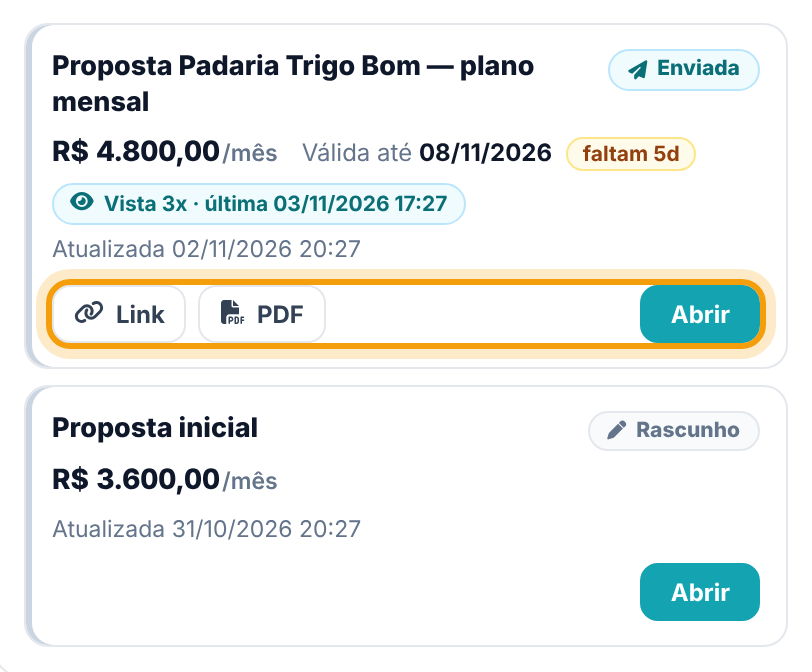
- Situação: o selo no canto mostra se a proposta está em Rascunho, Enviada, Aceita, Paga, Em negociação, Perdida ou Cancelada.
- Valor e validade: o valor por mês ou por ano e a data de validade. Perto do fim aparecem os avisos faltam Nd, vence hoje ou vencida há Nd.
- Vista Nx: quantas vezes o cliente abriu a proposta e quando foi a última. Se ele ainda não abriu, aparece Ainda não vista.
- Link copia o endereço da proposta para você mandar ao cliente (o botão mostra Copiado). PDF baixa a proposta em PDF. Abrir abre a proposta para ver ou editar, em outra aba. Proposta que ainda não tem link para o cliente (como um rascunho) mostra só Abrir.
- Linha do tempo, no pé do cartão, mostra o que aconteceu com a proposta: criada, enviada, cada abertura, aceite e pagamento.
Dica. Use o Vista 3x para escolher a hora de ligar: o cliente que abriu a proposta hoje está pensando nela agora.
Próximo passo
Com tudo registrado no card, você pode trabalhar vários negócios ao mesmo tempo sem perder o fio. Siga para Abas de cards, que mostra como deixar até cinco cards abertos lado a lado. Para rever tudo o que foi anotado e anexado em ordem, veja Linha do tempo.
Perguntas frequentes
Onde ficam as anotações depois de salvas?
Na Linha do tempo do card, com o filtro Observações. As três mais recentes também aparecem no topo da janela Nova anotação.
Não consigo editar a anotação de um colega.
Só quem escreveu a anotação pode editá-la. Se precisar corrigir algo, escreva uma anotação nova explicando.
Meu arquivo não sobe.
Confira o tamanho (até 25 MB por arquivo) e o tipo. Programas, scripts, páginas .html e imagens .svg são recusados. Compacte em .zip ou converta para PDF.
Coloquei uma etiqueta e ela apareceu em outro negócio.
É o esperado: a etiqueta é do contato, e ele está nos dois negócios.
Cliquei em Proposta e apareceu "Propostas não estão disponíveis neste card."
A sua conta não tem o módulo de Propostas. Fale com quem administra a conta.
A janela de etiquetas diz "Sem contatos vinculados".
Etiquetas ficam nos contatos. Adicione um contato ao card primeiro; veja Contatos e conta do card.