

O negócio esfria quando ninguém sabe qual é o próximo contato nem quando ele deve acontecer. O painel Próximas atividades, no meio da página do card, resolve isso: ele mostra o que falta fazer naquele negócio, organizado por prazo, e deixa você criar, concluir e agendar o passo seguinte sem sair dali. Este guia passa por tudo o que o painel oferece.
Uma palavra que aparece muito aqui: cadência é uma sequência de atividades pronta (por exemplo, ligar no dia 1, mandar WhatsApp no dia 3, e-mail no dia 5) que o sistema coloca no card de uma vez.
Antes de começar
- Abra o card: no menu lateral, abra CRM, clique em Pipelines e Cards e clique no negócio no board.
- Qualquer pessoa que trabalha no card pode criar e concluir atividades. Executar uma atividade (botão ▶) usa a janela do Smart Flow e depende dessa permissão no seu perfil.
- Os atalhos Agenda e Proposta dependem dos módulos de Agenda e de Propostas da sua conta.
1. Conheça a barra de atalhos
Logo abaixo do título do painel fica uma fileira de botões. Cada um abre uma ação sem sair do card:
- Atividade abre a janela Nova atividade (passo 3).
- Cadência abre a janela Nova cadência, para aplicar uma sequência pronta (passo 8).
- Nota abre a Nova anotação, para registrar uma observação no card.
- Agenda marca uma reunião com o contato do card na agenda. O passo a passo está em Reunião no card.
- Proposta abre as propostas do card, para criar ou consultar. Se a sua conta não tem o módulo de Propostas, o sistema avisa Propostas não estão disponíveis neste card.
- Etiqueta abre as Etiquetas dos contatos. As etiquetas ficam no contato, não no card: elas aparecem em todos os negócios daquela pessoa.
- Anexo abre o Novo anexo, para subir um arquivo de até 25 MB (executáveis não são aceitos).
No canto direito do título, o botão de setas circulares (Atualizar) recarrega a lista.
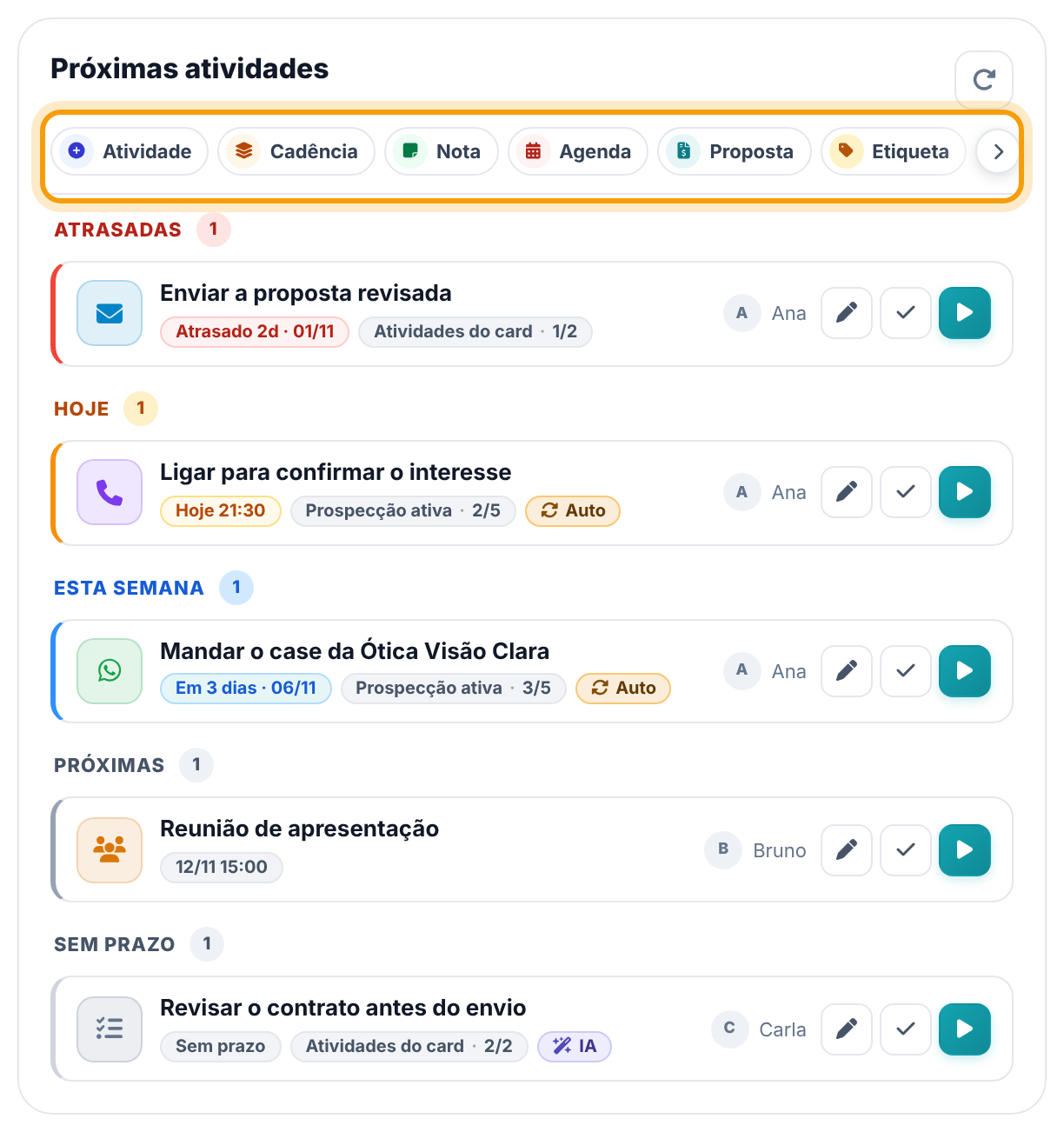
Dica. Em telas menores os últimos atalhos ficam escondidos à direita. Clique na seta no fim da fileira para ver Etiqueta e Anexo.
2. Leia a lista de atividades
As atividades pendentes aparecem em grupos, do mais urgente para o mais tranquilo:
- Atrasadas: o prazo já passou (antes de hoje).
- Hoje: vencem hoje.
- Esta semana: vencem nos próximos 7 dias.
- Próximas: vencem depois disso.
- Sem prazo: atividades que não têm data.
Só aparecem os grupos que têm atividade. Quando um grupo tem mais de uma, ele mostra a primeira e o link Ver todas (N); clique no nome do grupo para abrir ou fechar.
Cada linha mostra o ícone do tipo (ligação, WhatsApp, e-mail...), o título, o responsável (só o primeiro nome) e pequenas etiquetas chamadas chips:
- Prazo: por exemplo Atrasado 2d · 01/11, Hoje 21:30, Amanhã 10:00, Em 3 dias · 06/11 ou Sem prazo.
- Cadência: o nome da cadência e o passo, como Prospecção ativa · 2/5 (passo 2 de 5).
- Auto: a atividade foi criada por uma automação ou cadência. IA: foi criada pela IA. Externa: veio de um formulário público ou de uma integração.
- Em reuniões marcadas pela agenda aparece também a situação do agendamento (Agendado, Confirmado...). Veja Reunião no card.
3. Crie uma atividade
- Clique em Atividade, o primeiro atalho.
- Em Tipo, escolha o que vai fazer: Tarefa, Ligação, WhatsApp, E-mail ou Reunião. A lista depende dos tipos cadastrados na sua conta; o primeiro já vem marcado.
- Em Título, escreva a ação, como "Mandar o resumo da conversa".
- Em Prazo, clique em Hoje, Amanhã, +3 dias ou +1 semana, ou ajuste data e hora no campo logo abaixo. O prazo é obrigatório e já vem com amanhã às 9h. Hoje marca 9h ou, se já passou das 9h, a próxima hora cheia.
- Em Responsável, deixe você (é o padrão) ou escolha outra pessoa para delegar. Também existe Sem responsável.
- Se quiser, preencha Playbook / Descrição com um roteiro ou o texto da mensagem. Ele aparece na hora de executar a atividade.
- Clique em Criar atividade.
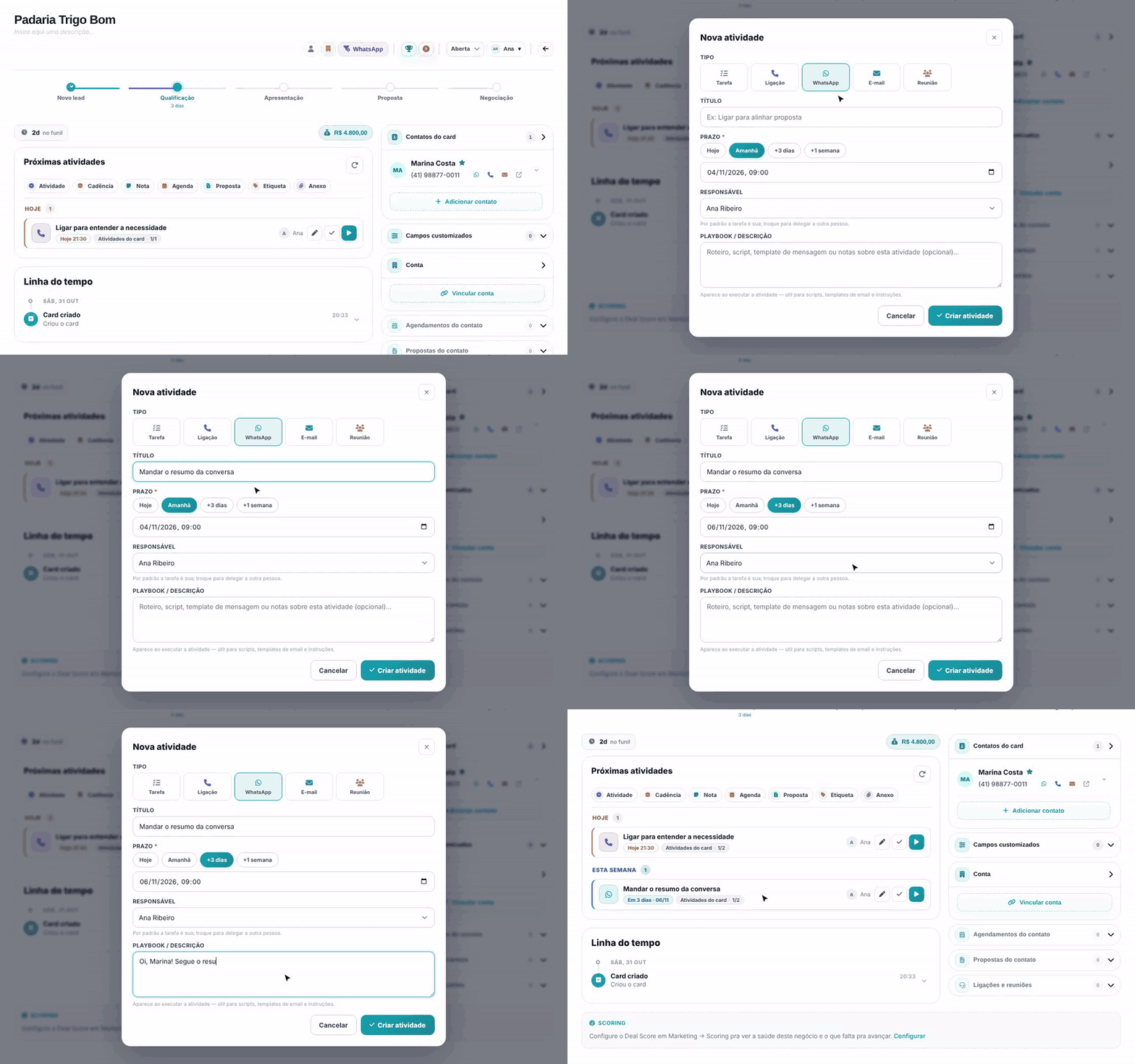
Dica. Se o card ainda não tem nenhuma cadência, a primeira atividade criada aqui monta uma sozinha, chamada Atividades do card. Por isso o chip Atividades do card · 1/2 aparece nas atividades que você cria à mão.
4. Edite uma atividade
Na linha da atividade, clique no lápis (Editar atividade). Abre a mesma janela, agora com o título Editar atividade e os dados preenchidos. Troque o que precisar e clique em Salvar alterações. Se você não mexer no responsável, ele continua o mesmo.
5. Conclua ou execute a atividade
Os dois botões da direita parecem parecidos, mas fazem coisas diferentes:
- ✓ (Marcar como concluída) conclui na hora, sem abrir nada. Use quando você já fez.
- ▶ (Executar atividade) abre a janela de execução do Smart Flow com o playbook da atividade, para você fazer agora (ligar, mandar a mensagem). Clicar no meio da linha faz o mesmo.
Atenção. Se o seu perfil não pode usar o Smart Flow, o ▶ mostra Você não tem permissão para executar atividades do Smart Flow. Nesse caso, faça a atividade e conclua pelo ✓, ou peça o acesso a quem administra a conta.
Numa reunião marcada pela agenda, o ✓ pergunta antes como foi a reunião. Os detalhes estão em Reunião no card.
6. Agende o próximo passo logo depois de concluir
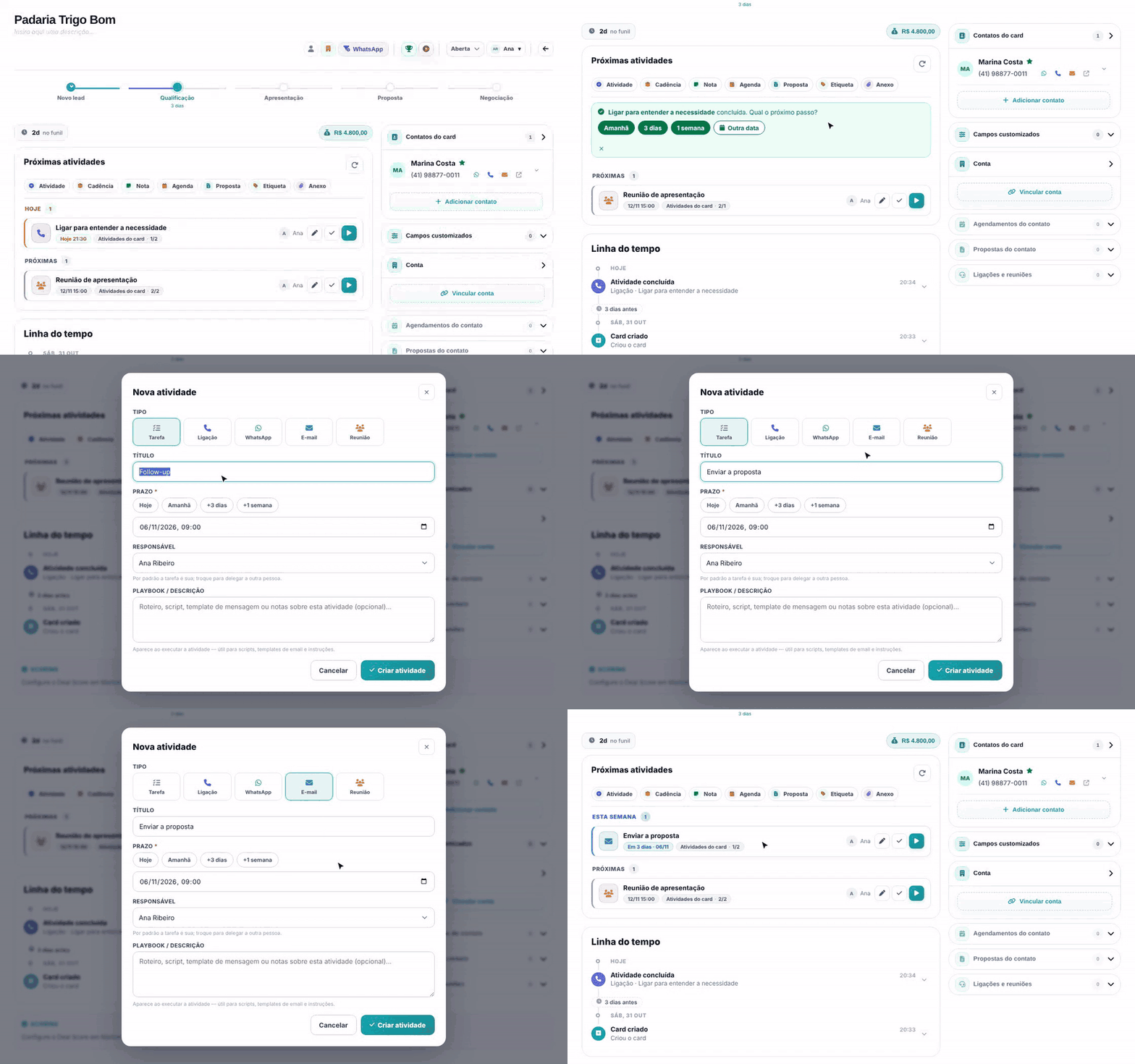
Quando você conclui pelo ✓, a atividade some da lista e aparece uma faixa verde no topo: "... concluída. Qual o próximo passo?", com os botões Amanhã, 3 dias, 1 semana e Outra data.
- Clique no prazo que faz sentido. Abre a Nova atividade com o título Follow-up e a data escolhida às 9h. Se a data cair num sábado ou domingo, o sistema passa para segunda-feira.
- Troque o título e o tipo, se quiser, e clique em Criar atividade.
Outra data abre a mesma janela com o calendário aberto para você escolher. A faixa some sozinha depois de 20 segundos (fica enquanto o mouse estiver em cima dela); o × fecha na hora.
7. Entenda o aviso "Sem próximo passo"
Quando um negócio aberto não tem nenhuma atividade pendente, o painel mostra a caixa amarela Sem próximo passo. Não é erro: é o sistema lembrando que negócio sem próxima ação esfria. Os botões Amanhã, 3 dias, 1 semana e Outra data funcionam igual aos do passo 6.
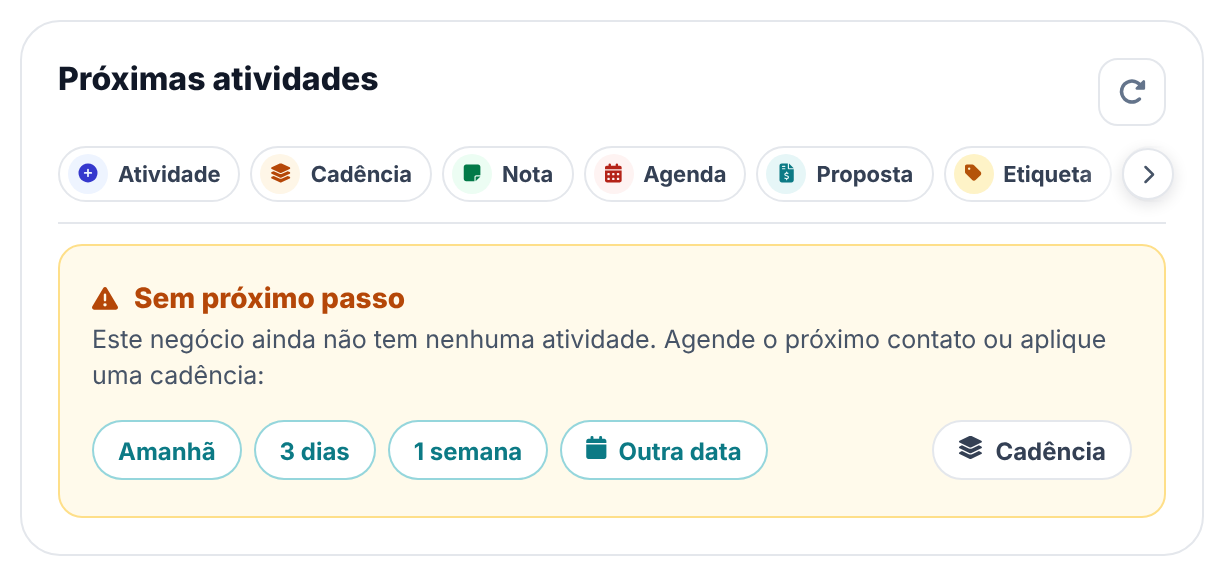
Se o card nunca teve cadência, a caixa também oferece o botão Cadência. Em card ganho, perdido ou arquivado, o painel mostra Nenhuma atividade pendente com Negócio ganho., Negócio perdido. ou Card arquivado.
8. Aplique uma cadência
- Clique em Cadência na barra de atalhos. Abre a janela Nova cadência, já na aba Usar modelo existente.
- Procure o modelo no campo Buscar modelo de cadência... (a busca é pelo nome). Aparecem as cadências deste pipeline e as que foram compartilhadas com ele.
- Clique no modelo. O sistema cria as atividades no card e recarrega a página.
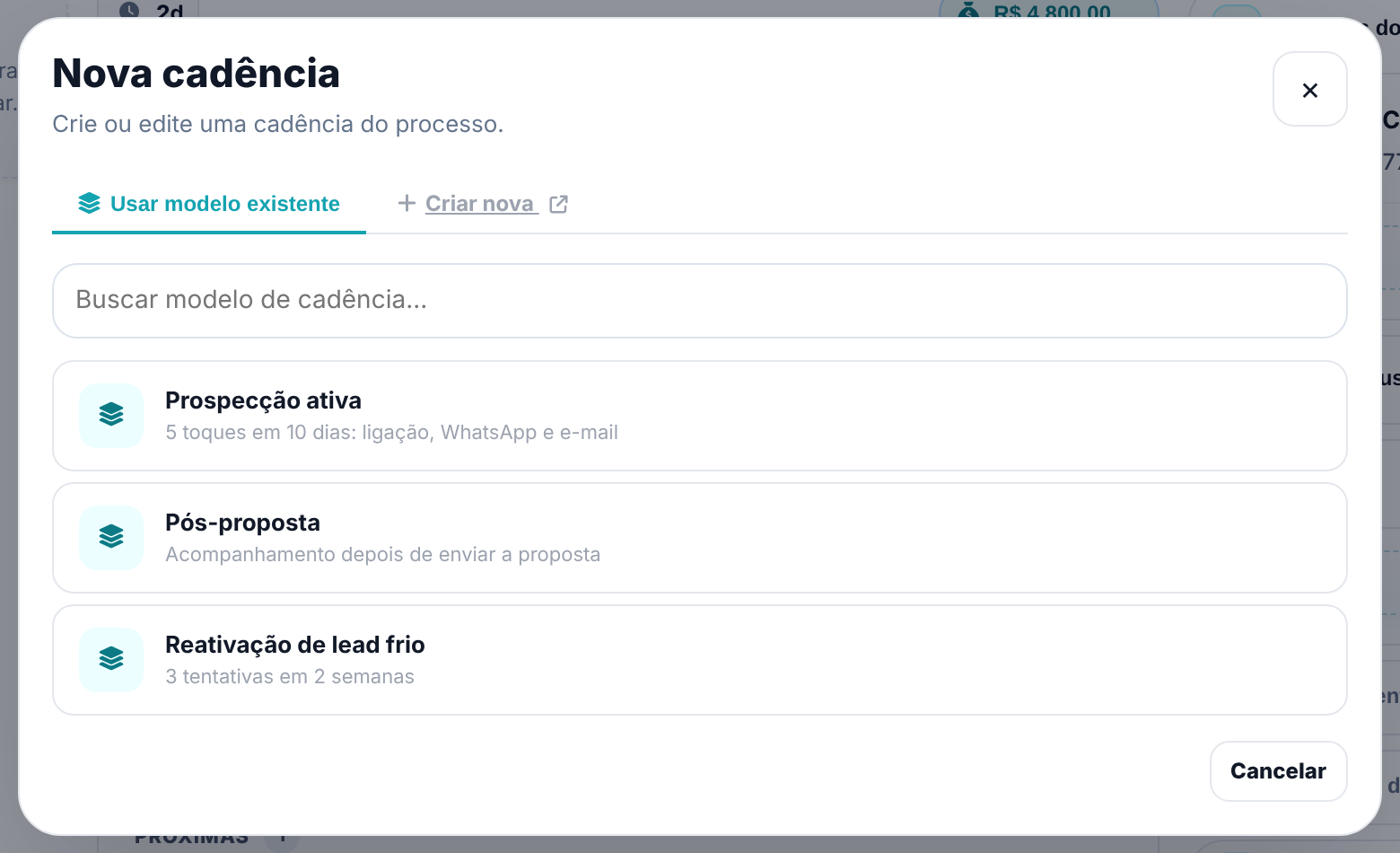
- A aba Criar nova leva ao construtor de cadências, em outra tela. Use quando nenhum modelo serve.
- Se a janela mostrar Nenhum modelo de cadência cadastrado neste pipeline., ainda não existe modelo para este funil.
Atenção. A mesma cadência não entra duas vezes enquanto ainda houver atividade pendente dela. O sistema avisa Este negócio já está nesta cadência. Depois que ela termina, dá para aplicar de novo.
9. Atualize uma cadência que mudou
Se alguém alterar o modelo de uma cadência depois que ela entrou no card, aparece no topo do painel a faixa A cadência "nome" foi atualizada, dizendo quantas tarefas pendentes ainda são da versão anterior.
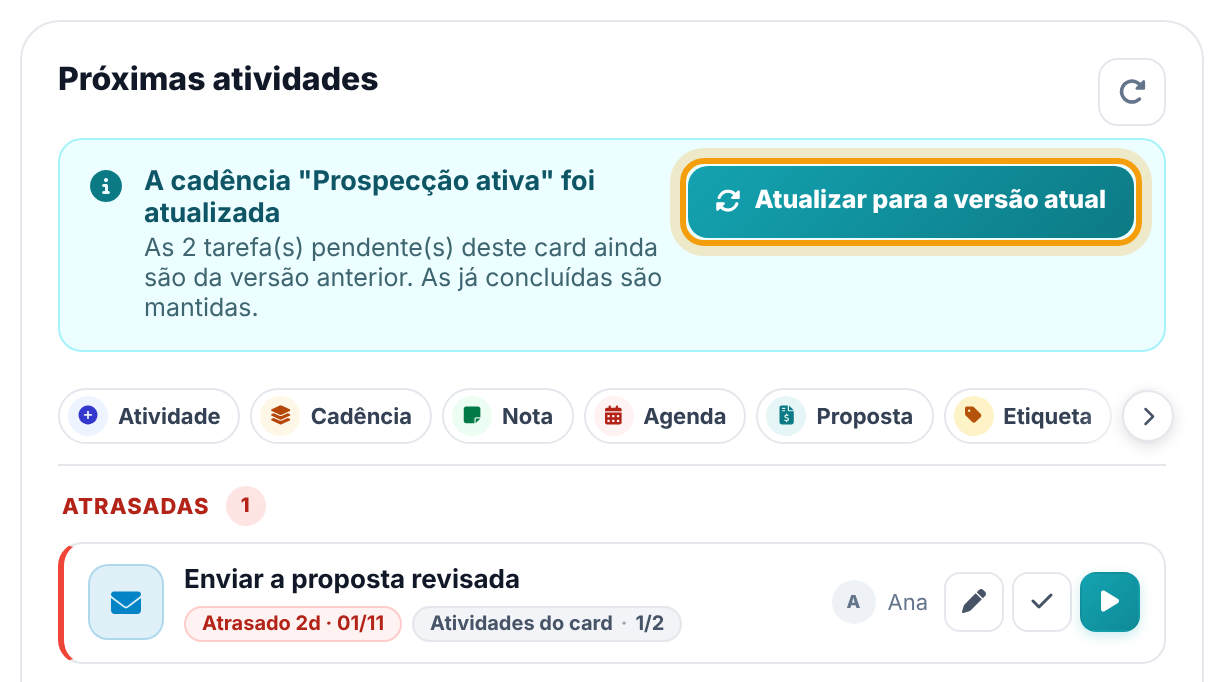
- Clique em Atualizar para a versão atual.
- Confirme em Atualizar tarefas. As pendentes passam para a versão nova; as que já foram concluídas ficam como estavam.
Próximo passo
Para marcar reuniões pelo card e ver como elas viram atividades, siga para Reunião no card. Tudo o que você conclui aqui fica registrado no histórico do negócio, explicado em Linha do tempo.
Perguntas frequentes
Concluí uma atividade sem querer. Dá para desfazer?
Não pelo painel: ele mostra só as pendentes. Crie a atividade de novo pelo atalho Atividade. A conclusão fica registrada na linha do tempo.
Por que algumas atividades têm o chip "Auto"?
Foram criadas por uma automação ou por uma cadência, não por uma pessoa. Elas funcionam igual às outras: dá para editar, concluir e executar.
Ganhei o negócio e as atividades sumiram. Por quê?
Fechar o card, como ganho ou como perdido, cancela as atividades que estavam pendentes. Se o card for reaberto, elas voltam. Veja Ganhar, perder e reabrir.
Posso criar uma atividade sem prazo?
Não pela janela Nova atividade: o prazo é obrigatório. O grupo Sem prazo reúne atividades que chegaram sem data, por exemplo por automação.
Delegar uma atividade muda o responsável do card?
Não. O Responsável da janela Nova atividade vale só para aquela atividade; o dono do negócio continua o mesmo. O nome de quem vai fazer aparece na linha da atividade.