

Toda manhã você abre o board, escolhe os responsáveis, troca a ordem para Valor, liga o filtro de WhatsApp... e amanhã faz tudo de novo. Com os filtros salvos, essa combinação ganha um nome e volta com um clique. Você pode ter várias visões (uma para a reunião de segunda, outra para os leads sem dono), escolher a que abre sozinha ao entrar no pipeline e, conforme a sua permissão, compartilhar com a equipe.
Antes de começar
- Qualquer pessoa com acesso ao pipeline pode salvar filtros para si. Cada pipeline tem os seus.
- Saiba montar os filtros primeiro: veja Filtros e busca.
- Abra o board: no menu lateral, abra CRM e clique em Pipelines e Cards.
1. Monte a visão no board
Use a barra de filtros até o board ficar do jeito que você quer ver: busca, responsáveis, status, ordenação, WhatsApp, período, Atenção e as condições do Mais filtros. Tudo isso entra na visão salva, junto com o modo de exibição (Kanban, Lista ou Agenda).
2. Salve a visão atual
- No topo do board, à direita, clique em Filtros salvos (o botão com o funil, ao lado de Metas). Na primeira vez ele mostra o selo NOVO.
- No menu, clique em Salvar visão atual….
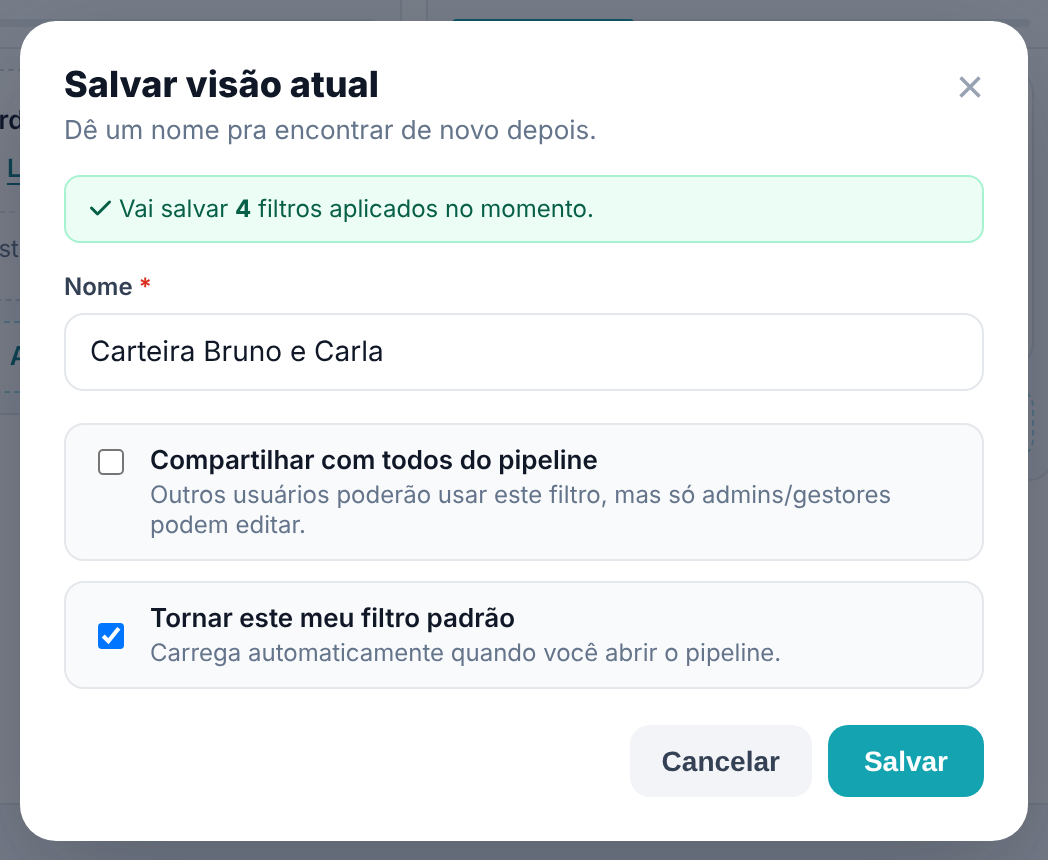
- A janela confirma o que vai guardar, por exemplo Vai salvar 4 filtros aplicados no momento.
- Em Nome, dê um nome que diga o que a visão mostra, como "Carteira Bruno e Carla" ou "Quentes sem atividade".
- Se quiser que ela abra sozinha sempre que você entrar neste pipeline, marque Tornar este meu filtro padrão.
- Clique em Salvar.
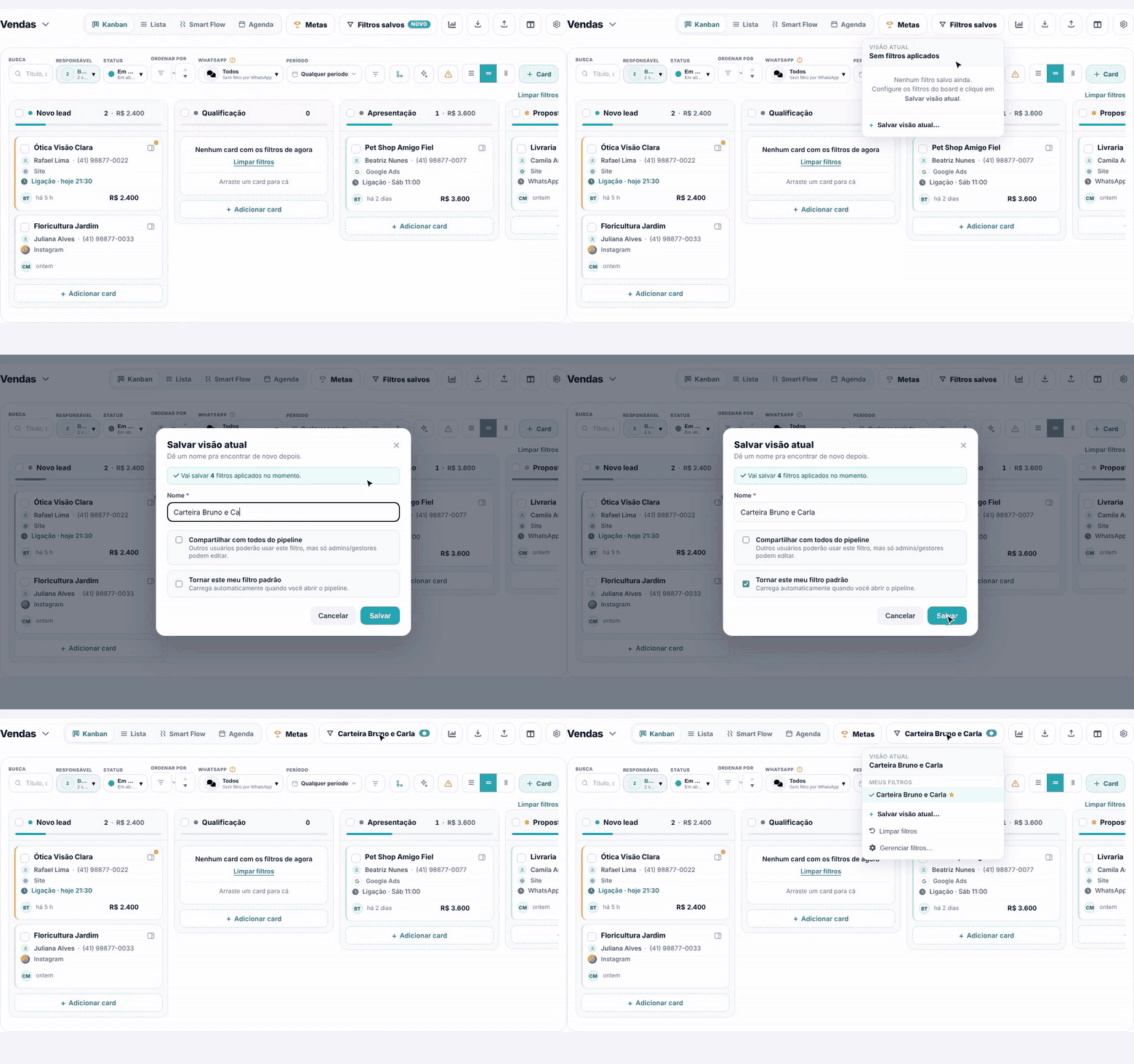
A visão é aplicada na hora. O botão do topo troca Filtros salvos pelo nome dela, com um ponto verde: é assim que você sabe qual visão está usando.
Dica. Sem nenhum filtro ligado, a janela avisa Nenhum filtro aplicado agora. Vai salvar uma visão "limpa". Serve como atalho para voltar ao board inteiro.
Atenção. O Período da barra é salvo com as datas do dia em que você salvou. Uma visão salva com "Últimos 7 dias" hoje continua mostrando aqueles mesmos dias na semana que vem. Para um período que anda junto com o calendário, use o Mais filtros com uma Data relativa, como "Criação do card · Últimos 7 dias".
3. Abra uma visão salva
Clique em Filtros salvos (ou no nome da visão em uso) e escolha uma da lista. O board recarrega com os filtros dela.
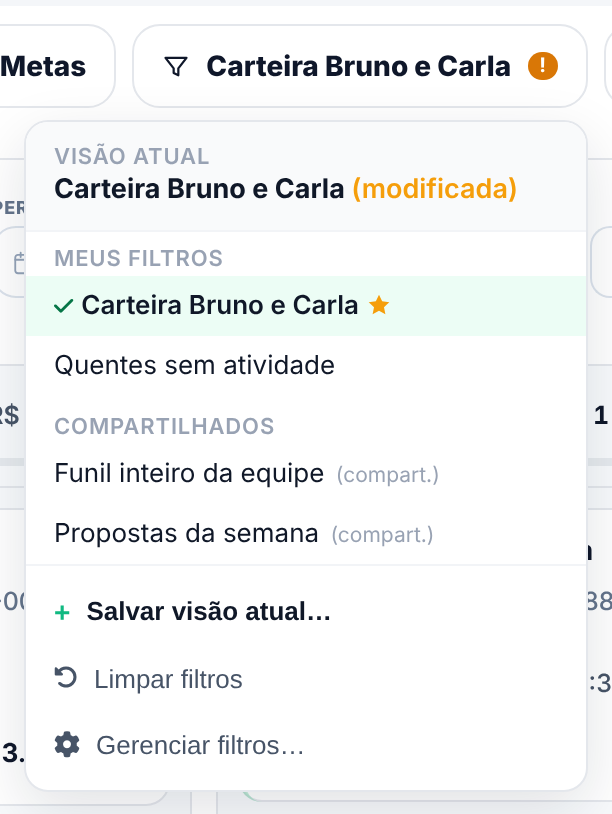
- Visão atual — no topo, o nome da visão em uso, ou Sem filtros aplicados.
- Meus filtros — as visões que só você vê.
- Compartilhados — visões que alguém compartilhou com todos do pipeline, marcadas com (compart.).
- O visto marca a visão em uso; a estrela marca o seu filtro padrão.
- Limpar filtros aparece quando há uma visão em uso e volta o board ao estado inicial.
4. Entenda a visão modificada
Se a visão está em uso e o board passa a mostrar algo diferente dela (por exemplo, depois de clicar em Tirar esse filtro ou em Mostrar de todos nos avisos do board), o ponto do botão fica laranja com um ! e o menu mostra o nome seguido de (modificada). O que está salvo não mudou: clique na visão na lista para voltar a ela.
Quando você troca um filtro direto na barra (outro responsável, outra ordem), o board passa a mostrar uma visão nova, sem nome: o botão volta a dizer Filtros salvos. Gostou do resultado? Salve como uma nova visão.
5. Defina o filtro padrão
O filtro padrão é a visão que carrega sozinha quando você abre o pipeline sem nenhum filtro, por exemplo pelo menu. Cada pessoa tem o seu, e pode ser uma visão sua ou uma compartilhada.
- Ao salvar, marque Tornar este meu filtro padrão.
- Ou em Gerenciar filtros…, clique na estrela da visão (Marcar como padrão). Para tirar, clique no botão Padrão da visão que já é a padrão.
Depois de Limpar filtros, o padrão não volta na hora: o board fica limpo até você abrir o pipeline de novo.
Dica. Seu board abre só com os seus cards ("Somente meus")? Clique em Mostrar de todos no aviso de uma coluna, salve a visão e marque como padrão. Daí em diante o pipeline abre com os cards de todos. O "Somente meus" está explicado em Filtros e busca.
6. Compartilhe com o pipeline
Na janela de salvar, marque Compartilhar com todos do pipeline. A visão aparece em Compartilhados para todas as pessoas que acessam este pipeline, e cada uma pode usar ou marcar como padrão dela.
- A caixa só aparece para quem tem permissão de compartilhar (perfis de administração). Sem ela, a janela mostra só o nome e o padrão, e a visão fica só para você.
- Uma visão compartilhada só pode ser editada ou excluída por quem a criou e por quem tem permissão de compartilhar. Os outros usam, mas não veem os botões de editar e excluir.
7. Gerencie seus filtros
No menu, clique em Gerenciar filtros…. A janela Gerenciar filtros salvos lista cada visão com quantos filtros ela guarda e o selo Compartilhado quando for o caso.
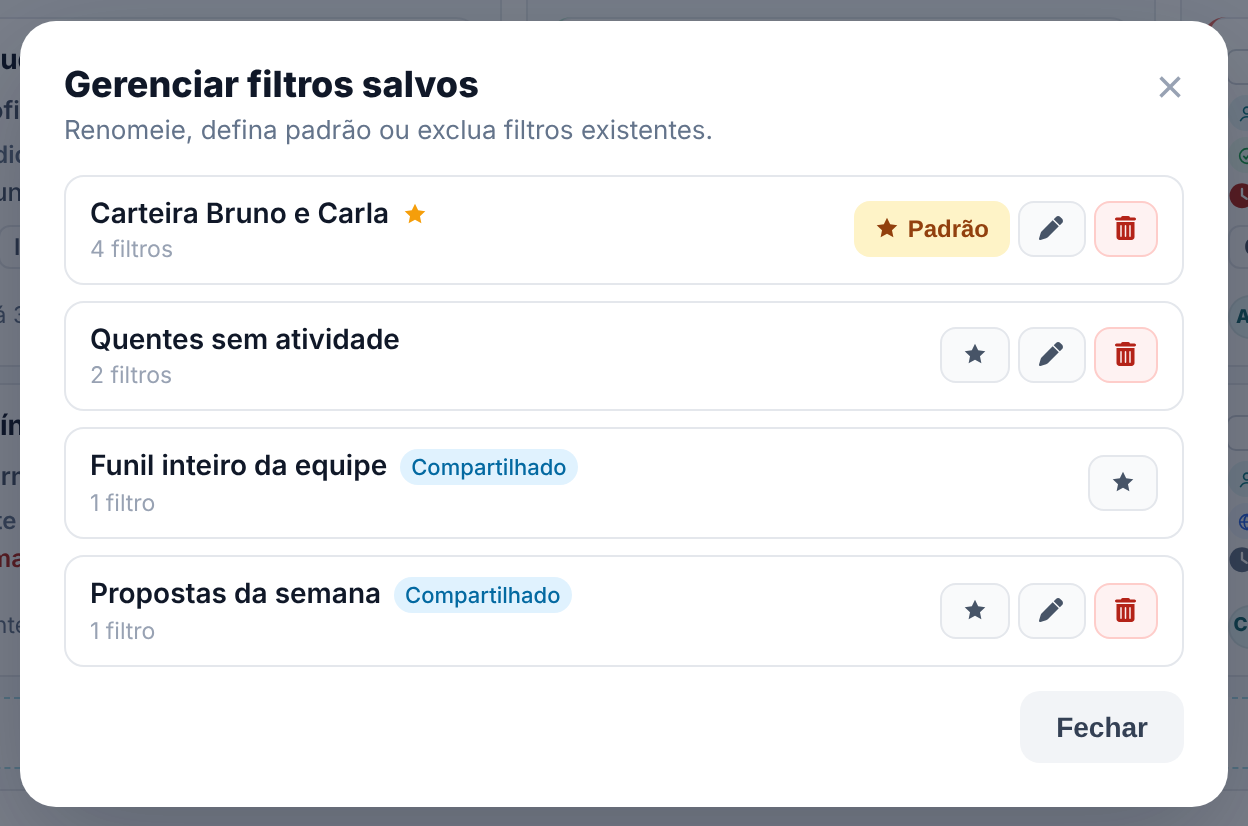
- Estrela — marca como seu filtro padrão.
- Lápis (Editar) — abre a janela Editar filtro para mudar o nome, o compartilhamento e o padrão. Clique em Salvar alterações.
- Lixeira (Excluir) — pede confirmação em Excluir filtro. Se a visão é compartilhada, ela some para todos. Não tem como desfazer.
Atenção. Editar não troca os filtros guardados na visão, só o nome e as opções. Para mudar os filtros, monte o board do jeito novo, salve como outra visão e exclua a antiga.
Próximo passo
Uma das visões mais úteis do dia a dia é a dos cards que pedem ação: atrasados, parados, sem próximo passo. Ela tem um botão próprio, explicado em Precisam de atenção.
Perguntas frequentes
Meu filtro salvo aparece em outro pipeline?
Não. Cada visão pertence ao pipeline em que foi salva.
Não vejo a opção Compartilhar com todos do pipeline.
Ela só aparece para quem tem permissão de compartilhar. Sem ela, você salva a visão só para você. Peça a quem administra a conta para compartilhar uma visão para a equipe.
Excluí uma visão compartilhada por engano. Dá para recuperar?
Não. Monte os filtros de novo e salve outra visão.
Por que o board abriu filtrado sem eu pedir?
Você tem um filtro padrão neste pipeline. Veja o nome no botão do topo; para desligar, em Gerenciar filtros… clique no botão Padrão da visão.
A visão mostra cards de datas antigas.
O Período é salvo com datas fixas. Use uma Data relativa no Mais filtros para que o período acompanhe o calendário.