

Faltam doze dias para o fim do mês e a pergunta da reunião é sempre a mesma: com o que já fechou e o que está no funil, a gente chega lá? A aba Forecast responde com números: soma o que já foi ganho com os negócios abertos que devem fechar no período, ponderados pela chance de cada um, e compara com a meta. Também mostra o que mudou desde a semana passada, quem promete e entrega, e onde o funil está com dado faltando.
Antes de começar
- O forecast precisa estar ligado no pipeline. Com ele ligado, cada card ganha data prevista de fechamento e temperatura (ou probabilidade). Como ligar e preencher está em Previsão de vendas (forecast).
- Para comparar com uma meta, crie uma meta de Receita ganha ou de Cards ganhos no período. Veja Metas do CRM.
- Quem não vê o time enxerga só os próprios negócios: a aba avisa só os seus. O quadro Commit por vendedor é só de quem vê o time, e o Ajuste do gestor só de quem também tem a permissão Configurar metas do CRM.
1. Abra a aba Forecast
No menu lateral, abra CRM, clique em Metas do CRM e depois na aba Forecast. O período, o pipeline e o vendedor escolhidos no topo valem para a aba também.
Se nenhum pipeline usa forecast, aparece Nenhum pipeline usa forecast ainda. Quem configura metas vê o botão Configurar pipelines: na janela Configurar Forecast, ligue a chave do pipeline e escolha o modo de probabilidade — Temperatura (Frio, Morno, Quente: 25, 50 e 75%) ou Percentual (o vendedor põe de 0 a 100%). Ao fechar a janela, a tela recarrega na aba Forecast. Pipeline de projetos não projeta receita, mesmo ligado.
2. Leia o Forecast vs Meta
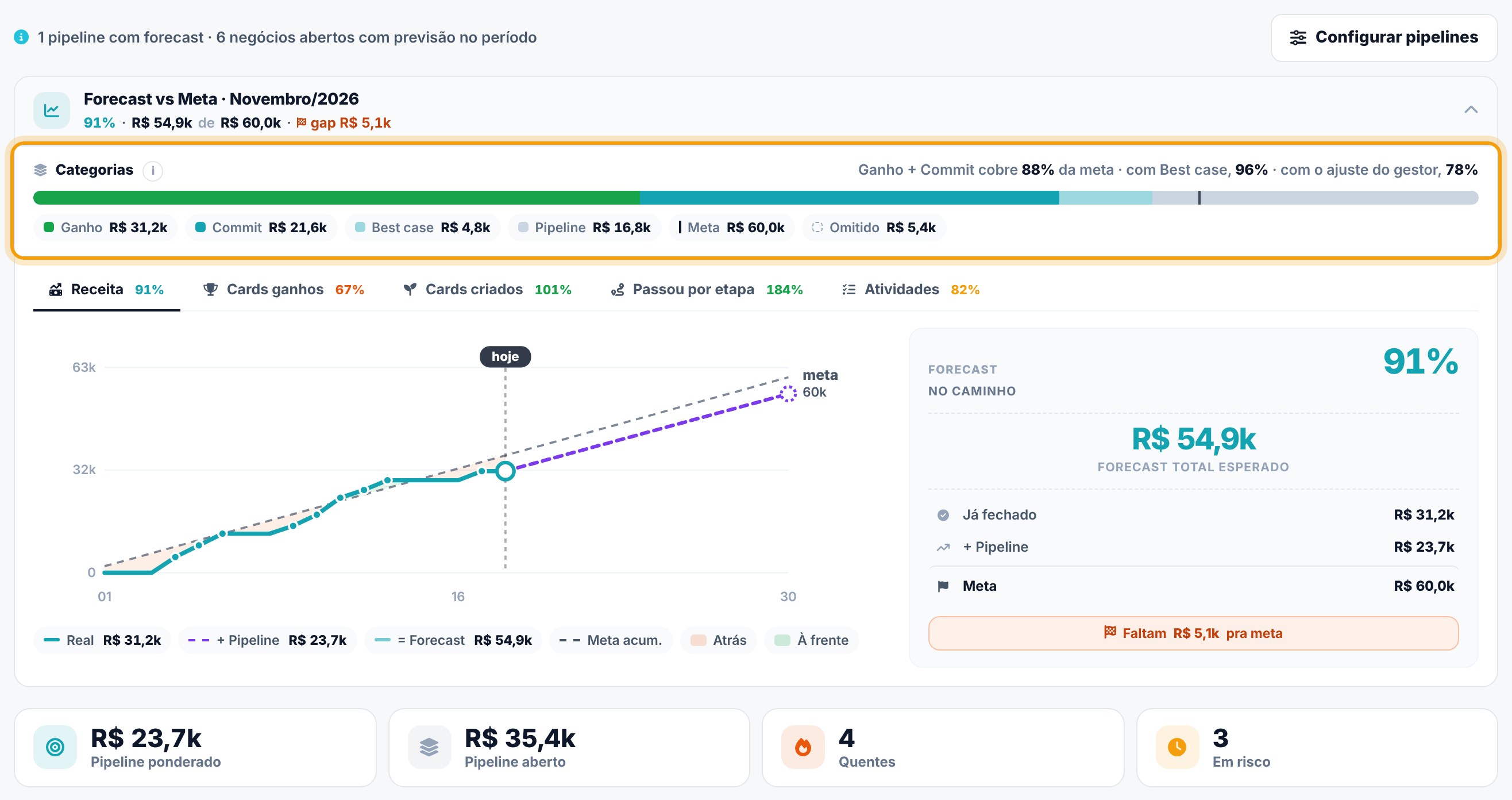
No alto, o quadro Forecast vs Meta resume o período, por exemplo 91% · R$ 54,9k de R$ 60,0k · gap R$ 5,1k. Clique no cabeçalho para abrir ou recolher o gráfico.
- As abas do quadro (Receita, Cards ganhos, Cards criados...) aparecem quando há metas de mais de um tipo. Cada uma mostra o percentual dela.
- O gráfico mostra o acumulado do período: Real até hoje, + Pipeline tracejado até o fim, a Meta acum. (onde deveria estar a cada dia) e as áreas Atrás e À frente. Passe o mouse para ver cada dia.
- À direita: Já fechado, + Pipeline (negócios abertos com data prevista no período, vezes a probabilidade), Meta e a pílula Faltam R$ ... pra meta ou Forecast cobre a meta. A leitura em cima diz forecast bate a meta, no caminho (90% ou mais), gap controlável (70% ou mais) ou gap grande.
Metas que não são de fechamento (cards criados, receita gerada, passou por etapa, atividades) não têm funil para somar: no lugar de forecast, o quadro mostra a Projeção no ritmo atual.
Atenção. Card sem temperatura não entra no número. Ele não vale 50%: vale zero até alguém preencher. Por isso as pendências (passo 7) importam.
3. Entenda as categorias
A faixa Categorias divide o que pode entrar no período, em valor cheio:
- Ganho — o que já foi ganho no período.
- Commit — o que o vendedor diz que fecha.
- Best case — o que pode fechar se tudo der certo.
- Pipeline — o resto do funil aberto do período, inclusive os sem temperatura.
- Omitido — o que o vendedor tirou do período. Fica fora da barra e do ponderado.
Sem ninguém marcar nada, a categoria sai da probabilidade: 90% ou mais vira Commit; de 60% a 89%, Best case; o resto, Pipeline. No modo temperatura, Quente (75%) cai em Best case: Commit é uma decisão de quem vende, marcada na revisão (passo 7). Omitido também só existe marcado.
A frase à direita faz a conta por você: Ganho + Commit cobre 88% da meta · com Best case, 96%. Quando há ajuste do gestor (passo 5), aparece também com o ajuste do gestor.
4. Veja a evolução semana a semana
Logo abaixo, os quatro números são atalhos: Pipeline ponderado, Pipeline aberto (valor bruto), Quentes (75% ou mais) e Em risco (vencidos ou parados há mais de 5 dias). Com um pipeline só, cada um abre a revisão do funil já na visão certa.
Depois vem um bloco por pipeline com forecast. Clique no nome para abrir ou recolher (com um pipeline só, ele já vem aberto). Dentro, Semana a semana:
- Toda semana o sistema tira uma foto do forecast deste período: a primeira abertura da aba na semana tira, e uma rotina automática cobre as semanas em que ninguém abre.
- A linha verde é o ganho; a outra, ganho + ponderado; a tracejada, a meta. A pílula ao lado diz quanto o total subiu ou caiu desde a semana anterior.
- O que mudou desde a foto de separa os negócios em Entraram, Escorregaram (a data prevista saiu do período), Ganhos, Perdidos, Valor mudou, Temperatura mudou e Saíram. Clique num botão para ver a lista; cada negócio abre o card.
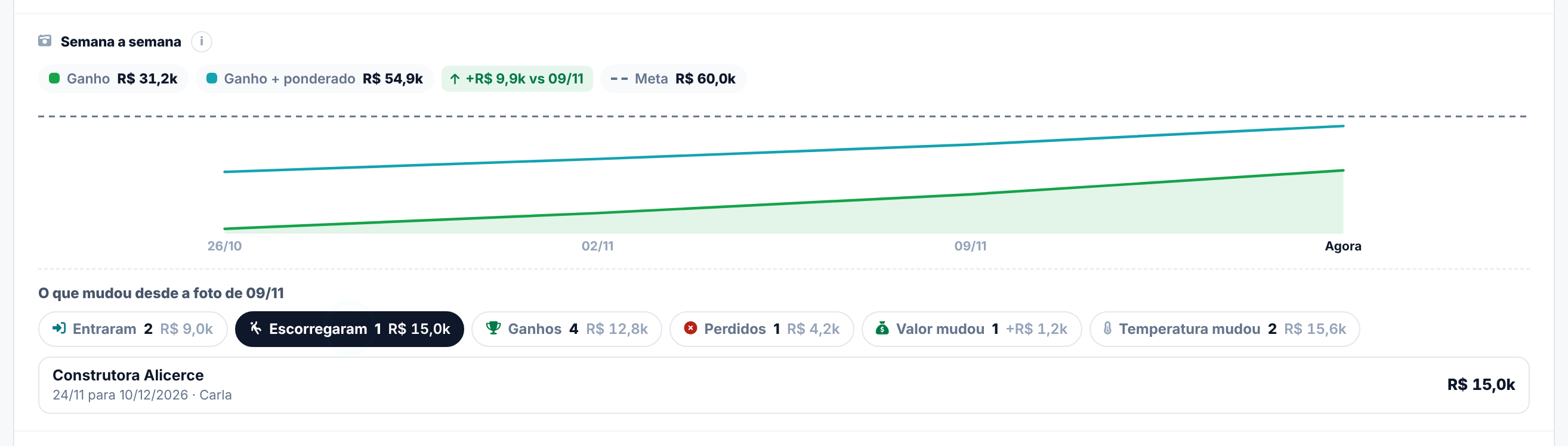
Na primeira semana do período ainda não há o que comparar: a tela avisa quando foi a primeira foto e que a evolução aparece a partir da semana seguinte.
5. Confira o commit de cada vendedor e ajuste
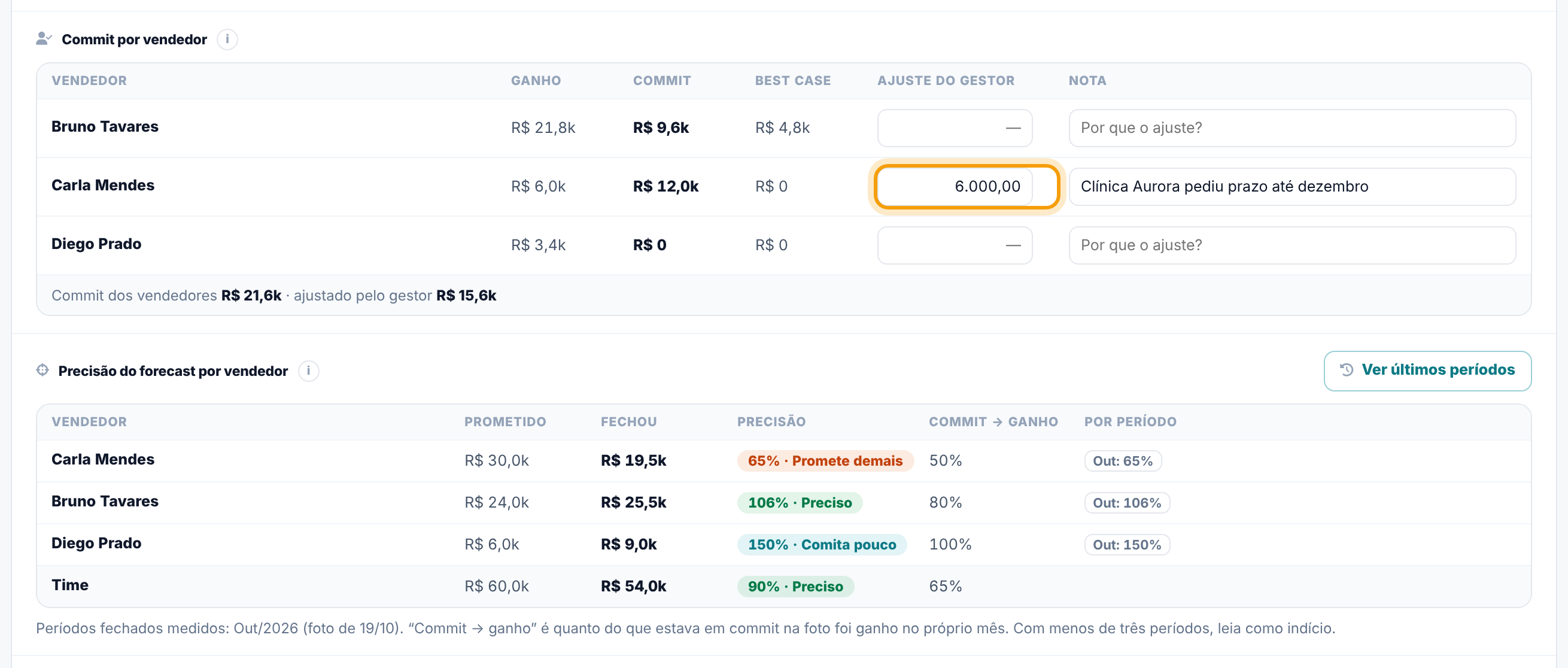
O quadro Commit por vendedor mostra, por pessoa, o Ganho, o Commit e o Best case do pipeline no período. Quem configura metas pode registrar a própria leitura:
- Em Ajuste do gestor, na linha do vendedor, digite quanto você acha que ele fecha de verdade.
- Em Nota, explique o porquê (por exemplo "cliente pediu prazo até dezembro").
- Saia do campo: o ajuste salva sozinho e aparece Ajuste salvo. Ele passa a contar no commit e na cobertura deste pipeline. Para tirar, apague o valor.
O ajuste não muda o número do vendedor: o rodapé mostra os dois, Commit dos vendedores e ajustado pelo gestor.
6. Meça a precisão de cada vendedor
Em Precisão do forecast por vendedor (para o vendedor, A sua precisão no forecast), clique em Ver últimos períodos. O sistema compara a primeira foto de cada período já fechado com o que foi ganho:
- Prometido — o que estava ganho na primeira foto mais o que estava em commit nela.
- Fechou — tudo o que foi ganho até o fim do período.
- Precisão — fechou dividido por prometido: Preciso entre 85% e 115%, Promete demais abaixo de 85%, Comita pouco acima de 115%.
- Commit → ganho — quanto do que estava em commit na foto foi ganho no próprio período.
É conta, sem IA e sem custo. Com menos de três períodos medidos, leia como indício.
7. Revise as pendências do funil
Forecast bom depende de card com data e temperatura. Clique em Revisar forecast, ao lado do nome do pipeline (ou no aviso N sem temperatura · N sem data prevista, logo abaixo). Abre a Revisão de forecast com todos os negócios abertos do período, em quatro visões:
- Atenção — os cards com problema, agrupados por Atrasados, Sem data de fechamento, Sem temperatura, Sem próxima atividade e Sem próximos passos. Cada card aparece uma vez, no problema mais grave, com todos os outros em etiquetas.
- Por temperatura, Por usuário e Por etapa — os mesmos cards em outros agrupamentos, para a reunião.
Corrija ali mesmo, sem abrir o card:
- Valor e Fecha (data prevista) salvam ao sair do campo.
- Clique em Frio, Morno ou Quente (no modo percentual, digite a probabilidade). Clicar na que já está marcada limpa a temperatura.
- Em Categoria, marque Commit, Best case, Pipeline ou Omitido. "automática" quer dizer que ninguém marcou e vale a probabilidade; clicar na marcada volta ao automático. Só o responsável pelo card ou quem gere as metas do time muda a categoria.
- Em Próximos passos, escreva o contexto do negócio (salva ao sair do campo ou com Ctrl+Enter).
- Sem próxima atividade? Clique em Adicionar atividade, escreva o que fazer, escolha a data e clique em Adicionar.
Cada alteração mostra um aviso com Desfazer por 5 segundos. Quem vê o time alterna entre Meus e Todos no topo da janela; o botão de setas busca os dados de novo.
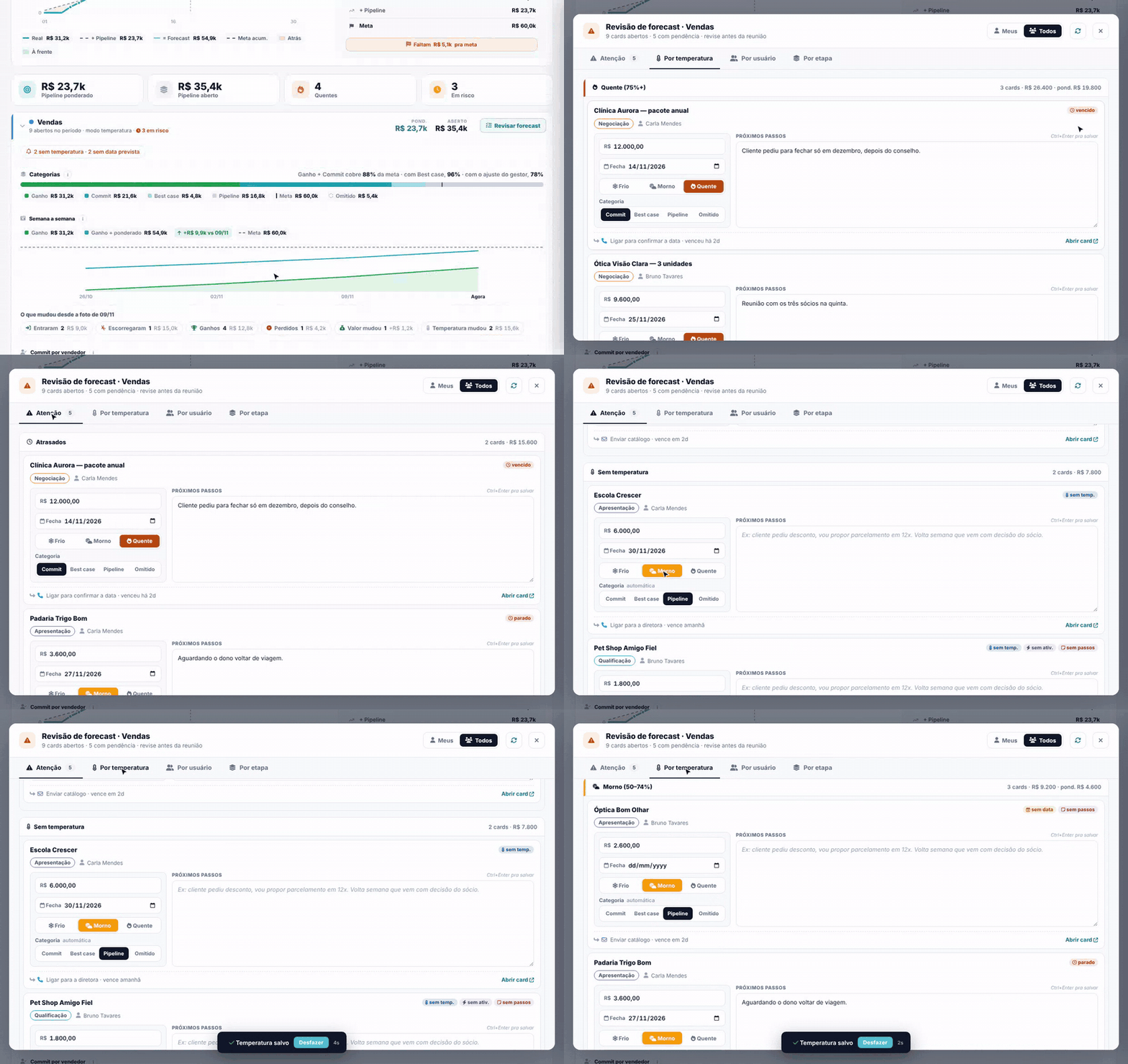
Pelo painel de uma meta, o quadro Pendências abre a mesma janela como Pendências daquela meta, só com os cards que precisam de atenção.
8. Peça a análise da IA
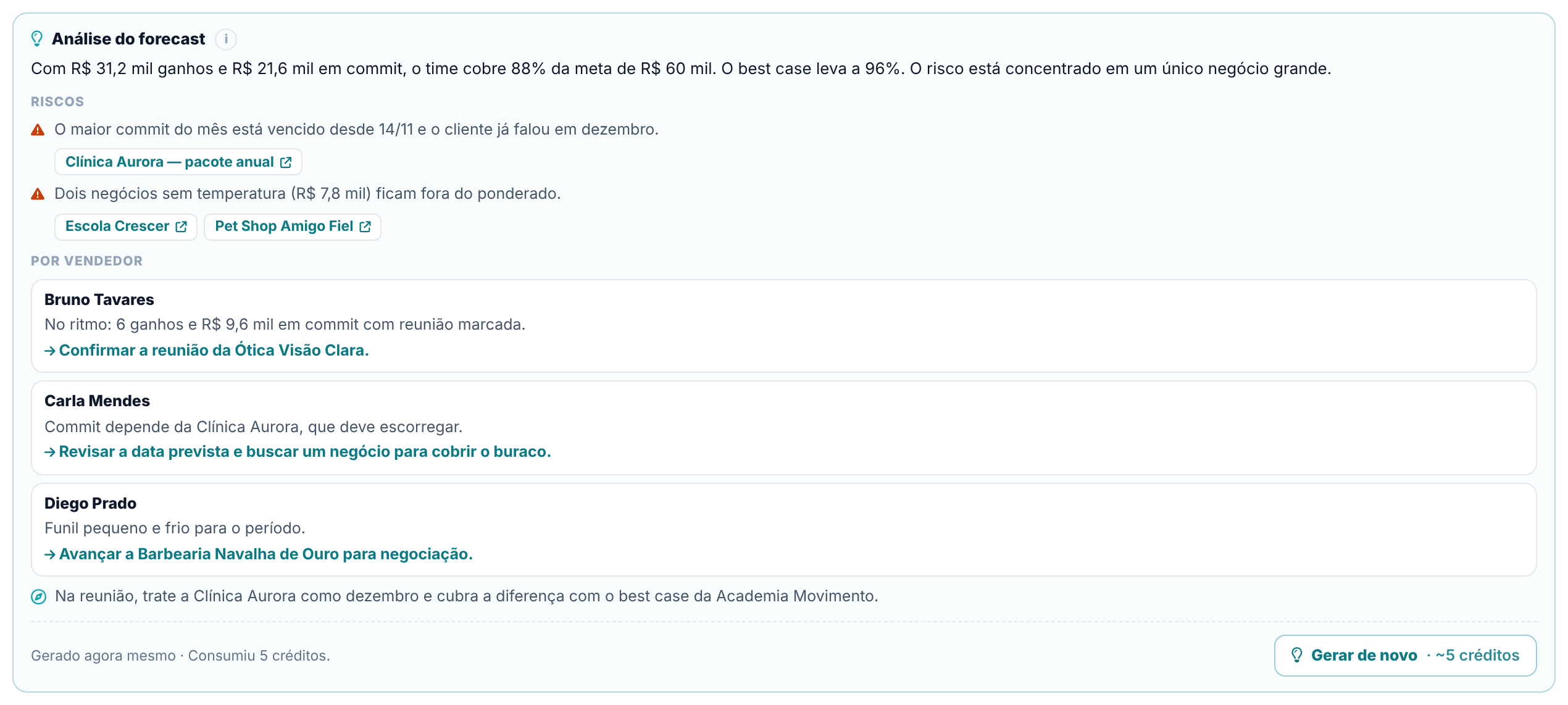
Em Análise do forecast, clique em Analisar com IA. A IA lê as categorias, a evolução semanal, o que mudou e os principais negócios do pipeline (e os números por vendedor, para quem vê o time) e escreve a leitura para a reunião: um resumo, os Riscos com link para os cards, o que fazer Por vendedor e uma recomendação.
- Só roda quando você clica. O custo aproximado aparece no botão (por exemplo ~5 créditos) e o consumo vai para o extrato de créditos. Se a conta usa chave de IA própria, não debita créditos.
- A última análise fica guardada: reabrir a tela não cobra de novo. Para atualizar, clique em Gerar de novo.
9. Use o resto do bloco do pipeline
- Por temperatura — botões Abertos, Quente, Morno, Frio, Sem temperatura e Ganhos filtram a lista de negócios abaixo.
- Por etapa do funil — quanto do ponderado está em cada etapa.
- Em risco — os negócios com data prevista vencida ou parados há mais de 5 dias.
- Por responsável (quem vê o time) — clique numa pessoa para ver os negócios dela.
- Negócios — a lista com contato, dono, data, categoria, etapa, próxima atividade e valor ponderado. Mostra 6 de início; Ver mais traz o resto.
Próximo passo
O forecast mostra se o dinheiro chega; o Mapa Operacional mostra se o time dá conta das atividades para chegar lá. Para manter o funil limpo no dia a dia, volte a Previsão de vendas (forecast).
Perguntas frequentes
Por que o forecast ignora alguns negócios?
Entram só os cards abertos, numa etapa que conta para o forecast, com data prevista dentro do período e com temperatura. Sem data, o card não pertence a período nenhum; sem temperatura, vale zero. Os dois casos aparecem como pendência.
Marquei Quente e o negócio não virou Commit.
Quente vale 75%, e Commit pela probabilidade só começa em 90%. Para pôr em Commit, marque a categoria na revisão do forecast.
O que acontece com um negócio Omitido?
Ele sai do ponderado, da barra de categorias e das pendências do período, mas continua aberto no pipeline. Para voltar, clique de novo em Omitido na revisão.
O gráfico semana a semana está vazio.
A foto semanal começa no período em curso e a evolução precisa de duas semanas. Período encerrado sem fotos mostra Este período não teve fotos semanais.
Negócios em dólar entram no forecast?
Não. A aba soma só valores em real e avisa quantos negócios em outra moeda ficaram de fora.