

O cliente mandou mensagem no WhatsApp e também preencheu o formulário do site: agora existem dois cards para o mesmo negócio, cada vendedor cuida de um e ninguém sabe qual vale. A mesclagem junta os dois num card só, com todas as notas, atividades, anexos e o histórico. No board, o sistema encontra os repetidos sozinho; você confere quem fica, escolhe o que manter quando os dados não batem e confirma.
Antes de começar
- Abra o board: no menu lateral, abra CRM e clique em Pipelines e Cards.
- Só dá para mesclar cards da mesma conta e que você consegue ver. Card arquivado ou que já foi mesclado em outro não entra.
- Mesclar arquiva o card que sai. Os recursos com IA (Sugerir com IA e Procurar parecidos com IA) usam créditos de IA da conta, com o custo mostrado antes.
- Duplicado de contato (a mesma pessoa cadastrada duas vezes) é outro assunto e se resolve na tela de Contatos.
1. Veja se há duplicados
Na barra de filtros do board, à direita, fica o botão Mesclar (ícone de três bolinhas ligadas, Ver duplicatas sugeridas). Logo depois de o board abrir, o sistema confere o funil e, se encontra repetidos, mostra um selo vermelho com a quantidade de grupos em cima do botão.

Clique no botão (ou no selo). Abre a janela Mesclar duplicados: à esquerda, a fila Possíveis duplicados; à direita, a comparação do grupo escolhido. O primeiro grupo já vem aberto.
2. Entenda a fila
Cada item da fila mostra os títulos dos cards e o motivo de terem sido agrupados:
- Mesmo telefone, Mesmo e-mail ou Mesmo CPF do contato.
- Nome idêntico (ignorando acentos e maiúsculas) ou Nome completo compatível (um nome contém o outro, como "Thiago Souza" e "Thiago Souza Lima").
- Sugerido pela IA: pares que a IA encontrou (passo 7).
A busca olha os cards deste funil que não estão arquivados, até 2.000 por vez. O ícone de seta circular no topo da fila (Procurar de novo) refaz a busca.
3. Confira quem fica
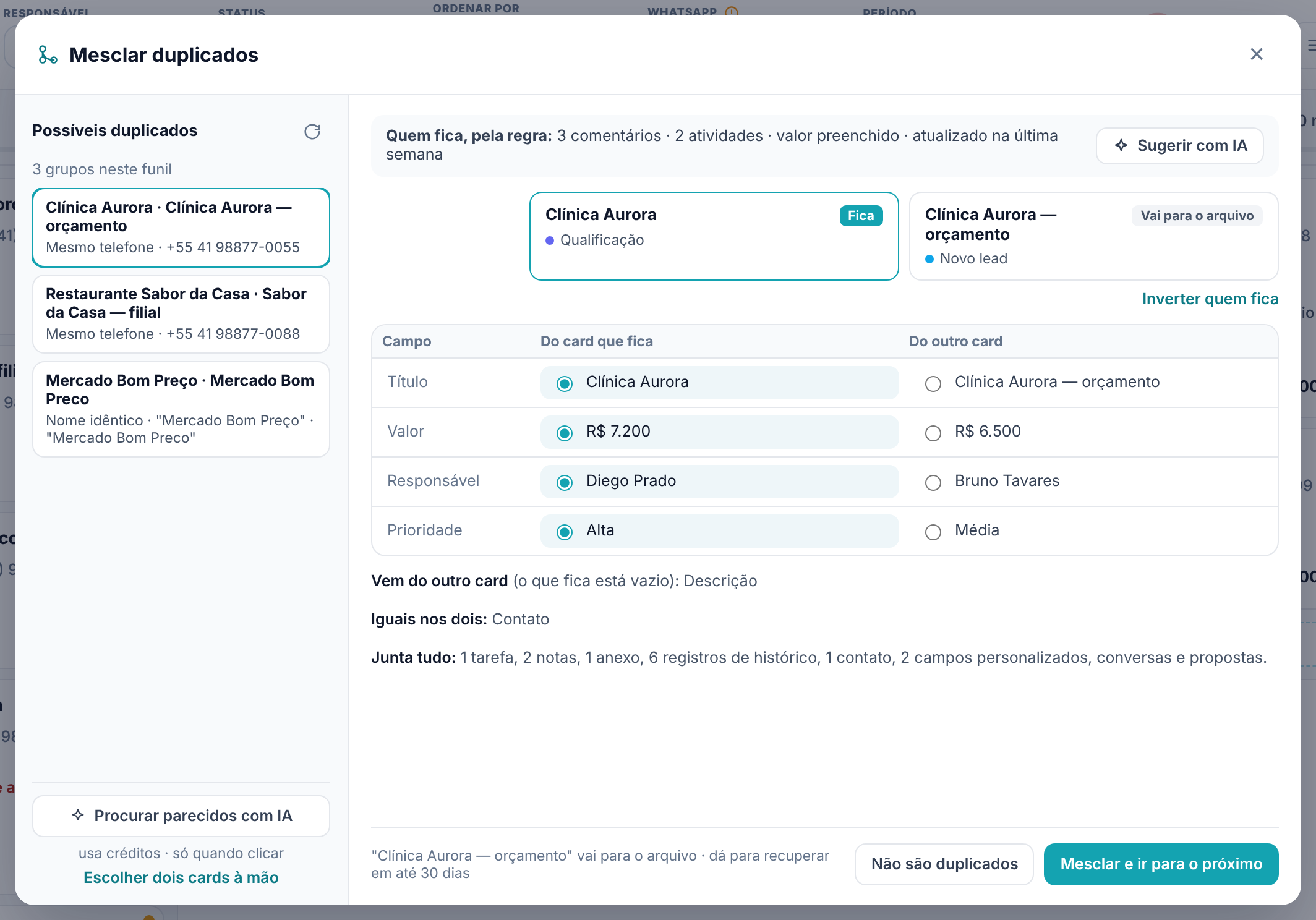
No alto da comparação, a faixa Quem fica, pela regra diz por que o sistema escolheu aquele card para ficar. A regra prefere:
- o card aberto, quando o outro já está ganho ou perdido;
- senão, o que tem mais trabalho feito: notas, atividades, mensagens de WhatsApp, anexos, valor e descrição preenchidos e atualização recente;
- em empate, o atualizado por último e, depois, o mais novo.
Os dois cards aparecem lado a lado com a etapa: o que fica tem o selo Fica; o outro, Vai para o arquivo. Clique no título de qualquer um para abrir o card em outra aba e conferir com calma. Para trocar, clique em Inverter quem fica.
Quer uma segunda opinião? Sugerir com IA lê os dois cards e propõe quem fica e o valor de cada campo, com a explicação ao lado. A faixa passa a dizer Sugestão da IA. Você ainda pode mudar tudo antes de mesclar.
Avisos aparecem logo abaixo quando merecem atenção, por exemplo quando um dos cards já está fechado (lead recorrente?) ou quando os dois estão em pipelines diferentes (o card que fica mantém o pipeline dele).
Atenção. Um card ganho nunca pode ser o que sai quando o outro não está ganho: arquivar apagaria aquela receita das metas e da comissão. Nesse caso o sistema recusa e pede para inverter, deixando o ganho como o que fica.
4. Escolha campo a campo
A tabela Campo / Do card que fica / Do outro card lista só os campos em que os dois discordam: Título, Valor, Responsável, Contato, Prioridade, Prazo e Descrição. Em cada linha, marque o valor que deve ficar. O que você não mudar fica com o valor do card que fica.
- Vem do outro card (o que fica está vazio): campos que só o outro tem. Eles vêm sozinhos.
- Iguais nos dois: nada a escolher.
- Os campos não discordam — nada para escolher.: é só mesclar.
- Junta tudo: o resumo do que passa para o card que fica, como tarefas, notas, anexos, registros de histórico, contatos, campos personalizados, conversas e propostas.
Quando um ou os dois cards já estão fechados, aparece também a escolha de como juntar:
- Mesclar cards: arquiva o duplicado e move tudo para o principal. Um card só no fim.
- Copiar histórico: mantém os dois cards e copia comentários, histórico, contatos e mensagens do duplicado para o principal, sem arquivar nada. É o recomendado quando um está fechado e o outro aberto: o cliente voltou a comprar e o negócio antigo continua contando nos relatórios. Atividades e campos não são copiados.
5. Mescle e siga para o próximo
- Confira o rodapé: ele diz qual card vai para o arquivo.
- Clique em Mesclar e ir para o próximo (ou Mesclar, quando é o último grupo; Copiar histórico, nesse modo).
- Aparece o aviso Cards mesclados, com abrir para ir ao card que ficou. A janela já abre o grupo seguinte, e as colunas do board se atualizam no lugar.
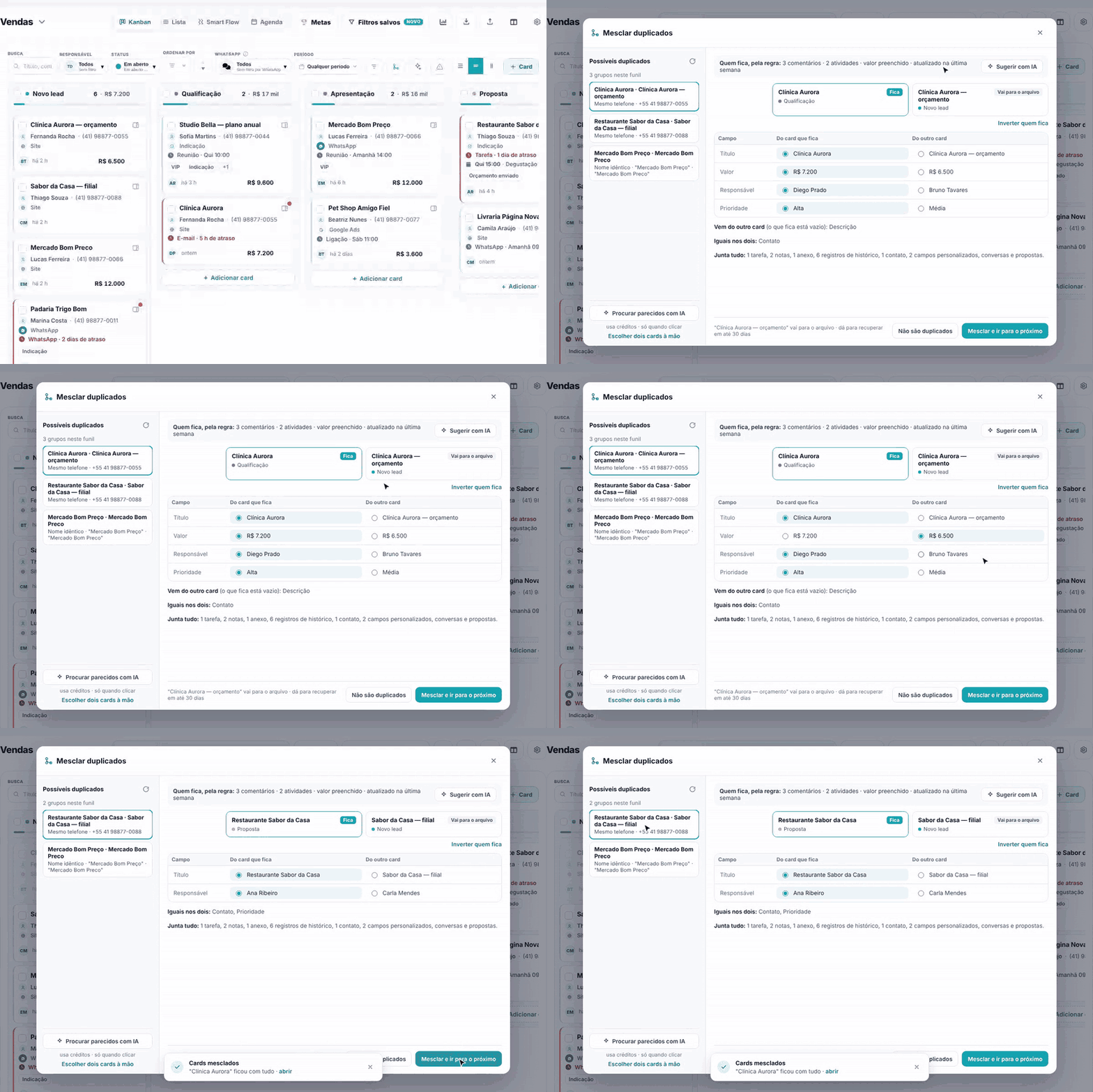
Quando a fila acaba, a janela mostra Fila limpa — nenhum duplicado restante.
O card que saiu fica no arquivo. Quem abrir o endereço antigo dele vê a faixa Este card foi mesclado em outro, com o botão Ir para o principal. A tela avisa que o card arquivado pode ser recuperado em até 30 dias; para isso, fale com o administrador da conta.
6. Marque quando não forem duplicados
Dois cards parecidos podem ser negócios diferentes, como duas unidades da mesma empresa com o mesmo telefone. Clique em Não são duplicados. O par sai da fila e não volta a ser sugerido; o aviso Par tirado da fila traz Desfazer, que só administradores conseguem usar.
7. Procure parecidos com IA
A regra exata não pega apelidos, sobrenome faltando, DDD diferente ou e-mail com outro domínio. No pé da fila, clique em Procurar parecidos com IA (o custo aparece antes). Os pares novos entram na fila como Sugerido pela IA, com o motivo, e o aviso diz quantos foram encontrados. O mesmo atalho existe no botão de IA da barra do board, em Procurar duplicados parecidos (veja IA no board).
8. Escolha dois cards à mão
Se você sabe que dois cards são o mesmo negócio mas eles não aparecem na fila:
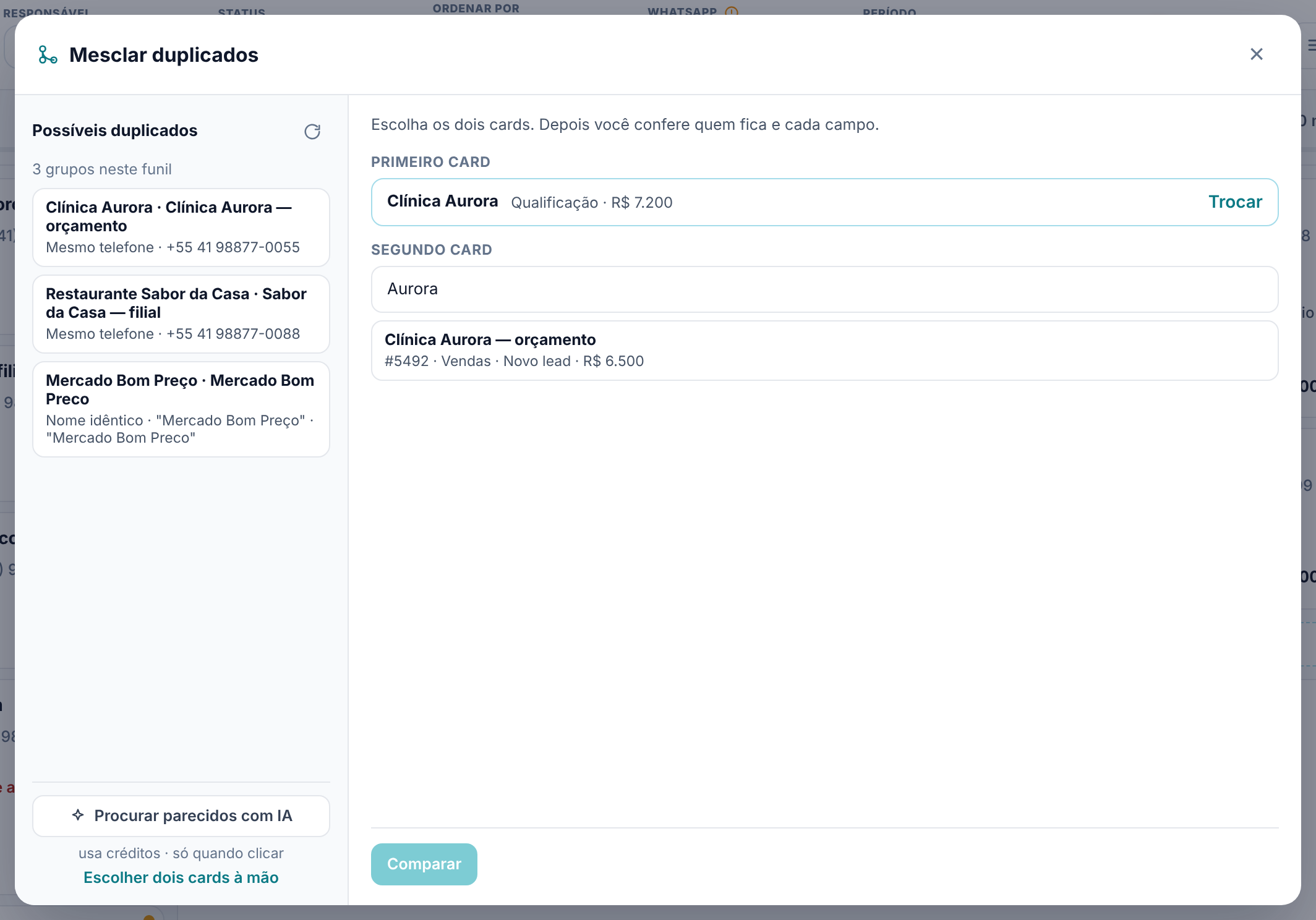
- No pé da fila, clique em Escolher dois cards à mão.
- Em Primeiro card, digite parte do título, o código ou o ID (Busque por título, código ou ID) e clique no card da lista.
- Faça o mesmo em Segundo card. Use Trocar para corrigir uma escolha.
- Clique em Comparar. Daqui em diante, os passos 3 a 5 são iguais.
O caminho mais curto, quando os dois estão à vista no board, é marcar as caixinhas dos dois cards e, na barra de baixo, abrir ⋯ e clicar em Mesclar os 2 cards. A janela abre direto com os dois (veja Ações em massa).
9. Mescle a partir da página do card
Dentro de um card, o botão Mesclar (Mesclar este card com outro) fica no topo da página. Ele não aparece em card arquivado nem em card que já foi mesclado.
- Clique em Mesclar. Abre Mesclar com outro card. O card em que você está é o que fica; você escolhe o que é a duplicata.
- Busque o duplicado pelo código, título ou ID (Busque por código, título ou ID do card duplicado...) e clique nele.
- Na janela Confirmar mesclagem, leia os avisos e, quando aparecer Como você quer juntar esses cards?, escolha Mesclar cards ou Copiar histórico (o recomendado vem marcado).
- Confira o que será movido (ou copiado) do duplicado para o principal.
- Marque a caixa Entendo que… e clique em Mesclar cards (ou Copiar histórico). Escolher outro volta para a busca.
Dica. Pela página do card não há escolha campo a campo: os campos do card em que você está ficam, e só os vazios recebem o valor do duplicado. Para escolher cada campo, use a janela do board.
Próximo passo
A IA também ajuda no dia a dia do board: filtrar por frase, entender por que os cards estão parados e rascunhar mensagens de retorno. Veja IA no board.
Perguntas frequentes
Por que um par que eu sei que é repetido não aparece na fila?
Os contatos dos dois cards têm telefone, e-mail, CPF e nome diferentes; ou alguém já marcou o par como Não são duplicados; ou um deles está arquivado. Use Procurar parecidos com IA ou Escolher dois cards à mão.
O selo diz 3, mas eu mesclei tudo. Por que voltou?
A fila fica guardada por alguns minutos nesta aba do navegador. Clique em Procurar de novo, no topo da fila, para refazer a busca.
Mesclar e Copiar histórico: qual escolher?
Mesclar quando é o mesmo negócio cadastrado duas vezes. Copiar histórico quando é o mesmo cliente em dois negócios de momentos diferentes (um já fechado): os dois continuam existindo e o novo ganha o contexto do antigo.
O que acontece com as conversas e as atividades do card que sai?
Na mesclagem, passam para o card que fica, junto com notas, anexos, contatos e o histórico. O card que saiu vai para o arquivo.
Dá para mesclar cards de pipelines diferentes?
Sim, desde que sejam da mesma conta. A janela avisa, e o card que fica mantém o pipeline dele.