

Você levou semanas para acertar as etapas, os campos e os motivos de perda do seu funil de vendas, e agora precisa de outro parecido para uma nova equipe, uma filial ou um produto novo. Montar tudo de novo, campo a campo, é trabalho perdido e abre espaço para diferenças. O sistema oferece dois atalhos: Salvar como template, que guarda o funil como molde para criar outros quando quiser, e Clonar, que cria a cópia na hora.
Antes de começar
- As duas opções mudam a estrutura do CRM, por isso só aparecem para o responsável pela conta e o gestor. Perfis de atendimento, profissional e marketing não veem o botão ⋯ nem a engrenagem nos cartões dos funis.
- O funil de origem precisa ter pelo menos uma etapa ativa.
- Template ou clone? Use o template quando o mesmo modelo vai servir várias vezes (e para a equipe criar sozinha a partir dele). Use o clone quando você quer uma cópia agora.
1. Abra o menu do funil
- No menu lateral, abra CRM e clique em Pipelines e Cards. Se cair direto no board, clique em Pipelines no caminho do topo da tela.
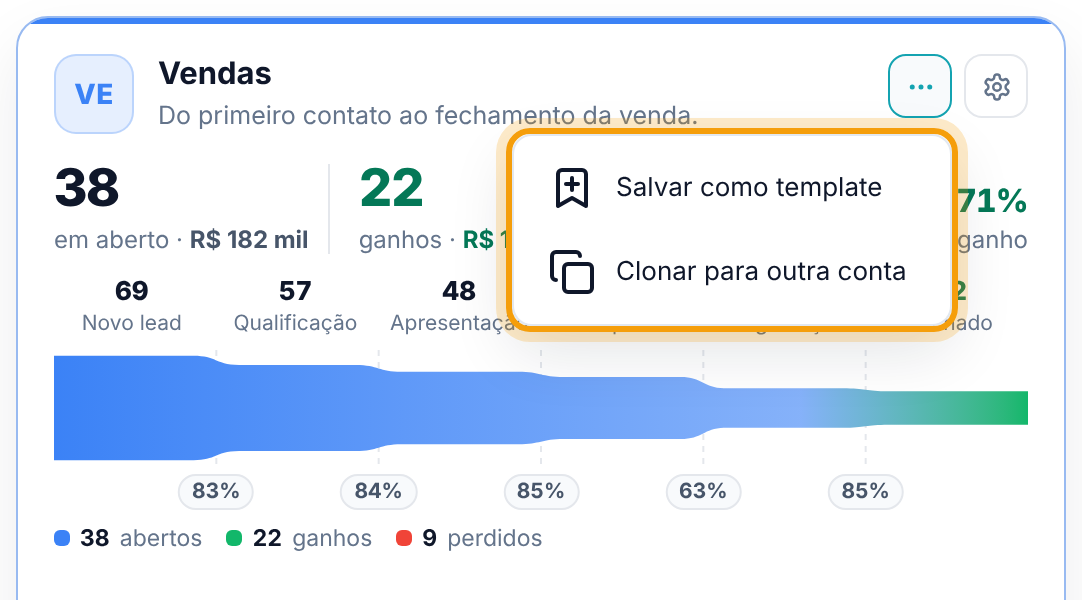
- No cartão do funil que você quer reaproveitar, clique no botão ⋯ (Mais ações), no canto superior direito, ao lado da engrenagem.
- O menu mostra Salvar como template e Clonar para outra conta.
2. Salve o funil como template
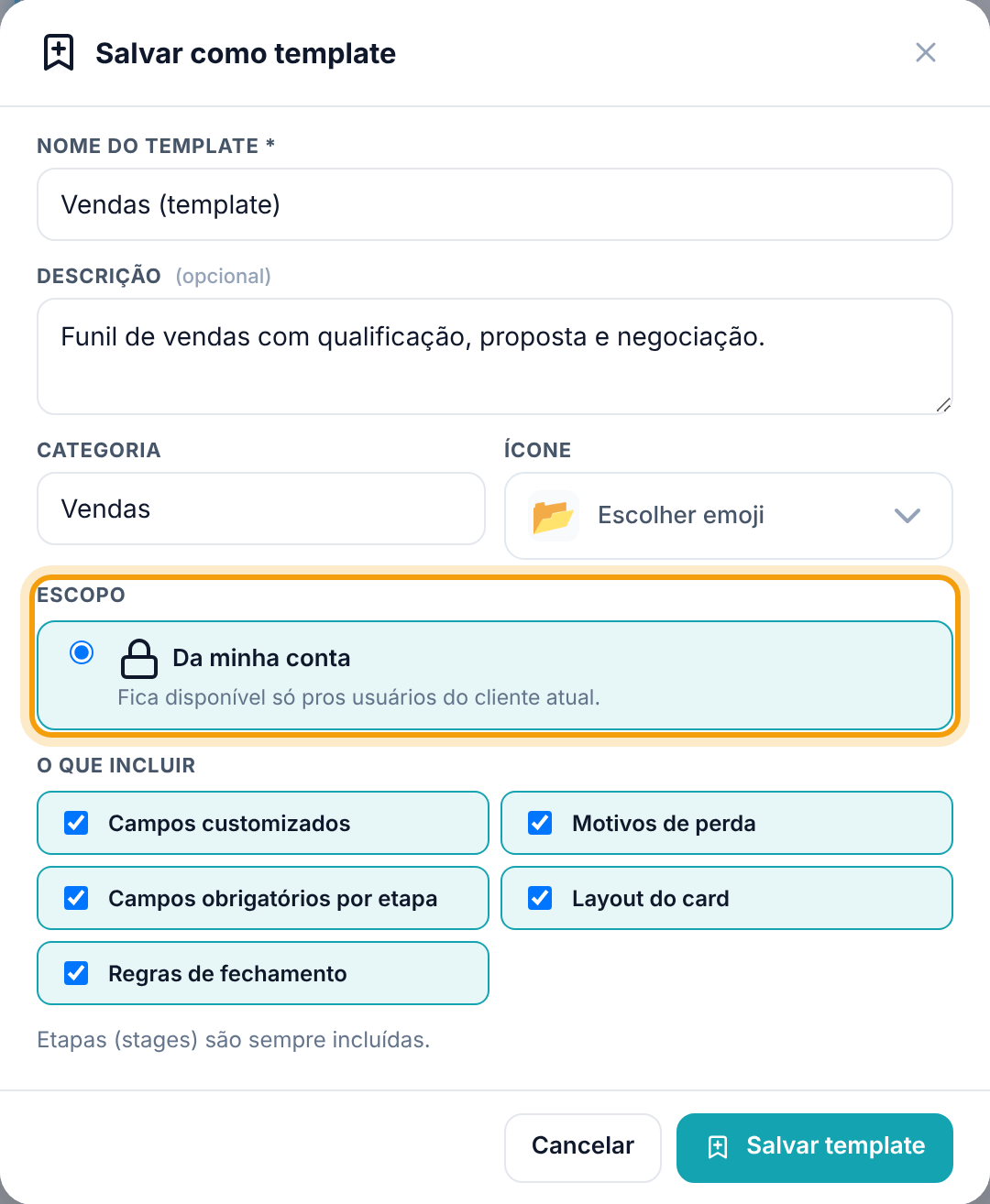
- No menu ⋯, clique em Salvar como template. Abre a janela de mesmo nome.
- Em Nome do template, o sistema sugere o nome do funil com "(template)". Troque por um nome que diga para que serve, por exemplo "Vendas consultivas".
- Em Descrição (opcional), conte para que equipe ou situação o funil serve. Ela aparece no cartão do template e ajuda a escolher.
- Em Categoria, digite ou escolha uma das sugestões (Vendas, Suporte, Onboarding, Recrutamento, Marketing, Operações). A categoria vira um filtro na galeria de templates.
- Em Ícone, clique em Escolher emoji se quiser um ícone para o cartão. Sem ícone, aparece uma pasta.
- Em Escopo, fica marcado Da minha conta: o template fica disponível só para os usuários da sua conta.
- Em O que incluir, deixe marcado o que deve ir para o molde: Campos customizados, Motivos de perda, Campos obrigatórios por etapa, Layout do card e Regras de fechamento. As etapas vão sempre.
- Clique em Salvar template. Aparece Template salvo!
Dica. Quem trabalha na equipe do sistema vê também o escopo Global, que publica o template para todas as contas. Para clientes, a opção não aparece.
3. Use o template salvo
O template aparece na galeria de quem cria funis na sua conta:
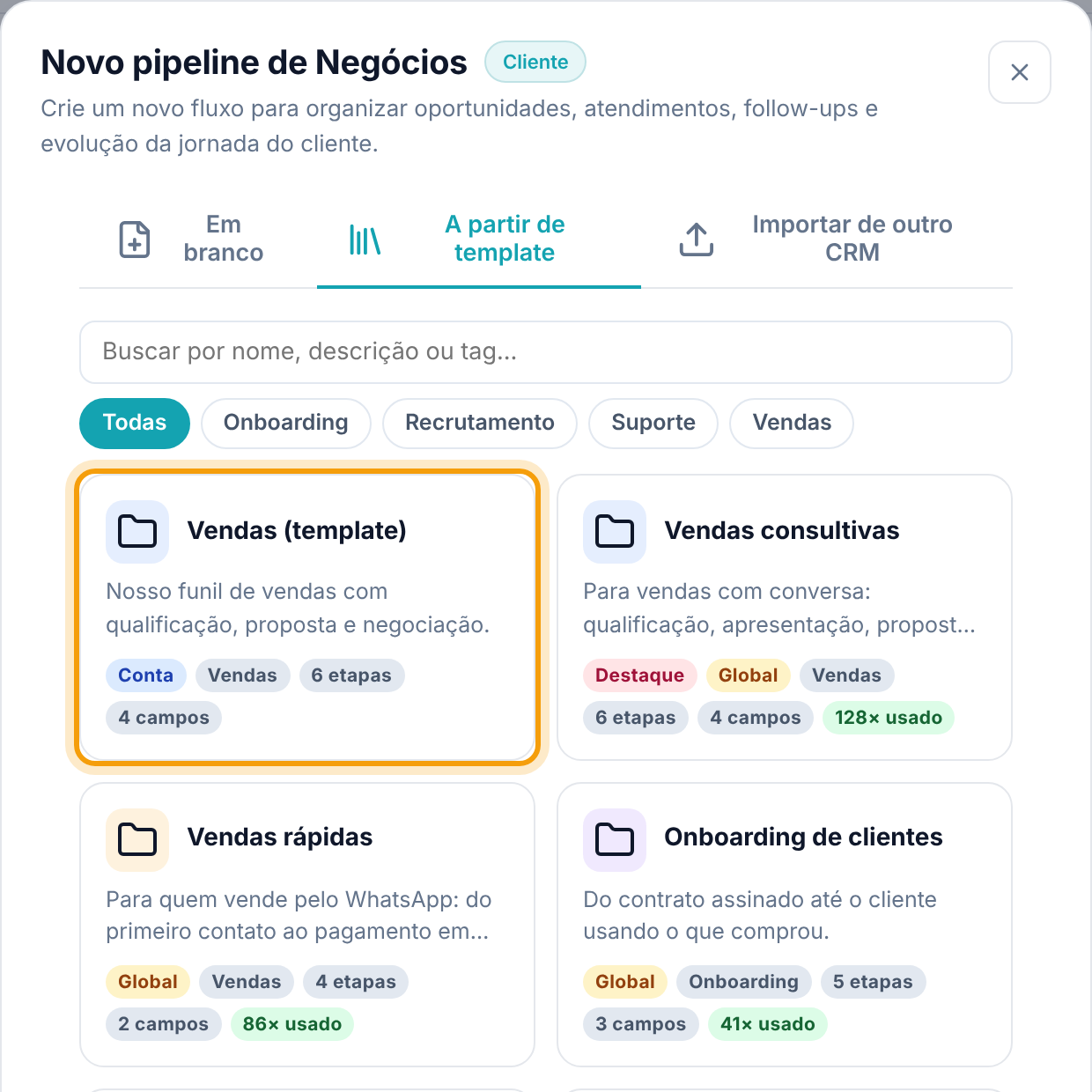
- Na lista de pipelines, clique em Novo pipeline e abra a aba A partir de template.
- Os templates da sua conta têm o selo Conta; os da biblioteca do sistema, o selo Global. Clique no seu.
- Siga a janela Criar pipeline a partir do template: dê o nome, escolha a conta e o que copiar e clique em Criar pipeline. O passo a passo completo está em Crie seu primeiro funil.
Atenção. O template é uma foto do funil no momento em que você salvou. Mudanças que você fizer depois no funil de origem não entram no template; e os funis criados a partir dele são independentes, mudar um não mexe no outro.
4. Clone o funil
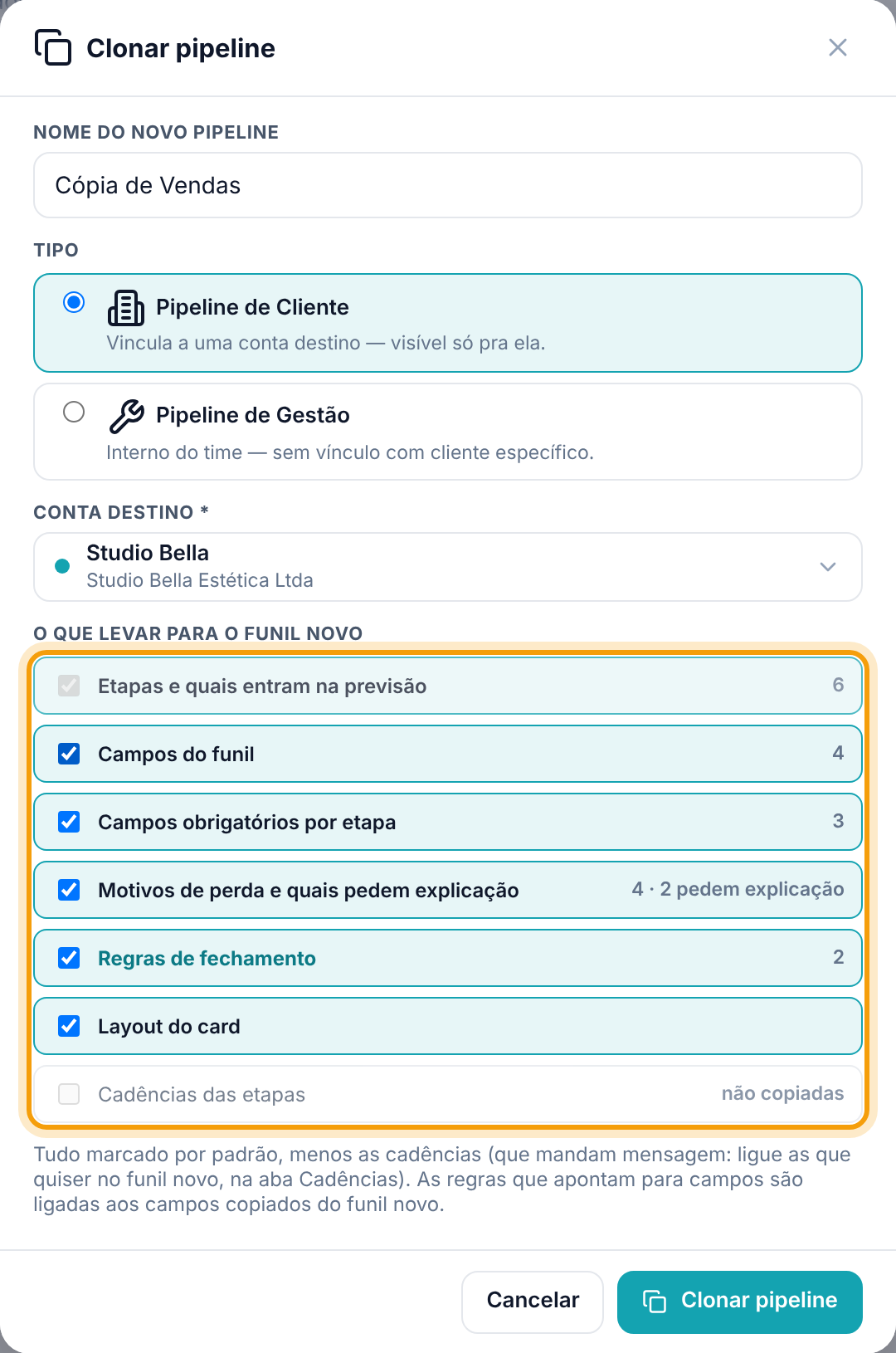
- No menu ⋯ do cartão, clique em Clonar para outra conta. Abre a janela Clonar pipeline.
- Em Nome do novo pipeline, o sistema sugere "Cópia de …". Troque pelo nome do funil novo.
- Em Tipo, deixe Pipeline de Cliente. Pipeline de Gestão é um funil interno da equipe do sistema; se você não é da equipe, o sistema recusa com Somente a equipe pode criar funil de gestão.
- Em Conta destino, clique em — Selecione a conta — e escolha a conta onde o funil será criado. Sem ela, aparece Selecione a conta destino.
- Em O que levar para o funil novo, confira o que vai. O número à direita de cada item mostra quanto existe no funil de origem.
- Clique em Clonar pipeline. Aparece Pipeline clonado! e o sistema abre a configuração do funil novo, para você ajustar.
Atenção. Para quem é cliente, a lista de Conta destino traz só a sua própria conta: o clone cria uma cópia do funil dentro da sua conta. Copiar um funil para a conta de outra empresa é uma tarefa da equipe do sistema.
5. Saiba o que vai e o que não vai
Vão para o funil novo (no clone e no template), conforme o que ficou marcado:
- Etapas, sempre, com nome, cor, ordem, etapa inicial e de fechamento, limite de cards e os ajustes de conversão, forecast e SLA de cada uma (veja Etapas do funil e Conversão e SLA da etapa).
- Campos do funil (campos customizados do card).
- Campos obrigatórios por etapa.
- Motivos de perda, incluindo quais pedem explicação.
- Regras de fechamento (as regras de ganho e perda), religadas aos campos copiados.
- Layout do card (o que aparece no card do board).
Não vão:
- Cards: o funil novo nasce vazio.
- Cadências das etapas, porque mandam mensagem aos clientes. Monte as que quiser no funil novo, na aba Cadências.
- Automações e metas.
- Etapas, campos e motivos de perda inativos: só o que está em uso é copiado.
O funil novo mantém o tipo do original: um funil de Projetos clonado continua de Projetos.
Atenção. Dentro da mesma conta, os campos do funil novo são os mesmos campos do original, e não cópias soltas: renomear um campo ou mudar as opções dele em Campos customizados vale para os dois funis. Se precisar de um campo diferente só no funil novo, crie um campo novo nele.
Próximo passo
Vem de outro CRM ou de uma planilha e quer trazer o funil que já usa? O artigo Traga seu funil de outro CRM mostra como montar o funil a partir de um arquivo exportado.
Perguntas frequentes
Quem da minha equipe vê o template que eu salvei?
Todos os usuários da sua conta que podem criar funis, na aba A partir de template da janela Novo pipeline. Outras contas não veem.
Não vejo o botão ⋯ no cartão do funil. Por quê?
Seu perfil não pode mudar a estrutura do funil. Atendimento, profissional e marketing trabalham nos cards, mas não salvam templates nem clonam. Peça a quem administra a conta.
O clone traz os negócios do funil original?
Não. Clone e template copiam a estrutura (etapas, campos, regras). O funil novo começa sem cards.
Mudei o funil original. O clone muda junto?
Não. Cada funil segue sozinho depois de criado. A exceção são os campos compartilhados na mesma conta: editar o campo em Campos customizados vale para os dois.
Por que as cadências não vieram?
O clone nunca copia cadências, para nenhum cliente receber mensagens de um funil que você ainda está ajustando. Ligue as que quiser na aba Cadências do funil novo.