

"Quanto vai entrar este mês?" Sem valor, chance e data em cada negócio, ninguém responde essa pergunta sem abrir card por card. Três informações rápidas resolvem: quanto o negócio vale, quão quente ele está e quando deve fechar. Com elas, o funil soma sozinho o que está em jogo, as metas medem o que entrou e a previsão de vendas mostra o que deve entrar. Este artigo mostra onde ficam, como preencher e onde cada uma pesa.
Antes de começar
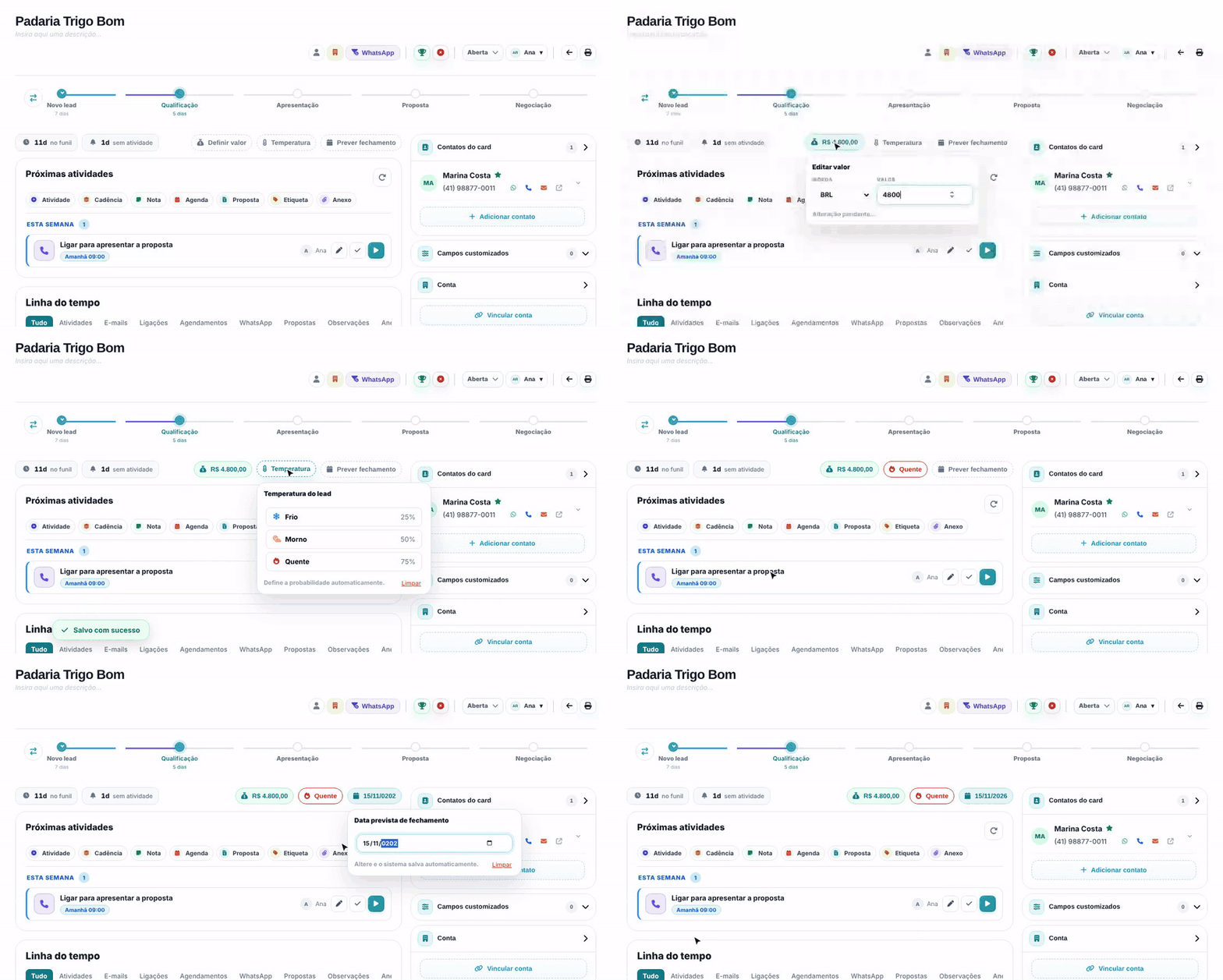
- Abra o card. Os números ficam na faixa logo abaixo da barra de etapas, no alto da coluna do meio.
- Temperatura e data prevista só aparecem quando o pipeline tem a previsão de vendas (forecast) ligada. Quem administra o funil liga em Editar pipeline > Forecast comercial e escolhe o Modo de probabilidade. Veja Previsão de vendas (forecast).
1. Leia a faixa de números

- Dias no pipeline (relógio): há quantos dias o card existe. Só leitura.
- Dias sem atividade (sino): há quantos dias nada acontece no card. Só leitura.
- Valor do negócio.
- Temperatura (ou Probabilidade, conforme o modo do funil).
- Data prevista de fechamento.
O texto dos dois primeiros chips encurta conforme a largura da tela: "11 dias no pipeline", "11d no funil" ou só "11d". Passe o mouse sobre o chip para ler a explicação completa.
2. Entenda os contadores de dias
- Dias no pipeline conta desde a criação do card. Quando o negócio fecha (ganho ou perdido), o relógio para e o chip passa a dizer quantos dias o negócio levou até fechar.
- Dias sem atividade conta desde o último movimento registrado no card: uma atividade concluída ou qualquer alteração que entra na linha do tempo (mudar de etapa, editar um campo, trocar o responsável). Passou de 7 dias, o chip fica vermelho ("Atenção: sem atividade há mais de uma semana"). Em card fechado ele some, porque negócio fechado não esfria.
Dica. Chip vermelho é sinal de negócio esfriando. A forma certa de zerar o contador é fazer o próximo contato e concluir a atividade, e não editar um campo só para o número baixar.
3. Defina o valor
- Clique no chip do valor. Sem valor, ele aparece tracejado com o convite Definir valor.
- Na janela Editar valor, escolha a Moeda (BRL, USD ou EUR) e digite o Valor, só o número, sem R$ (por exemplo, 4800).
- Não tem botão de salvar: "Altere e o sistema salva automaticamente." O chip passa a mostrar o valor formatado (R$ 4.800,00, US$ ou €). Clique fora para fechar.
4. Marque a temperatura (ou a probabilidade)
A temperatura diz quão perto o negócio está de fechar. O funil usa um de dois modos, definido por quem administra:
Modo Temperatura: clique no chip Temperatura e escolha na janela Temperatura do lead:
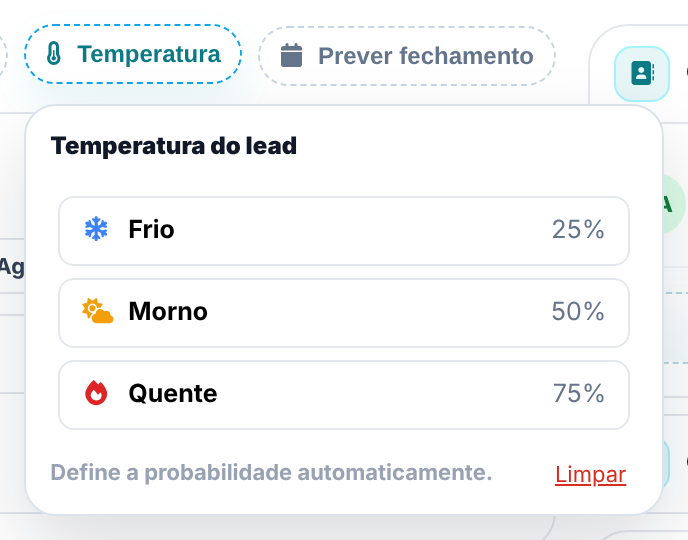
- Frio (25%): há interesse, mas nada concreto.
- Morno (50%): o cliente está avaliando de verdade.
- Quente (75%): falta pouco para fechar.
A escolha "Define a probabilidade automaticamente." e salva na hora. Limpar tira a temperatura.
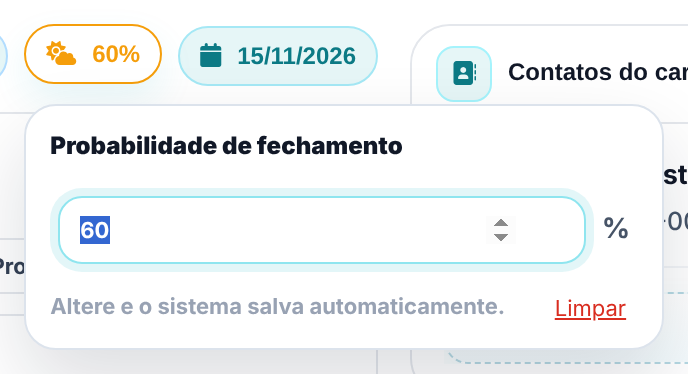
Modo Percentual livre: o chip se chama Probabilidade. Clique, digite de 0 a 100 na janela Probabilidade de fechamento (as setas sobem e descem de 5 em 5) e o chip mostra o número, por exemplo 60%.
5. Preveja o fechamento
- Clique no chip Prever fechamento.
- Na janela Data prevista de fechamento, digite ou escolha a data em que você espera fechar o negócio.
- Salva sozinho e o chip passa a mostrar a data. Limpar apaga.
Atenção. A data prevista é uma estimativa para negócio aberto. Ela não é a data do ganho: essa é gravada quando você clica em Ganho (veja Ganhar, perder e reabrir). Se a data prevista passou e o negócio não fechou, atualize: o board aponta previsão vencida em Precisam de atenção.
6. Saiba onde cada informação pesa
- No board: o valor aparece no rodapé do card, e a data prevista e a temperatura (Frio, Morno, Quente ou a porcentagem) aparecem como chips. Veja Conhecendo o board.
- Nos números do funil: o valor dos cards abertos forma o total em aberto do pipeline.
- Nas metas: metas de receita somam o valor dos cards ganhos, pela data do ganho. Só entram valores em real (BRL); negócios em outra moeda ficam à parte, com aviso. Veja Metas do CRM.
- Na previsão de vendas: entram os cards abertos com data prevista dentro do período, em etapas que participam do forecast. Cada um conta pelo valor vezes a probabilidade (R$ 4.800,00 Quente conta R$ 3.600,00 no ponderado). Card sem temperatura não entra na conta e aparece nas pendências como Sem temperatura; sem data, como Sem data de fechamento. Veja Forecast contra a meta.
- No Deal Score: o modelo de scoring pode usar os dias sem atividade, o valor e outros dados para dar a nota do negócio. Veja Deal Score no card.
Próximo passo
Com os números em dia, organize o que fazer a seguir em Próximas atividades.
Perguntas frequentes
Não vejo os chips de temperatura e data prevista. Por quê?
O pipeline está sem a previsão de vendas ligada. Quem administra o funil liga em Editar pipeline > Forecast comercial. Se a previsão está ligada e só a temperatura não aparece, ela pode ter sido escondida em Campos > Campos do sistema.
O valor sumiu do card.
Quem administra a conta pode esconder o valor (e também os contadores de dias) em Campos > Campos do sistema. Nesse caso o chip some para todos, mas o valor que já estava gravado continua no negócio.
Por que o meu negócio Quente não está no forecast do mês?
Confira três coisas: se o card tem data prevista dentro do mês, se a etapa dele participa do forecast e se a temperatura está marcada. Sem temperatura, o card fica fora do número e aparece nas pendências.
Quente é 75%. Como marco 90%?
No modo Temperatura, as opções são fixas (25, 50 e 75%). Para digitar qualquer porcentagem, o funil precisa estar no modo Percentual livre, que quem administra escolhe em Editar pipeline.
Mudei um campo e o "dias sem atividade" zerou. Está certo?
Sim. Qualquer alteração registrada no card conta como movimento.