


O negócio chega em Proposta sem valor, sem data prevista e sem saber quem decide. Aí a previsão de vendas erra e a proposta sai no escuro. Com campos obrigatórios na etapa, o card só avança quando o essencial está preenchido. E o vendedor não precisa sair do que está fazendo: o sistema pede os campos na hora em que ele move o card.
Antes de começar
- Configurar etapas é tarefa de quem administra a conta (o responsável pela conta e o gestor). Os outros perfis só veem a exigência quando movem um card.
- Os campos customizados precisam existir no funil. Se ainda não criou, veja Campos customizados do card. Os campos nativos (valor, data prevista, temperatura, prioridade, responsável, contato) já estão disponíveis.
- A exigência vale para sair da etapa: você marca, na etapa Apresentação, o que o card precisa ter para ir adiante.
1. Abra a janela da etapa
- No menu lateral, abra CRM e clique em Pipelines e Cards. No cartão do funil, clique na engrenagem (Configurar etapas, campos e regras).
- Na aba Etapas, clique em Editar na linha da etapa. Abre a janela Editar etapa.
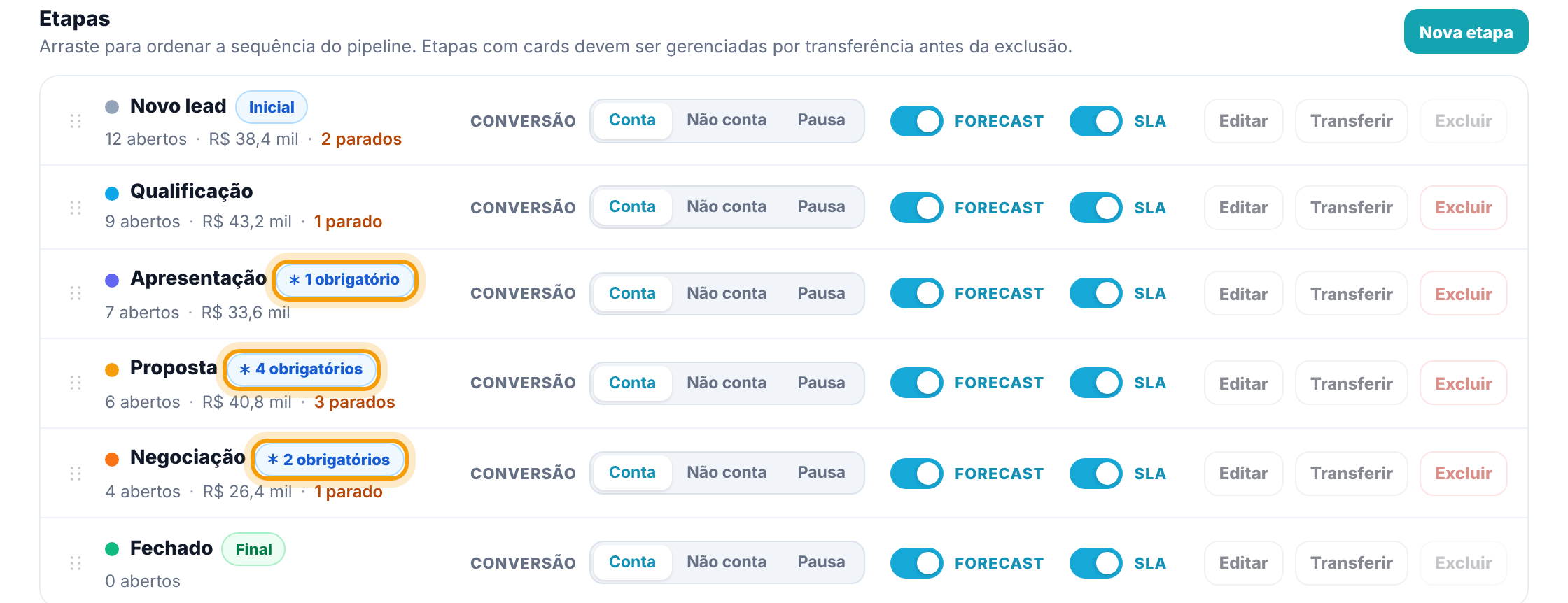
Na lista de etapas, a etiqueta * N obrigatórios ao lado do nome mostra quantos campos cada etapa já exige para o card sair dela.
2. Marque os campos que o card precisa ter
- Na janela, desça até Campos obrigatórios pra avançar (com a etiqueta Para sair desta etapa).
- Clique em Campos nativos do card e em Campos customizados para abrir as duas listas (elas nascem fechadas). Para achar um campo, digite em Filtrar campos... ou use os botões Todos, Marcados, Nativos e Personalizados.
- Marque cada campo que deve estar preenchido. Cada lista mostra quantos estão marcados, por exemplo "2 de 6 marcados".
- Clique em Salvar etapa.
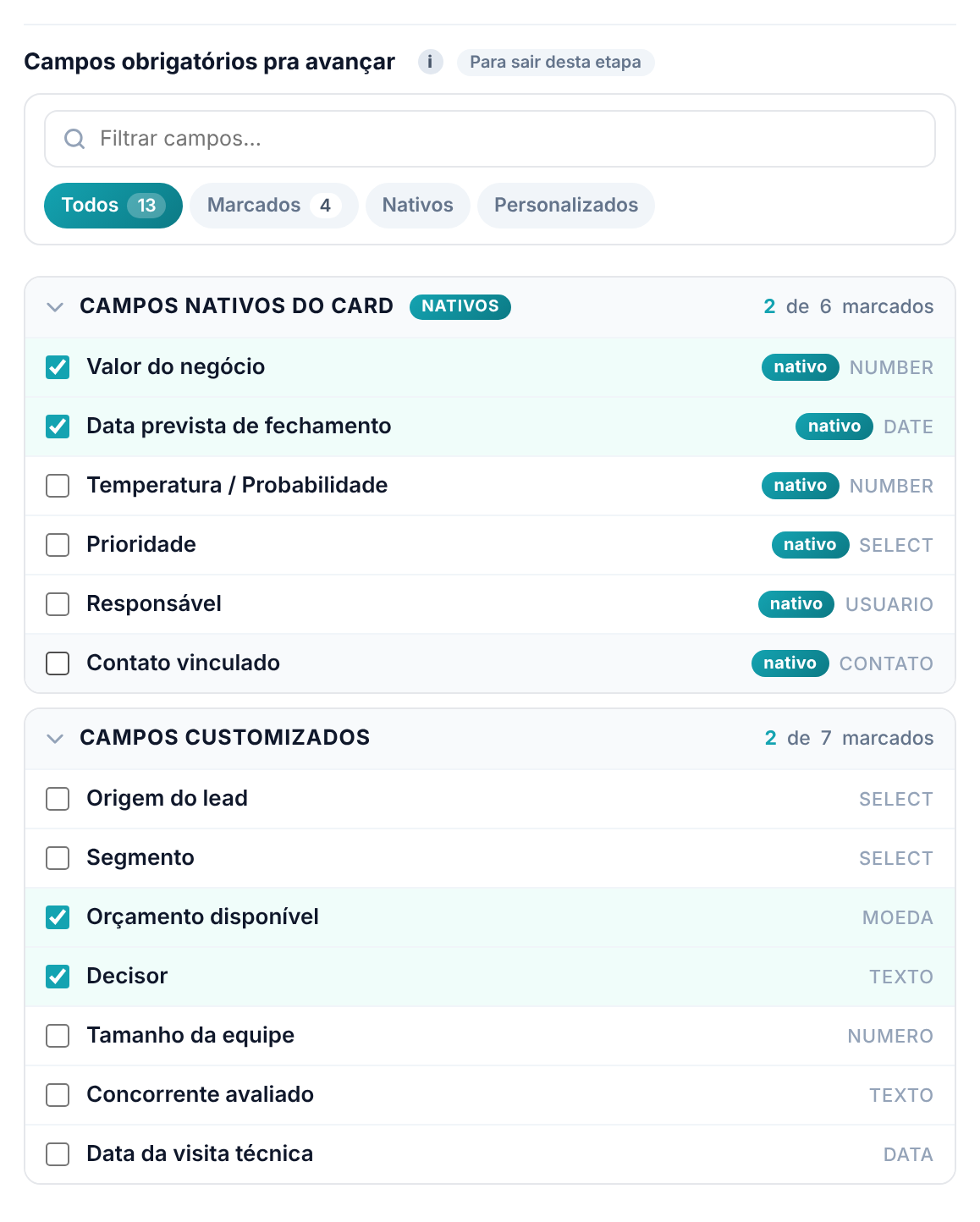
Os nativos que podem ser exigidos são Valor do negócio, Data prevista de fechamento, Temperatura / Probabilidade, Prioridade, Responsável e Contato vinculado.
Atenção. Para o sistema, alguns valores contam como vazio: valor R$ 0, temperatura sem escolha e prioridade Média (é o valor com que todo card nasce). Se você exigir Prioridade, o vendedor precisa escolher Baixa, Alta ou Urgente para o card avançar.
3. Veja o que acontece ao mover no board
Quando o vendedor arrasta o card para uma etapa à frente e falta algum campo, abre a janela Campos obrigatórios pendentes, na hora em que ele solta o card. Ela mostra a etapa de origem e a de destino e diz Pra mover este card pra …, preencha os campos abaixo.
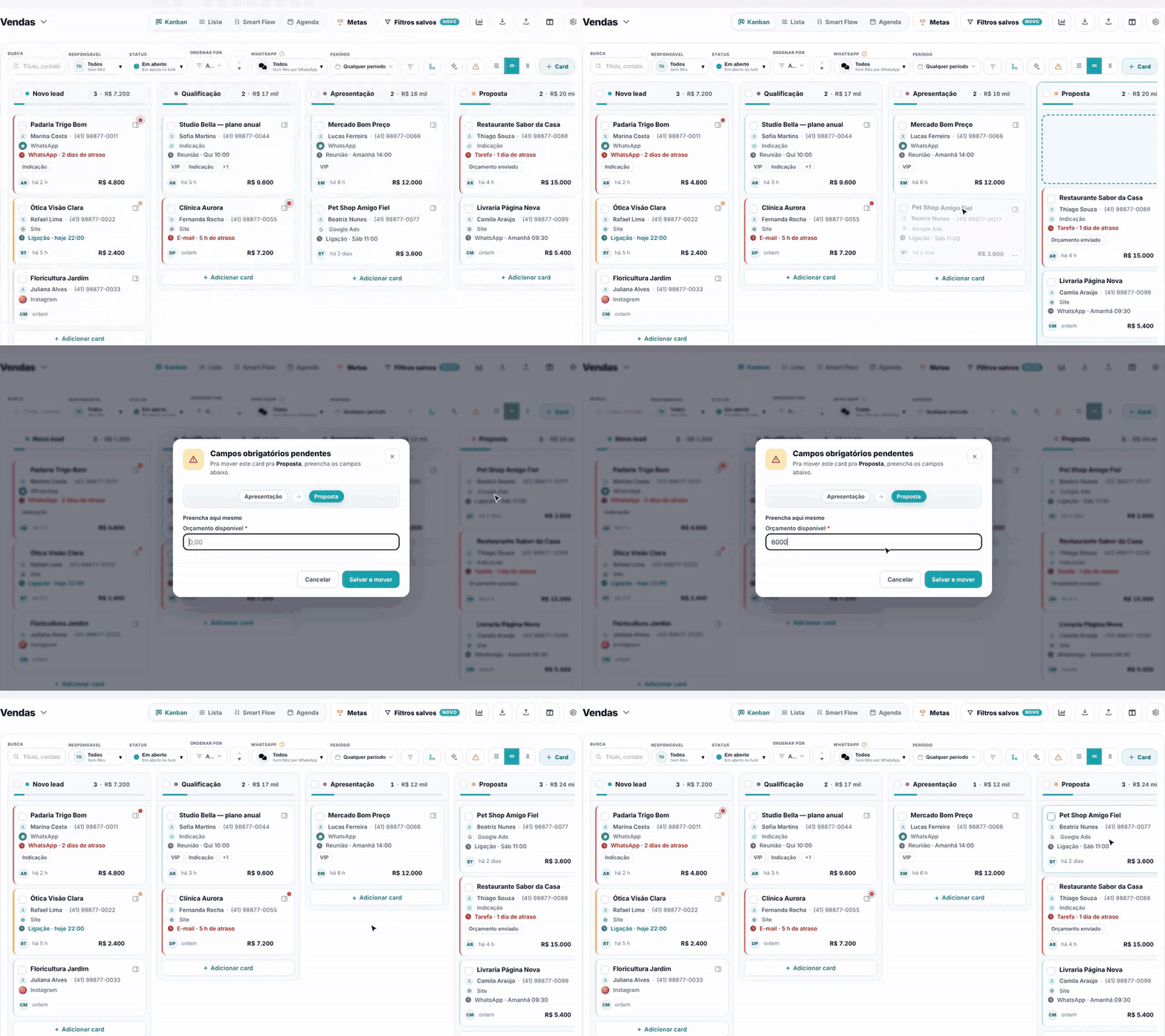
- Em Preencha aqui mesmo ficam os campos customizados simples (texto, número, data, lista, múltipla escolha), já com caixa para digitar ou escolher. Preencha e clique em Salvar e mover: o sistema grava os campos e move o card de uma vez.
- Campos nativos e campos de busca (usuário, conta) mostram Este campo é preenchido no card. Use Abrir card (ou Abrir card para preencher, quando nada dá para preencher na janela) para ir à página do negócio.
- Cancelar, o X ou a tecla Esc fecham a janela e o card volta para a etapa de onde saiu.
4. Veja o que acontece ao mover pelo card
Na página do card, clicar numa etapa da barra de etapas abre Mover card; ao clicar em Mover, se faltar campo, abre a mesma Campos obrigatórios pendentes, aqui mais completa:
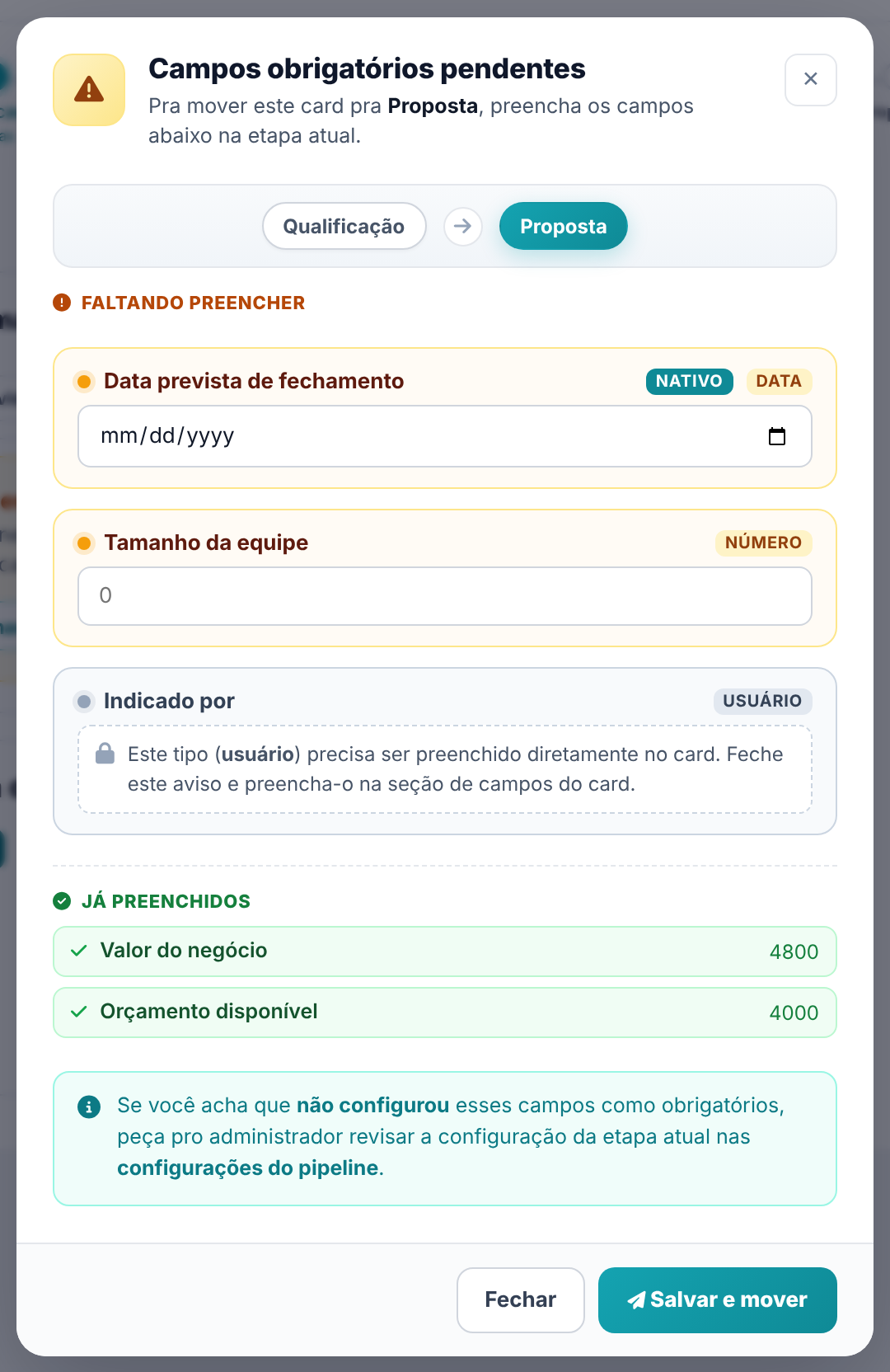
- Faltando preencher lista o que falta. Aqui também dá para preencher valor, data prevista, temperatura e prioridade, além dos campos customizados.
- Responsável, Contato vinculado e campos do tipo usuário ou conta aparecem travados: feche a janela e preencha no próprio card.
- Já preenchidos mostra, em verde, os obrigatórios que o card já tem.
- Clique em Salvar e mover. Se ainda sobrar algum campo travado, a janela volta só com ele.
Dica. Se alguém achar que o pedido está errado, a própria janela orienta: peça a quem administra a conta para revisar a etapa nas configurações do pipeline.
5. Saiba quando a exigência vale
- Só para avançar. Voltar o card para uma etapa anterior nunca pede campos.
- Etapas puladas também contam. Ao arrastar de Qualificação direto para Negociação, o sistema cobra o que Qualificação, Apresentação e Proposta exigem, uma vez só cada campo.
- Etapas de saída não cobram. Mover para uma etapa de perda, lateral ou de nutrição não pede os campos. Uma etapa de ganho cobra normalmente.
- Trocar de pipeline cobra. Mudar o card para outro funil exige os campos da etapa em que ele está.
Atenção. O botão Ganho não move o card de etapa, então sozinho não passa por esta exigência. Para cobrar os campos também na hora do ganho, ligue a regra Campos obrigatórios da etapa preenchidos na aba Ganho e perda (veja Regras de ganho e perda).
6. Não confunda os três "obrigatórios"
O sistema tem três formas diferentes de tornar um campo obrigatório. Cada uma vale num momento:
- Da etapa (este artigo): marcado em Campos obrigatórios pra avançar, na janela da etapa. Vale quando o card sai daquela etapa para a frente.
- Da regra de fechamento: na aba Ganho e perda, as regras Campos obrigatórios da etapa preenchidos (no ganho) e Campos obrigatórios na perda. Valem quando o negócio é marcado como ganho ou perdido, e podem só Avisar ou Bloquear.
- Do campo: a chave Obrig. na lista de campos. Vale ao criar o negócio pela janela Novo card, para os campos que aparecem em Campos do card (veja Campos customizados do card). Ela não impede mover de etapa.
Próximo passo
Com as etapas exigindo o essencial, cuide do fim do funil: o artigo Motivos de perda mostra como montar a lista de motivos, e Regras de ganho e perda explica as regras que valem na hora de fechar o negócio.
Perguntas frequentes
O campo está preenchido e o sistema diz que falta. Por quê?
Confira se o valor conta como vazio: valor R$ 0, temperatura sem escolha ou prioridade Média. Num campo customizado, texto só com espaços também não conta.
Voltei o card uma etapa e não pediu nada. Está certo?
Sim. A exigência só vale quando o card avança no funil.
Por que alguns campos não dá para preencher na janela?
Responsável, contato e campos que buscam um usuário ou uma conta precisam da busca do próprio card. No board, os campos nativos também ficam para o card; na página do card, valor, data prevista, temperatura e prioridade podem ser preenchidos na janela.
Tirei um campo do funil. A etapa continua exigindo?
Não. Quando o campo sai do funil (ou é excluído), a exigência dele nas etapas sai junto. Campo desativado também deixa de ser cobrado.
Marquei o card como ganho direto, sem passar pelas etapas, e ninguém cobrou os campos.
O ganho pelo botão não move o card. Ligue a regra Campos obrigatórios da etapa preenchidos em Ganho e perda para cobrar também no ganho.