

O funil foi criado com etapas genéricas, ou com etapas que não são exatamente as do seu processo, e agora os cards ficam parados em colunas que ninguém entende. As etapas são as colunas do board: cada uma é um passo da sua venda, como "Proposta" ou "Negociação". Neste guia você ajusta todas elas: cria, renomeia, muda a cor e a ordem, marca onde o funil começa e termina, limita quantos cards cabem numa etapa, tira de uso, transfere os cards e exclui com segurança.
Antes de começar
- Mexer nas etapas é mudar a estrutura do funil. Só o responsável pela conta e o gestor podem. Perfis de atendimento, profissional e marketing não veem a engrenagem de configuração e recebem Acesso restrito se abrirem a tela; peça a quem administra a conta.
- Você precisa de um funil criado. Se ainda não tem, veja Crie seu primeiro funil.
- As mudanças valem para todos que usam o funil, na hora.
1. Abra a aba Etapas
- No menu lateral, abra CRM e clique em Pipelines e Cards. Se cair direto no board, clique em Pipelines no caminho do topo da tela.
- No cartão do funil, clique na engrenagem (Configurar etapas, campos e regras), no canto superior direito.
- A tela de configuração abre na aba Etapas.
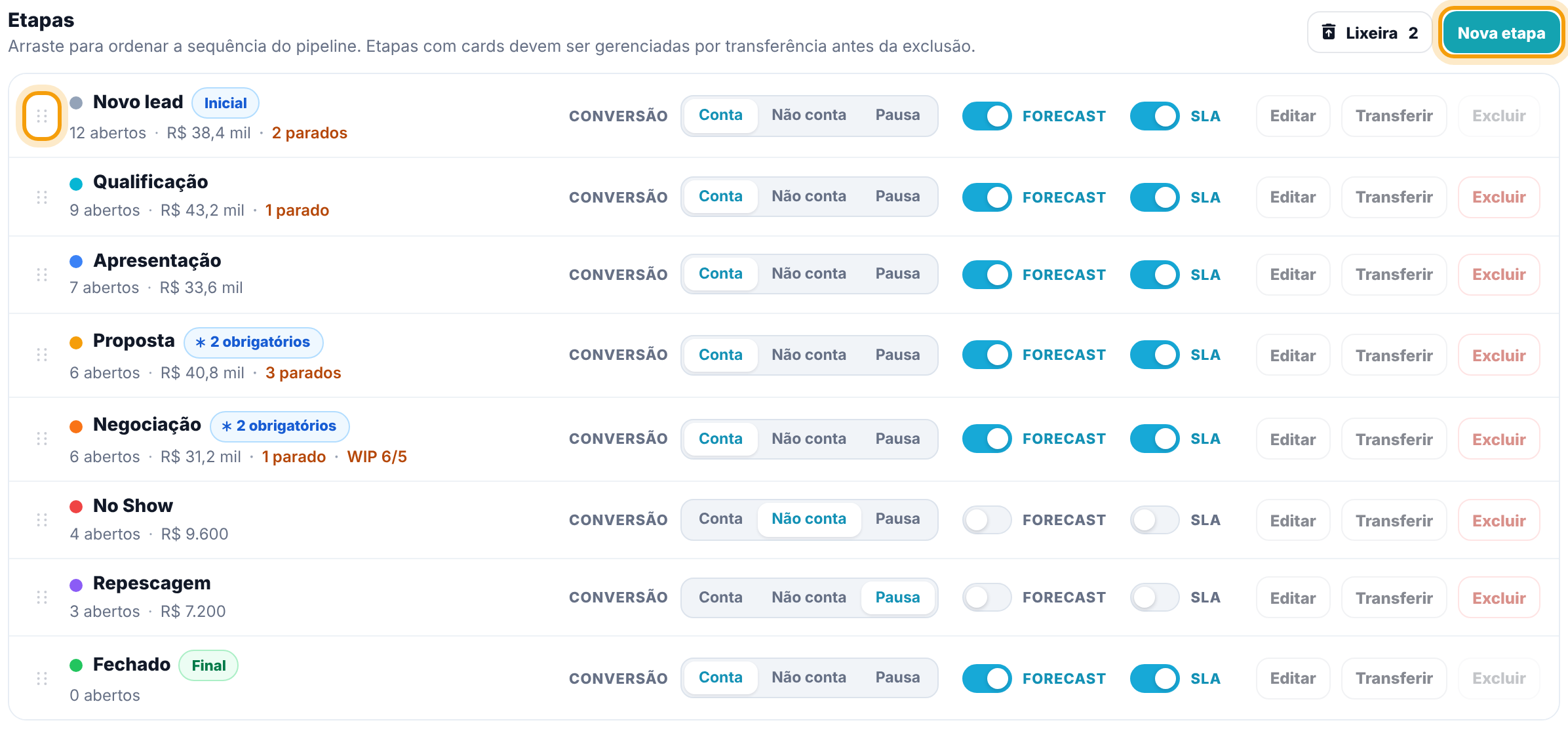
Cada linha é uma etapa, na ordem em que aparece no board. Na linha você vê a cor, o nome, os selos (Inicial, Final, Inativa e quantos campos são obrigatórios para sair dela) e, logo abaixo, a posição, quantos cards estão abertos, quanto dinheiro eles somam e quantos estão parados. No meio da linha ficam os controles Conversão, Forecast e SLA (explicados no artigo Conversão e SLA da etapa) e, à direita, os botões Editar, Transferir e Excluir.
2. Crie uma etapa
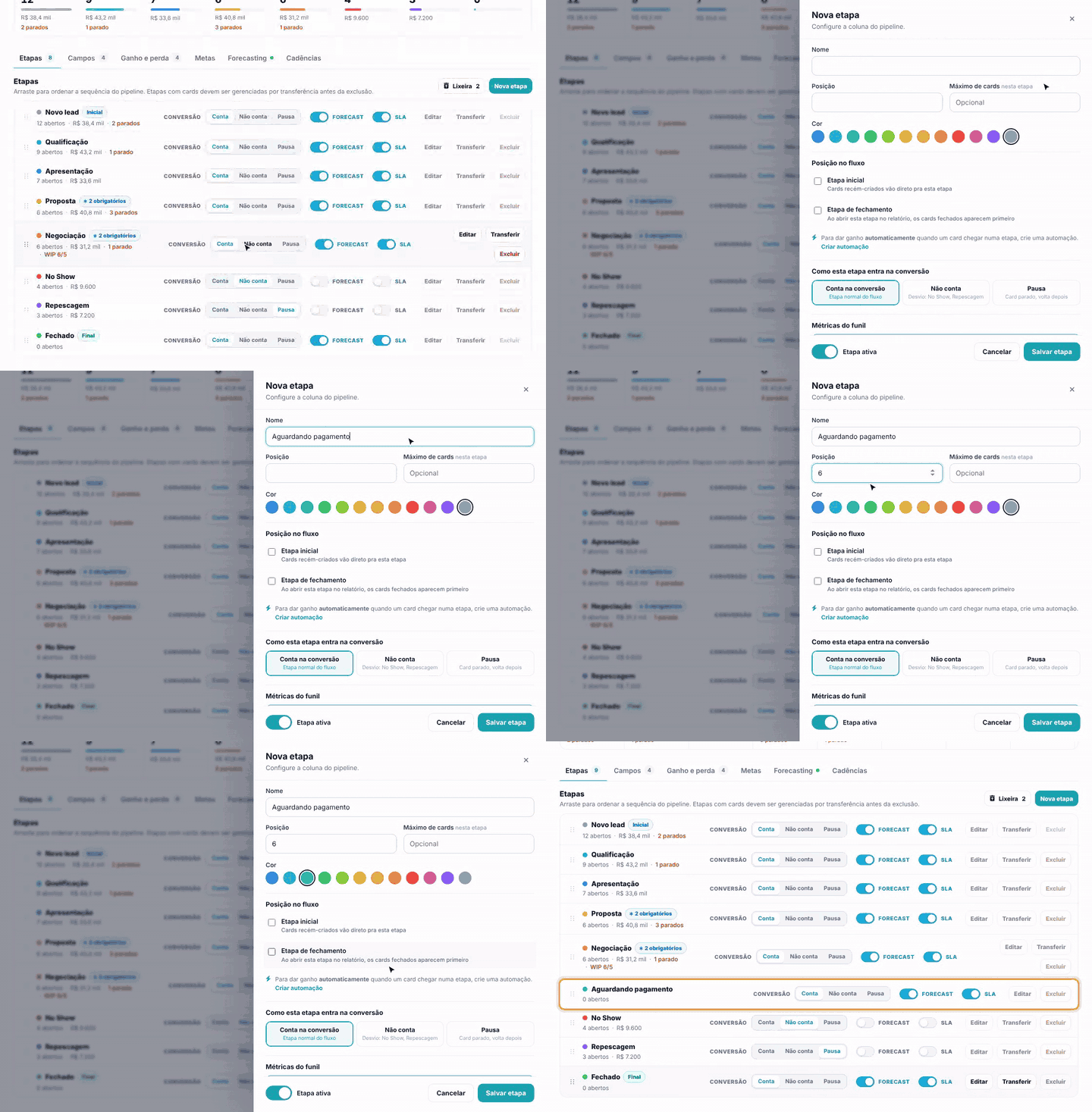
- Clique em Nova etapa, no canto superior direito da lista. Abre a janela Nova etapa, na lateral da tela.
- Em Nome, digite o nome do passo, por exemplo "Aguardando pagamento". É o único campo obrigatório.
- Em Posição, diga em que lugar a etapa entra (1 é a primeira coluna). As etapas daquela posição em diante andam uma casa para a direita. Deixe em branco para ela entrar no fim.
- Em Cor, clique numa das bolinhas. A cor identifica a coluna no board e na barra de etapas do card.
- Clique em Salvar etapa. O sistema confirma com Etapa criada com sucesso.
Dica. Dê nomes que digam o que aconteceu com o cliente ("Proposta enviada", "Aguardando pagamento"), e não o que a equipe precisa fazer. Fica claro para todos em que pé está cada negócio.
3. Renomeie, mude a cor ou a posição
Clique em Editar na linha da etapa. Abre a janela Editar etapa, com os mesmos campos da criação já preenchidos. Mude o que quiser e clique em Salvar etapa; aparece Etapa atualizada com sucesso. Os cards que estão na etapa continuam nela, agora com o nome e a cor novos.
Para mudar a ordem, você tem dois caminhos:
- Arrastar: segure a alça de pontinhos, à esquerda do nome, e solte a etapa no lugar novo. A ordem é salva na hora e os números de posição se ajustam sozinhos.
- Posição: em Editar, troque o número do campo Posição. As outras etapas se acomodam para abrir espaço.
4. Marque a etapa inicial e a de fechamento
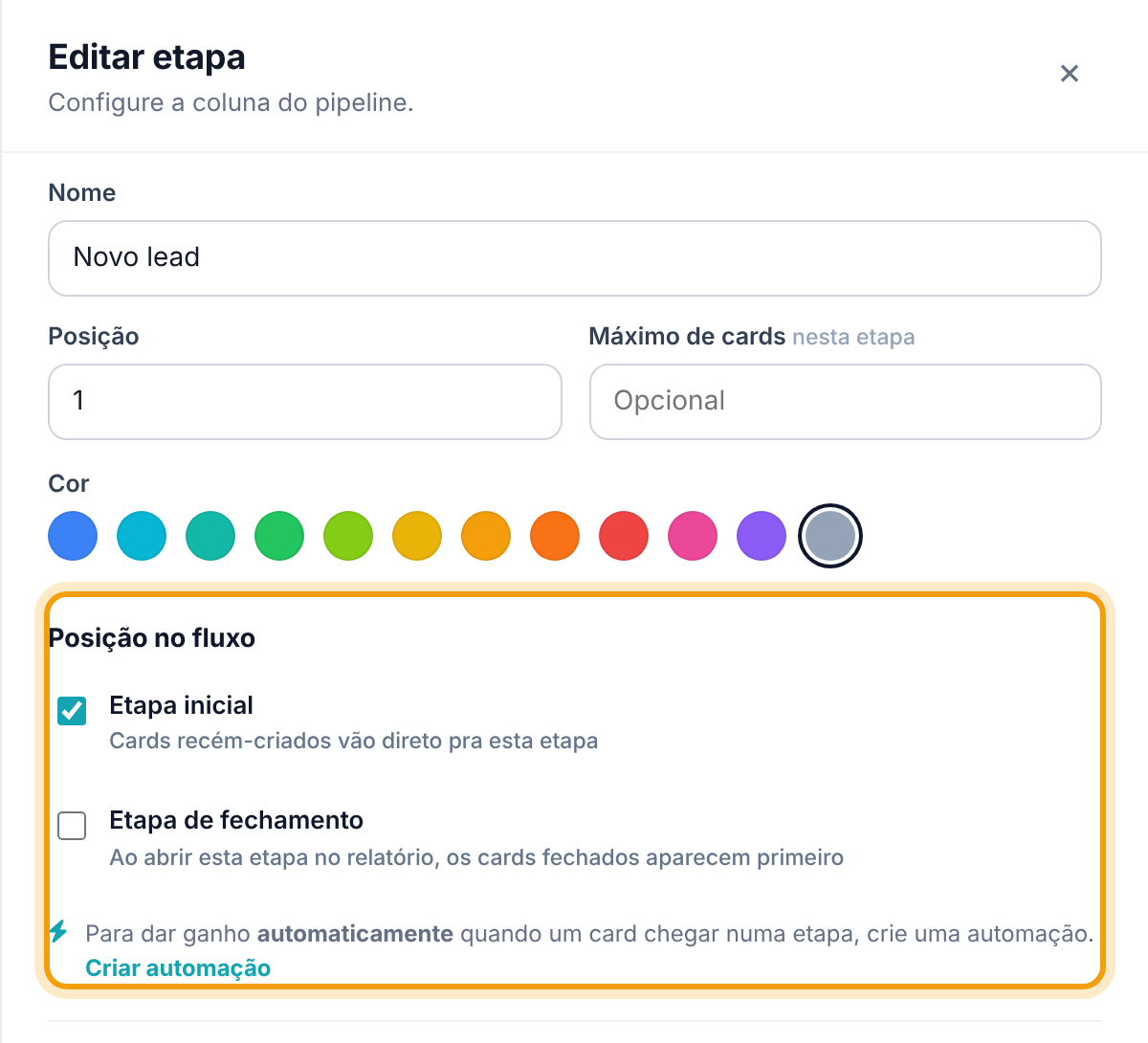
No bloco Posição no fluxo da janela da etapa:
- Etapa inicial marca a porta de entrada do funil e ganha o selo Inicial na lista. Só pode haver uma: ao marcar uma etapa como inicial, a anterior deixa de ser.
- Etapa de fechamento marca o fim do caminho e ganha o selo Final. Ela é usada nos relatórios (ao abrir essa etapa, os cards fechados aparecem primeiro) e na meta do tipo Passou por etapa. Pode haver mais de uma.
Dica. Mantenha a etapa inicial na primeira posição. Na janela Novo card do board, a etapa que já vem marcada é a primeira coluna.
Atenção. Levar um card até a etapa de fechamento não marca o negócio como ganho. Ganhar e perder são ações do próprio card (veja Ganhar, perder e reabrir). Se você quer que a chegada numa etapa dê ganho sozinha, crie uma automação: a própria janela tem o atalho Criar automação.
5. Limite quantos cards cabem na etapa
Em Máximo de cards nesta etapa, digite um número. Esse limite (também chamado de WIP, trabalho em andamento) ajuda a ver gargalos: quando a etapa passa do limite, a linha mostra, por exemplo, WIP 6/5 em laranja.
O limite é um aviso, não uma trava: o sistema continua deixando mover cards para a etapa. Para tirar o limite, apague o número e salve.
6. Ative ou inative a etapa
No rodapé da janela da etapa, a chave Etapa ativa liga e desliga a etapa inteira. Uma etapa inativa ganha o selo Inativa na lista, some do board e deixa de aparecer como destino quando você transfere cards. Ela continua no histórico dos cards que passaram por ela, e você pode religar quando quiser.
Atenção. Antes de inativar uma etapa que ainda tem cards, mova os cards para outra etapa (passo 7). A chave não faz isso por você, e cards numa etapa que sumiu do board ficam difíceis de achar.
7. Transfira os cards de uma etapa
O botão Transferir aparece nas etapas que têm cards (abertos ou já fechados). Use para esvaziar uma etapa de uma vez, por exemplo quando você junta duas etapas numa só.
- Clique em Transferir na linha da etapa. Abre a janela Gerenciar etapa, que mostra quantos cards estão em aberto e quantos estão fechados, e a lista deles.
- Em Etapa de destino, escolha para onde os cards vão. Só aparecem etapas ativas.
- Em Ação após transferir, escolha o que fazer com a etapa de origem:
- Manter etapa ativa: só move os cards; a etapa continua no funil, vazia.
- Transferir e inativar etapa: move os cards e tira a etapa de uso, preservando-a no histórico dos cards.
- Transferir e excluir etapa: move os cards e apaga a etapa de vez.
- Clique em Transferir cards. O sistema confirma quantos cards foram transferidos e de onde para onde.
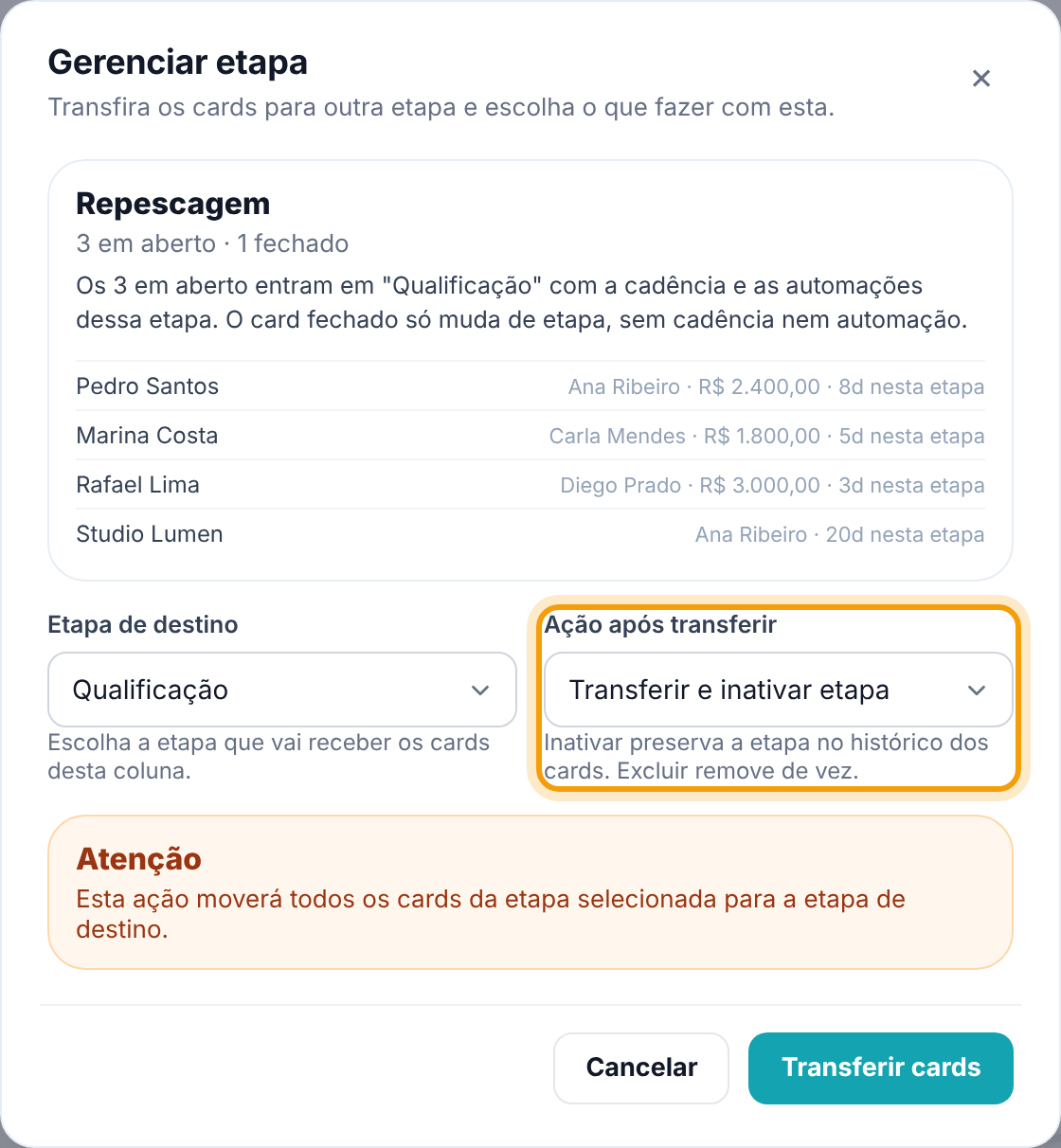
Os cards em aberto entram na etapa de destino com a cadência e as automações dela, como se tivessem sido arrastados. Os fechados (ganhos, perdidos ou arquivados) só mudam de etapa, sem cadência nem automação. A janela avisa isso antes de você confirmar.
8. Exclua uma etapa
Clique em Excluir na linha da etapa. O que acontece depende de a etapa ter cards ou não:
- Etapa sem nenhum card: a tela pergunta Excluir a etapa "…"?. Clique em Excluir etapa. A etapa vai para a Lixeira, junto com as regras de campos obrigatórios dela, e um aviso no rodapé oferece Desfazer por alguns segundos.
- Etapa com cards: abre a janela Excluir etapa, que pede a Etapa de destino dos cards. Clique em Transferir e excluir. Os cards vão para o destino e a etapa é apagada de vez: esse caminho não passa pela Lixeira e não tem como desfazer.
Duas situações impedem a exclusão:
- Única etapa inicial ou única etapa final: o botão Excluir fica apagado e, ao passar o mouse, diz Esta é a única etapa inicial do pipeline. ou Esta é a única etapa final do pipeline. O funil não pode ficar sem entrada ou sem saída. Marque outra etapa como inicial (ou de fechamento) primeiro e depois exclua.
- Cadência ligada à etapa: o sistema avisa que existe cadência ativa vinculada à etapa. Desvincule ou arquive a cadência na aba Cadências e tente de novo.
Atenção. Na dúvida, prefira Transferir e inativar etapa: o funil fica limpo do mesmo jeito e a etapa continua no histórico dos cards. Excluir uma etapa com cards apaga a referência ao tempo que os cards passaram nela.
9. Recupere uma etapa pela Lixeira
Excluiu uma etapa vazia por engano? Ela fica guardada por 30 dias.
- Na aba Etapas, clique em Lixeira, ao lado de Nova etapa. O número no botão é a quantidade de itens guardados. O botão só aparece quando há algo na Lixeira.
- Abre a janela Lixeira · Etapas e campos, com o que foi excluído, quem excluiu, quando e quantos dias faltam para sumir. A mesma Lixeira guarda os campos customizados excluídos.
- Clique em Restaurar na linha da etapa. Ela volta com as mesmas configurações e na mesma posição em que estava.
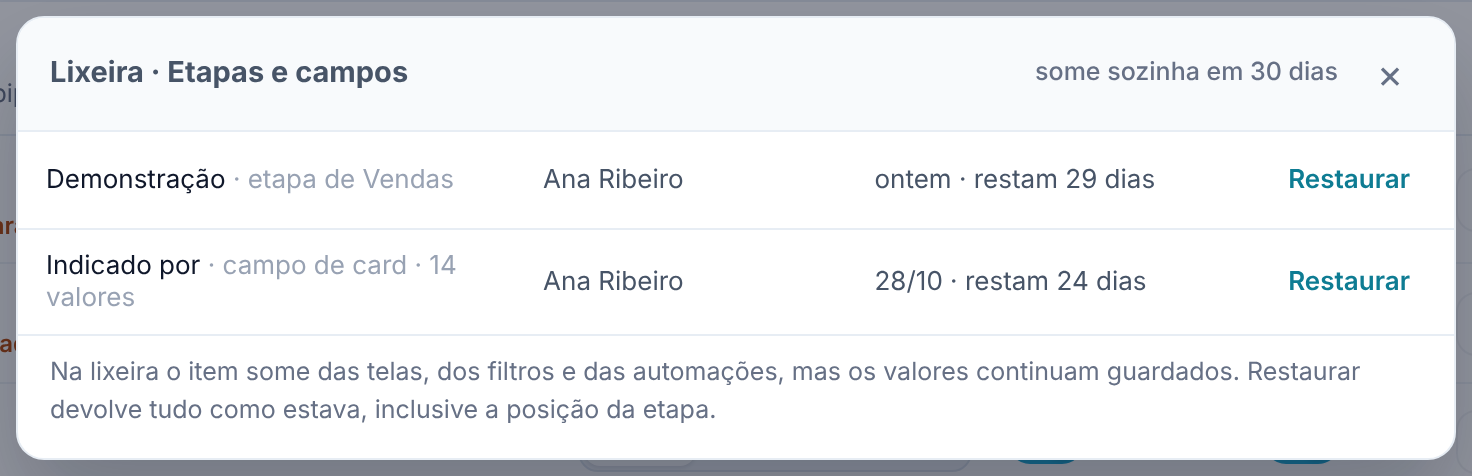
Se outra etapa virou a inicial nesse meio-tempo, a restaurada volta sem o selo Inicial, para o funil não ficar com duas.
Próximo passo
Com as etapas no lugar, defina como cada uma entra nas métricas do funil: quais contam na taxa de conversão, quais são desvios como No Show e em quais o relógio do prazo para. O artigo Conversão e SLA da etapa explica os três controles que ficam em cada linha.
Perguntas frequentes
Renomear uma etapa muda alguma coisa nos cards?
Os cards continuam na mesma etapa, só com o nome e a cor novos. O que está ligado à etapa (cadências, campos obrigatórios, automações) segue funcionando, porque fica preso à etapa, e não ao nome.
Por que o botão Excluir está apagado?
A etapa é a única inicial ou a única final do funil. Marque outra etapa como inicial (ou de fechamento) em Editar e depois exclua.
Por que a etapa que excluí não está na Lixeira?
Só vão para a Lixeira as etapas excluídas vazias. Quando a etapa tinha cards (mesmo fechados), a exclusão é feita pela transferência e é definitiva.
Coloquei um limite de cards e a equipe continua movendo cards para a etapa. Está certo?
Sim. O Máximo de cards nesta etapa é um alerta visual na tela de configuração (WIP 6/5), não uma trava.
A etapa que criei não aparece no board.
Confira se a chave Etapa ativa está ligada e se a etapa não ganhou o selo Inativa. Etapas inativas não aparecem no board. Também confira se você está no funil certo.