

Você tem dezenas de negócios abertos e não sabe em qual vale a pena ligar primeiro. O Deal Score dá uma nota de 0 a 100 para cada negócio, mostra se ela está subindo ou caindo e diz o que falta para ela subir. Neste guia você aprende a ler cada parte do painel do Deal Score, dentro do card e no board.
Antes de começar
- A nota só aparece quando a conta tem um modelo de Deal Score ativo que vale para o pipeline do card. Quem monta o modelo é quem tem a permissão de configurar o scoring; o passo a passo está em Monte seu modelo de scoring.
- Qualquer pessoa que abre o card vê o painel e pode usar o botão de recalcular. Só a leitura da IA consome créditos da conta, e só quando alguém clica.
- Termos rápidos: modelo é o conjunto de regras que dá a nota; critério é cada regra ("respondeu no WhatsApp: +20"); faixa é o nome que a nota recebe conforme o intervalo (por exemplo Frio, Morno, Quente).
1. Encontre o painel no card
Abra o card. O painel Deal Score fica no alto da coluna da esquerda. Ele mostra a nota do modelo que vale para o pipeline desse card: se a conta tem um modelo ligado a esse pipeline, é ele; se não, vale o modelo da conta que se aplica a todos os pipelines.
2. Leia a nota e a faixa (1)
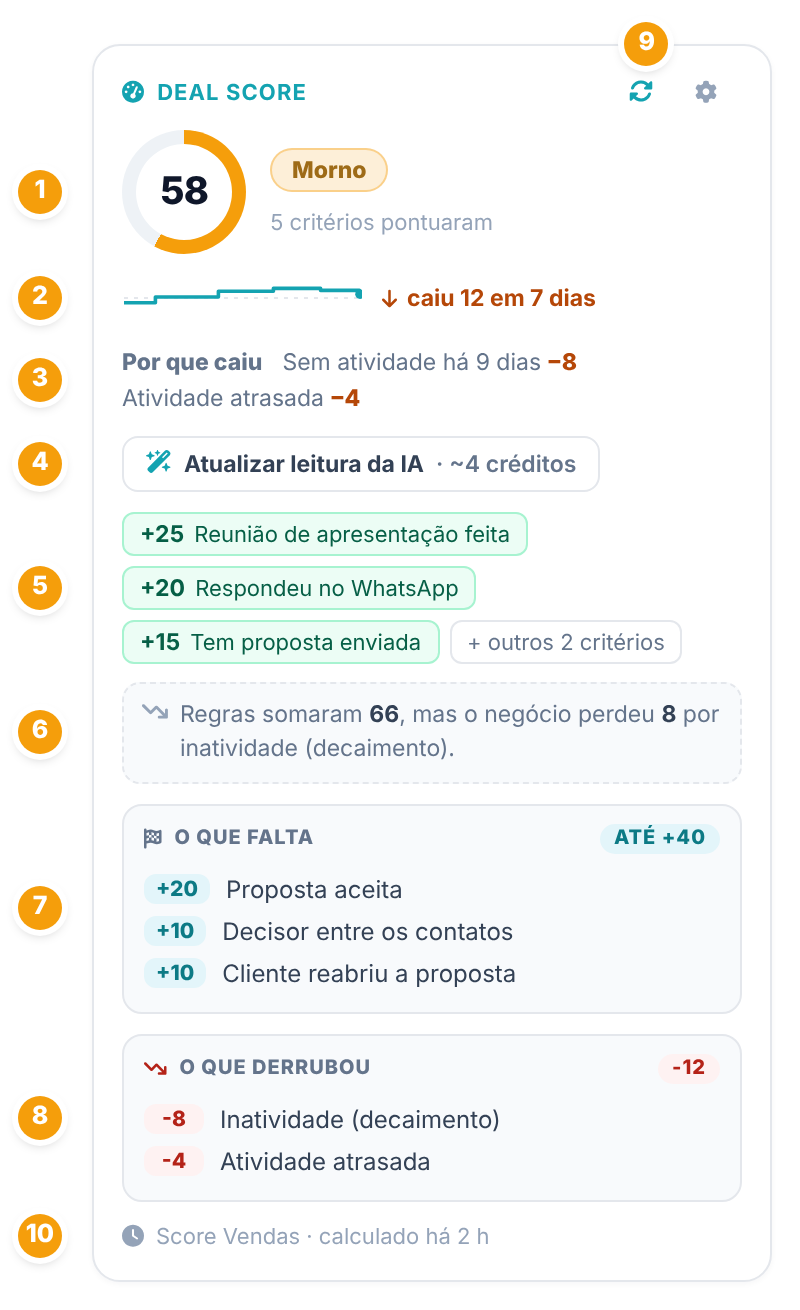
O número dentro do anel é a nota, de 0 a 100. Ao lado, a pílula com o nome da faixa, na cor que foi escolhida no modelo. Logo abaixo, N critérios pontuaram diz quantas regras do modelo bateram neste negócio (a pontuação inicial do modelo, quando existe, também conta como um).
Dica. A faixa do Deal Score e a temperatura do forecast podem ter o mesmo nome (Frio, Morno, Quente), mas são coisas diferentes: a temperatura é o vendedor que escolhe; o Deal Score é calculado pelas regras. O modelo pode ser configurado para levar a faixa para o forecast (veja a pergunta no fim).
3. Veja a tendência e por que mudou (2 e 3)
A linha mostra a nota nos últimos 30 dias, em degraus (ela só muda quando a nota muda). Ao lado, o resumo dos últimos 7 dias: subiu N em 7 dias, caiu N em 7 dias ou estável em 7 dias.
Quando a nota mudou, aparece Por que caiu ou Por que subiu com os dois motivos que mais pesaram, cada um com os pontos que mexeu. Pode ser um critério ("Atividade atrasada −4"), a falta de atividade ("Sem atividade há 9 dias −8"), a volta da atividade ou a leitura da IA.
4. Confira o que somou e o que tirou (5 e 6)
As pílulas verdes são os critérios que deram pontos; as vermelhas, os que tiraram (penalidades). Aparecem as três de maior peso; clique em + outros N critérios para ver todas e em ver menos para recolher. Se o modelo tem pontuação inicial, ela aparece como uma pílula cinza pontuação inicial.
Quando o negócio fica parado, o modelo pode tirar pontos por inatividade. Isso se chama decaimento, e o painel explica a conta: Regras somaram 66, mas o negócio perdeu 8 por inatividade (decaimento). O tempo parado é contado pelos dias sem atividade no card, a mesma conta que o card mostra no topo. O decaimento nunca empurra a nota para baixo de um mínimo definido no modelo (o piso).
5. Use "O que falta" para subir a nota (7)
O bloco O que falta lista os critérios positivos que ainda não aconteceram neste negócio, do maior para o menor, com quantos pontos cada um vale. O selo até +N no canto é quanto a nota ainda pode subir somando tudo, limitado a 100. Aparecem três; o resto fica em + outros N critérios.
Quando não falta nada, o bloco diz Todos os critérios positivos deste modelo já foram atingidos.
Atenção. "O que falta" mostra o que costuma acontecer nos negócios que fecham, não uma lista de tarefas para cumprir de qualquer jeito. Criar uma proposta só para ganhar pontos deixa a nota alta num negócio que não vai fechar, e a nota perde o valor para todo mundo.
6. Veja "O que derrubou" (8)
É o par do bloco anterior: as penalidades que bateram e o decaimento, do que mais tirou para o que menos tirou, com o total no canto. É aqui que você entende uma nota baixa num negócio que parece bom.
7. Peça a leitura da IA, se quiser (4)
Se o modelo usa a camada de IA, aparece o botão Atualizar leitura da IA com o custo ao lado (por exemplo · ~4 créditos; quando a conta usa a própria chave de IA, aparece · chave da conta e não consome créditos). A IA lê as conversas, as atividades e as propostas do negócio e ajusta a nota junto com as regras.
- Clique em Atualizar leitura da IA. O botão mostra A IA está lendo….
- O painel se atualiza no lugar, sem recarregar o card, e diz quanto consumiu: Leitura da IA atualizada · consumiu 4 créditos.
- Leia a Próxima ação sugerida (a faixa amarela) e clique em Por quê para ver a análise da IA.
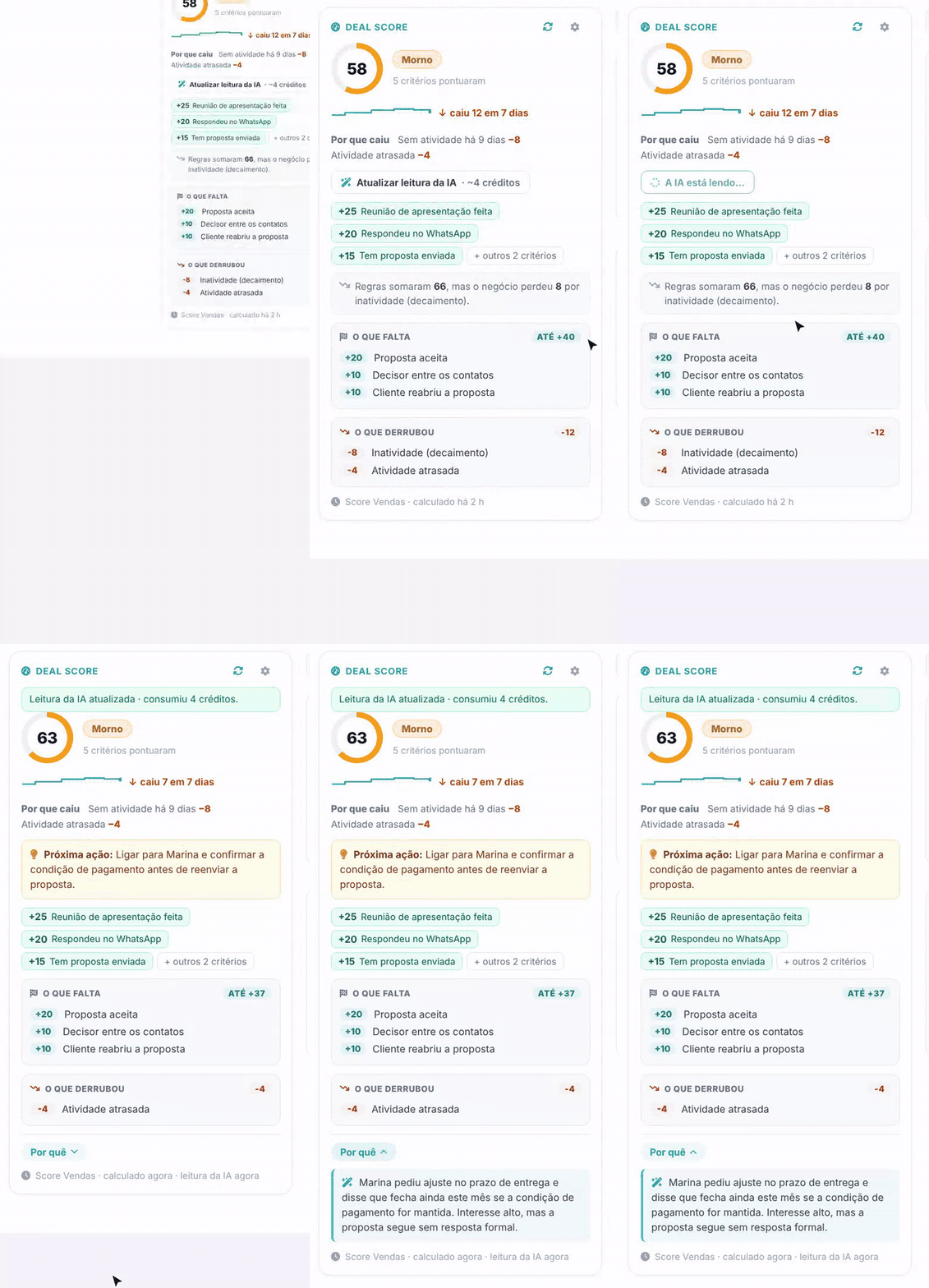
- O botão só aparece quando a nota das regras passa do mínimo que o modelo exige para a IA rodar e quando não há leitura feita nas últimas 12 horas. Com uma leitura recente, o rodapé mostra de quando ela é.
- Se a IA não tiver o que ler (sem conversa, atividade ou proposta), o painel avisa e diz Nenhum crédito foi usado. Sem saldo, aparece o link Comprar créditos.
- Recalcular a nota, mudar o card e o cálculo automático nunca chamam a IA: eles reaproveitam a última leitura guardada.
8. Recalcule ou abra a configuração (9)
No canto do painel, o ícone de setas (Recalcular agora) refaz a nota deste card na hora, só com as regras e a última leitura da IA. Não tem custo. A engrenagem (Configurar scoring) abre a tela de Scoring já na aba Deal.
O rodapé (10) diz qual modelo deu a nota e quando: Score Vendas · calculado há 2 h, e também de quando é a leitura da IA.
9. Entenda os estados vazios
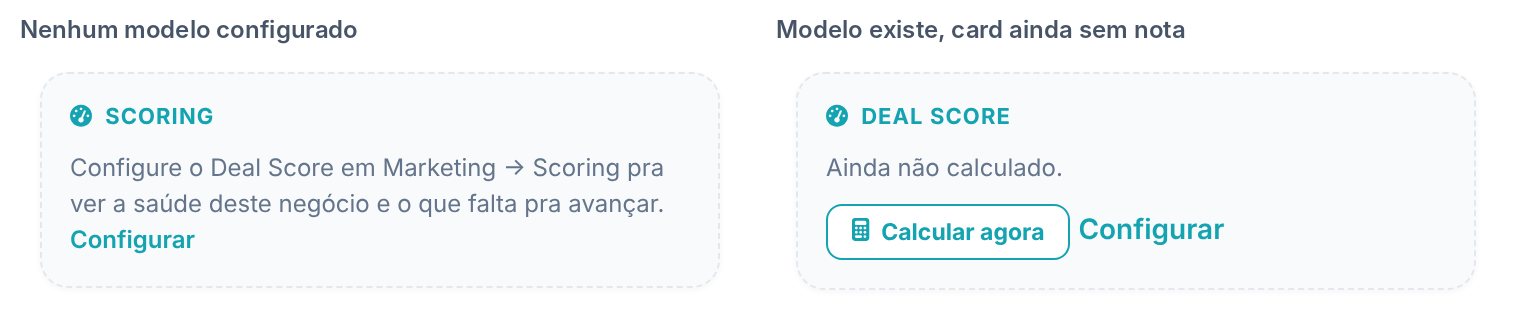
- Nenhum modelo na conta: o painel se chama Scoring e convida a configurar. Clique em Configurar ou peça a quem administra a conta.
- Existe modelo, mas nenhum vale para este pipeline: aparece Nenhum modelo de Deal Score se aplica a este pipeline. O modelo está ligado a outros pipelines; quem configura pode incluir este.
- Existe modelo, mas este card ainda não tem nota: aparece Ainda não calculado. Clique em Calcular agora e a nota aparece no lugar.
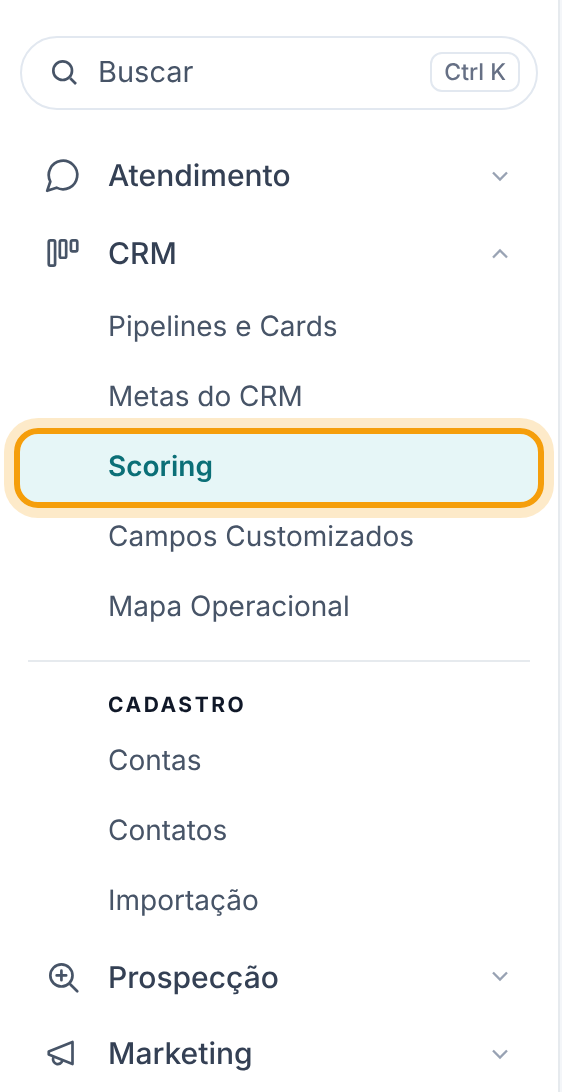
Atenção. O texto do card fala em "Marketing → Scoring", mas a tela de Scoring fica no menu do CRM. No menu lateral, abra CRM e clique em Scoring (ou use o link Configurar do próprio painel).
10. Mostre a nota nos cards do board
No board, a nota pode aparecer como um chip em cada card, com o número e a faixa. Ela vem desligada. Para ligar:
- No board, clique na engrenagem de personalizar o card, no canto direito do topo.
- No grupo Deal Scoring, ligue Deal Score / faixa e salve. Os detalhes da personalização estão em Personalize o card do board.
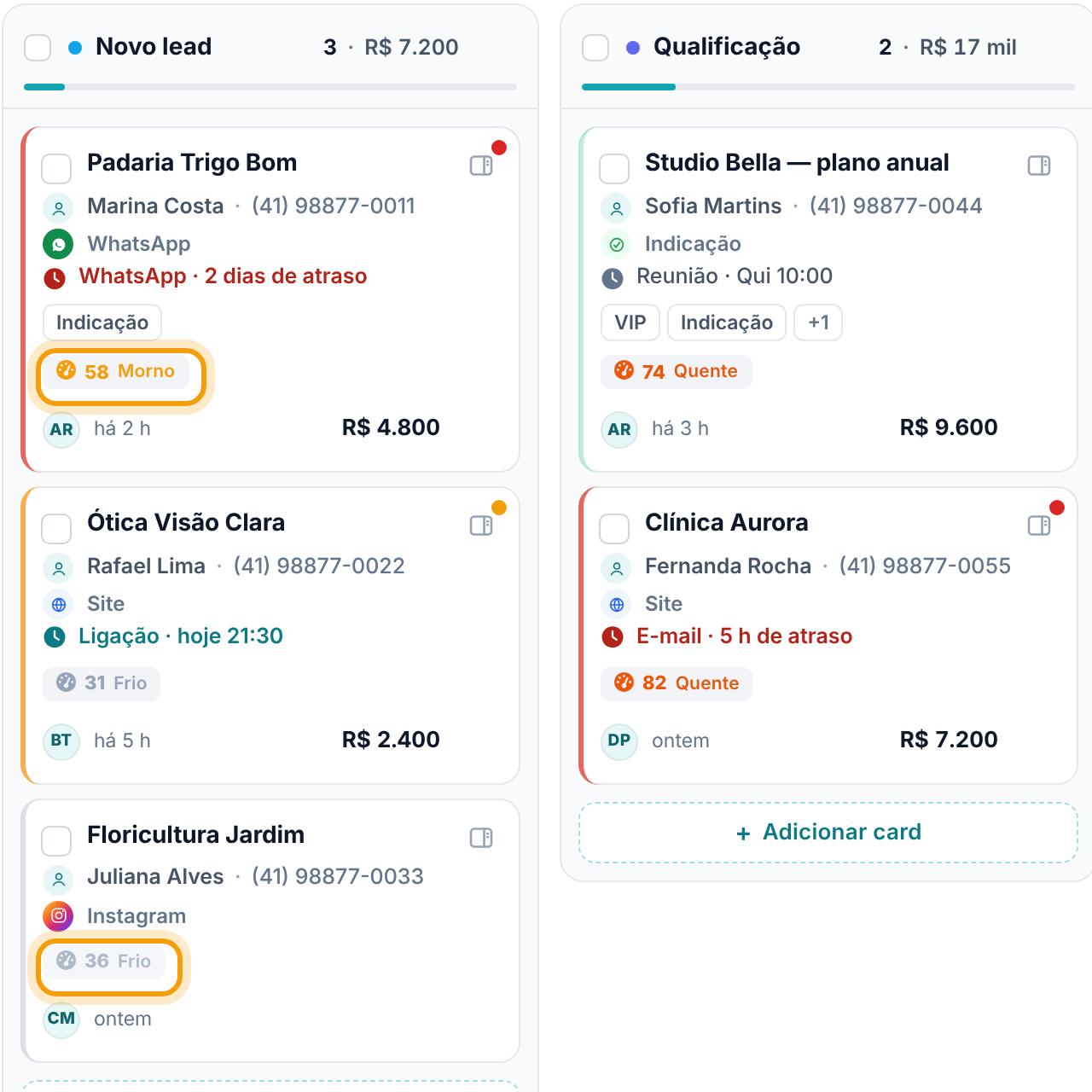
- Passe o mouse no chip para ver de quando é a nota: calculado hoje ou calculado há Nd. Nota calculada há mais de 3 dias aparece mais apagada, como aviso de que pode estar velha.
- No menu ⋯ do card, no bloco Com IA · usa créditos, a opção Explicar o Deal Score pede à IA um resumo do que pesou contra e do que fazer. Ela só aparece em card que já tem nota.
- Em Mais filtros, o grupo de Scoring filtra por Deal score — nota, faixa, dias desde o cálculo e modelo.
11. Saiba quando a nota se atualiza
- Sozinha, quando o card muda: ao mudar de etapa, ser ganho ou perdido, ter atividade concluída ou ter valor, probabilidade ou data editados.
- De hora em hora: todas as notas são recalculadas, e é assim que o decaimento por inatividade aparece mesmo sem ninguém mexer no card.
- Na hora, por clique: Recalcular agora no painel ou Calcular agora no card sem nota.
- Quando quem configura muda as regras, as notas antigas só mudam depois de um recálculo do modelo na tela de Scoring.
Próximo passo
Para criar ou ajustar as regras que dão a nota, as faixas e o decaimento, siga para Monte seu modelo de scoring.
Perguntas frequentes
Por que o card de um pipeline mostra nota e o de outro não?
O modelo pode valer só para alguns pipelines. No card sem nota aparece Nenhum modelo de Deal Score se aplica a este pipeline. Quem configura o scoring pode incluir o pipeline no modelo ou criar um modelo próprio para ele.
Mudei o card de pipeline e a nota sumiu. Por quê?
A nota antiga era de um modelo que não vale para o pipeline novo, e o sistema a remove. Se houver modelo para o pipeline novo, a próxima atualização dá a nota dele.
O Deal Score mudou a probabilidade do meu forecast. Pode?
Pode, se o modelo foi configurado para isso e o pipeline tem forecast ligado. Quando o card troca de faixa, ele recebe a probabilidade da faixa (por exemplo Quente 75%) e a linha do tempo registra Deal Score: entrou na faixa Quente. Se você ajustar a probabilidade à mão, vale a sua até a próxima troca de faixa.
Clicar em recalcular gasta créditos?
Não. Recalcular agora e Calcular agora usam só as regras e a última leitura da IA. O único botão que consome créditos é Atualizar leitura da IA, e ele mostra o custo antes do clique.
A nota passou de uma faixa para outra. Alguém é avisado?
Se a faixa tiver uma automação ligada, ela roda quando o card entra na faixa por uma mudança do dia a dia. O recálculo em massa do modelo não dispara essas automações.
Onde vejo o Lead Score?
O Lead Score mede o contato, não o negócio, e aparece na ficha do contato. O card mostra só o Deal Score.