

O board tem muitos botões, e quem abre pela primeira vez não sabe para que serve cada ícone da barra de cima nem por que a coluna mostra "Exibindo 20 de 34". Este guia passa por cada parte da tela, da esquerda para a direita e de cima para baixo, para você saber onde está cada coisa e o que acontece quando clica.
Antes de começar
- Abra o board: no menu lateral, abra CRM e clique em Pipelines e Cards. Se cair na lista de pipelines, clique no pipeline que quer abrir.
- Se pipeline, etapa e card ainda são palavras novas, leia antes Comece pelo CRM: pipeline, etapa e card. O que cada card mostra está explicado lá.
- Alguns botões dependem do seu perfil: quem não tem permissão para exportar não vê o botão de exportar, e o atalho para configurar o pipeline só aparece para quem pode mudar a estrutura do funil.
1. Conheça a barra do topo
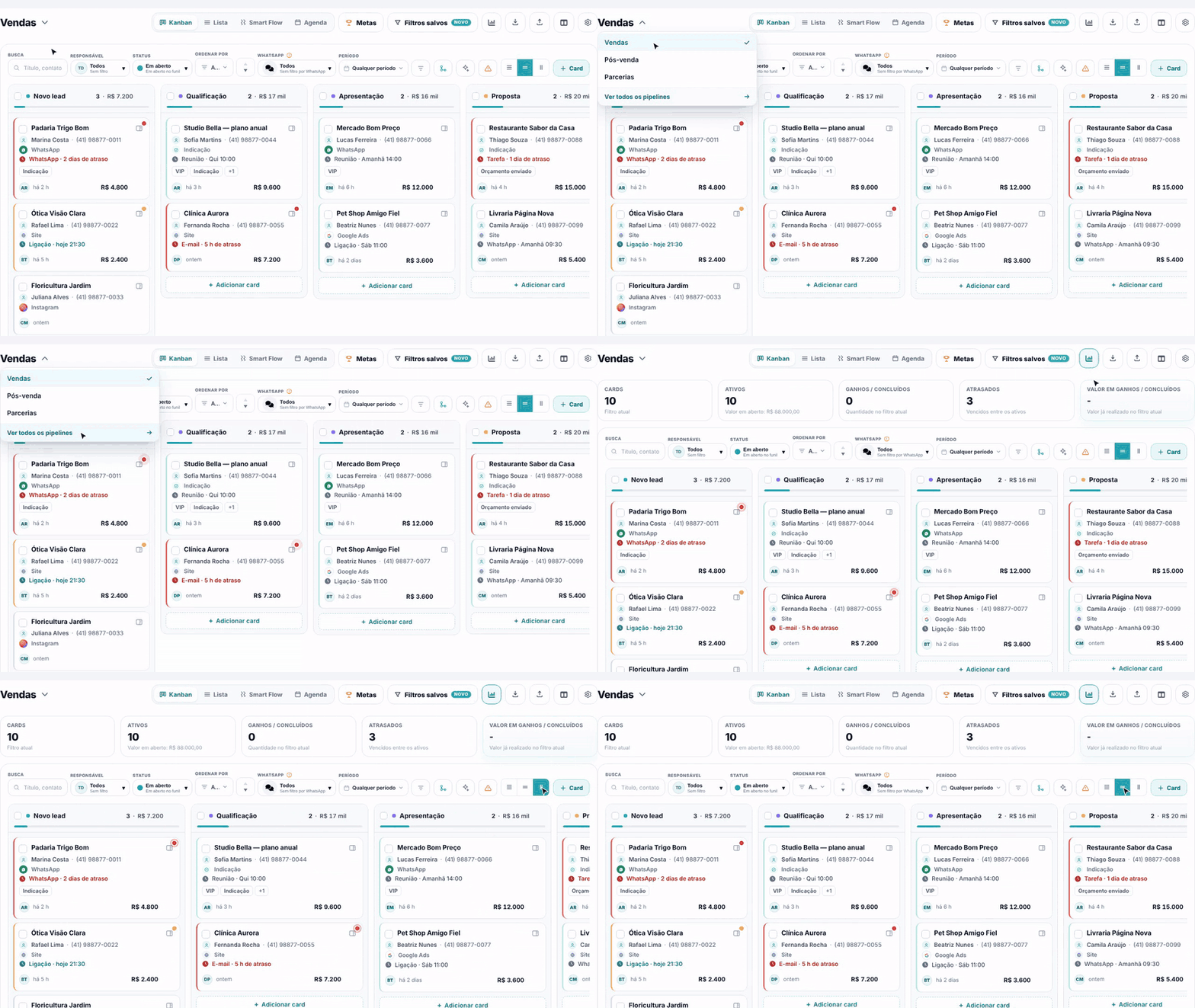
A primeira linha da tela reúne o nome do pipeline à esquerda e, à direita, os botões que valem para o board inteiro. Os números do print correspondem à lista.

- Nome do pipeline (Trocar de pipeline): clique no nome ou na seta ao lado para abrir a lista dos pipelines a que você tem acesso. O atual aparece com um ✓. Com mais de seis pipelines, surge o campo Buscar pipeline.... No pé da lista, Ver todos os pipelines leva à tela com todos os funis.
- Visões: Kanban, Lista, Smart Flow e Agenda. Cada uma é explicada no passo 2.
- Metas: abre a janela Metas do pipeline com as metas do mês e quanto de cada uma já foi feito. As setas trocam o mês; clicar numa meta abre o detalhe; Ver todas as metas leva à tela de metas. O número em cima do botão é quantas metas ativas deste pipeline valem no mês atual (as trimestrais e anuais também contam). Sem meta, a janela avisa Nenhuma meta neste mês e oferece Criar meta.
- Filtros salvos: guarda e reaplica combinações de filtros. Está no artigo Filtros salvos.
- Mostrar KPIs (ícone de gráfico): abre ou fecha a faixa de números do passo 3.
- Exportar para Excel (seta para baixo): baixa uma planilha com os cards que o board está mostrando. Veja Exportar para Excel.
- Importar CSV (seta para cima): leva à importação de cards a partir de uma planilha, já para este pipeline.
- Abas de card: liga ou desliga a abertura de cards em abas dentro da própria tela (recurso em teste, marcado como beta). A escolha é sua, não da equipe. Está no artigo Abas de cards.
- Engrenagem (Personalizar cards e configurar pipeline): abre a janela Personalizar campos do card, onde você escolhe o que aparece no card e no Resumo. No pé dela, Configurar pipeline leva à configuração de etapas e campos, para quem pode mudar a estrutura. Veja Personalize o card do board.
2. Escolha a visão
As quatro visões mostram o mesmo pipeline de jeitos diferentes. O sistema lembra a última que você usou em cada pipeline.
- Kanban: o quadro de colunas, uma por etapa. É onde você arrasta cards de uma etapa para outra.
- Lista: os mesmos cards em tabela, em blocos por etapa (passo 6).
- Smart Flow: abre a fila de atividades deste pipeline, para executar uma atividade atrás da outra sem procurar card por card.
- Agenda: as atividades dos cards num calendário (passo 7).
3. Mostre os KPIs quando precisar
Os KPIs ficam escondidos para não empurrar os cards para baixo. Clique no ícone de gráfico (Mostrar KPIs) para abrir a faixa com cinco números, todos calculados com os filtros que estão aplicados:
- Cards: quantos cards o filtro atual mostra.
- Ativos: quantos estão abertos ou em andamento, com o Valor em aberto.
- Ganhos / concluídos: quantos foram ganhos dentro do filtro.
- Atrasados: quantos ativos estão com atividade vencida.
- Valor em ganhos / concluídos: o valor já realizado.
Clique de novo no ícone (Ocultar KPIs) para fechar. A faixa volta a ficar escondida quando a página é aberta de novo.
Atenção. Com o filtro de status em Em aberto (o padrão), o board não mostra cards ganhos, então Ganhos / concluídos aparece zerado. Para ver os ganhos, troque o filtro de status. Os filtros estão no artigo Filtros e busca.
4. Ajuste a largura das colunas
No fim da barra de filtros, logo antes do botão + Card, ficam três botões de largura:
- Colunas estreitas: cabem mais etapas na tela, com o card mais enxuto.
- Largura padrão.
- Colunas largas: mais detalhe por card.
É melhor que diminuir o zoom do navegador, porque o texto continua do tamanho certo. O navegador guarda a sua escolha, então ela vale para todos os pipelines enquanto você usar o mesmo computador.
Na mesma barra ficam a busca, os filtros (Responsável, Status, Ordenar por, WhatsApp, Período, Mais filtros) e os botões de duplicados, de IA e de Precisam de atenção. Cada um tem o seu artigo: Filtros e busca, Cards duplicados, IA no board e Precisam de atenção.
5. Leia a coluna
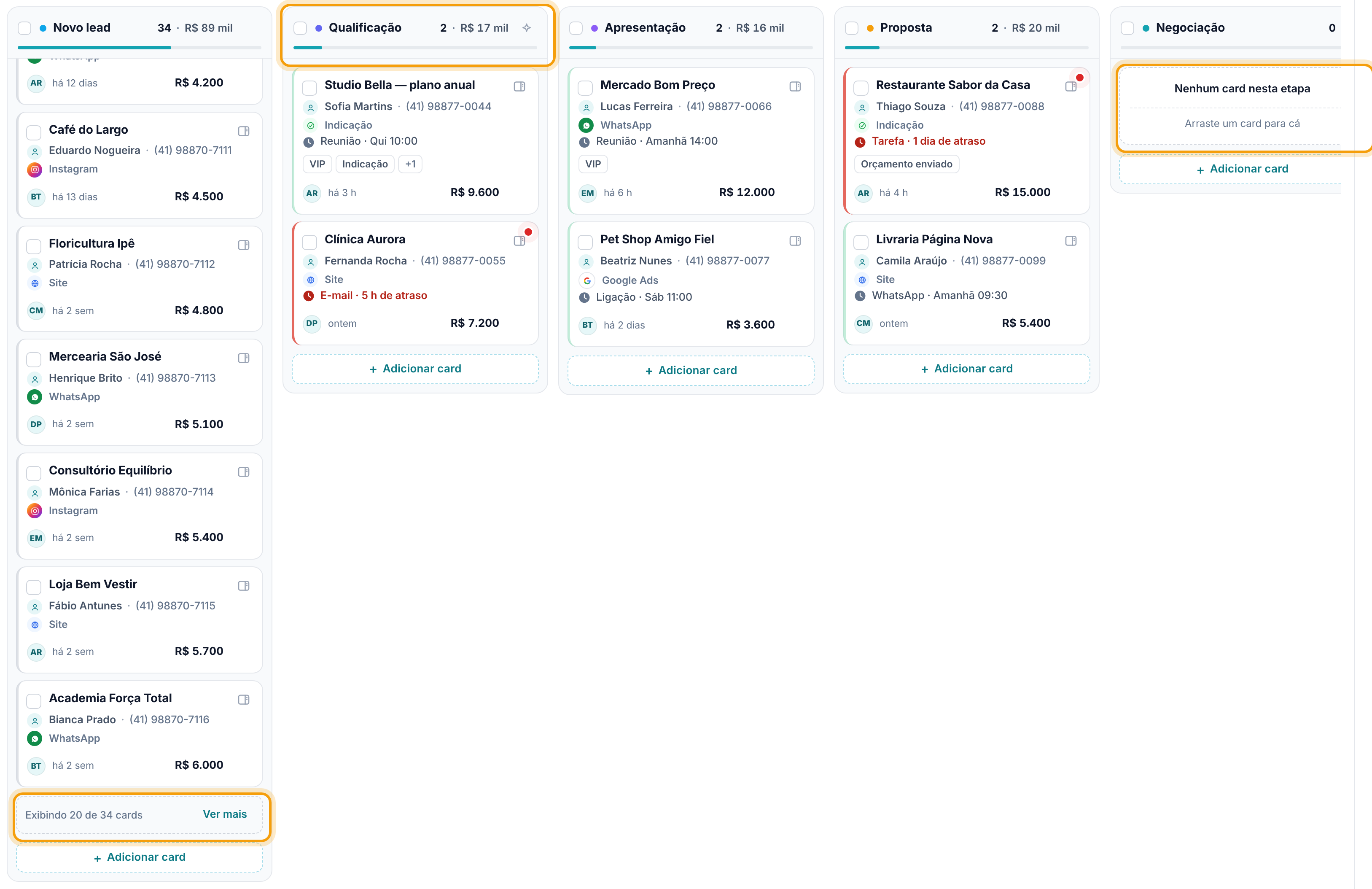
- Caixa de seleção, à esquerda do nome: seleciona todos os cards daquela etapa, inclusive os que ainda não carregaram na tela. O que dá para fazer com eles está em Ações em massa.
- Nome e cor da etapa.
- Quantidade e valor: quantos cards a etapa tem com os filtros de agora e a soma dos valores. Valores grandes aparecem arredondados, como R$ 89 mil; pare o mouse em cima para ver o número exato.
- Barrinha embaixo do nome: a fatia do valor do funil que está nesta etapa. Se os cards não têm valor, a fatia é pela quantidade.
- Ícone de IA: aparece ao passar o mouse no cabeçalho e abre Por que estão parados?, uma análise dos cards da etapa que usa créditos. Veja IA no board.
O cabeçalho fica parado no alto e a coluna rola sozinha. Cada coluna carrega 20 cards por vez; quando há mais, o pé mostra Exibindo 20 de 34 cards e os próximos carregam ao rolar até ali (ou ao clicar em Ver mais). No pé de toda coluna fica + Adicionar card, que cria um card já naquela etapa (veja Criar card).
Coluna sem cards mostra Nenhum card nesta etapa e Arraste um card para cá. Se a coluna está vazia por causa de um filtro, a mensagem muda para Nenhum card com os filtros de agora, com Limpar filtros ou, quando o motivo é o "Somente meus", Mostrar de todos.
Dica. Para ver as etapas que ficaram fora da tela, role o board para o lado. Ao arrastar um card até a borda, o board e a coluna rolam sozinhos.
6. Use a visão Lista para conferir em tabela
Clique em Lista. O topo diz quantos negócios o filtro mostra, e abaixo vem um bloco por etapa com as colunas Título do negócio, Contato principal, Responsável, Fecha em / Fechou em, Valor, Etapa, WhatsApp, Status e Atualizado.
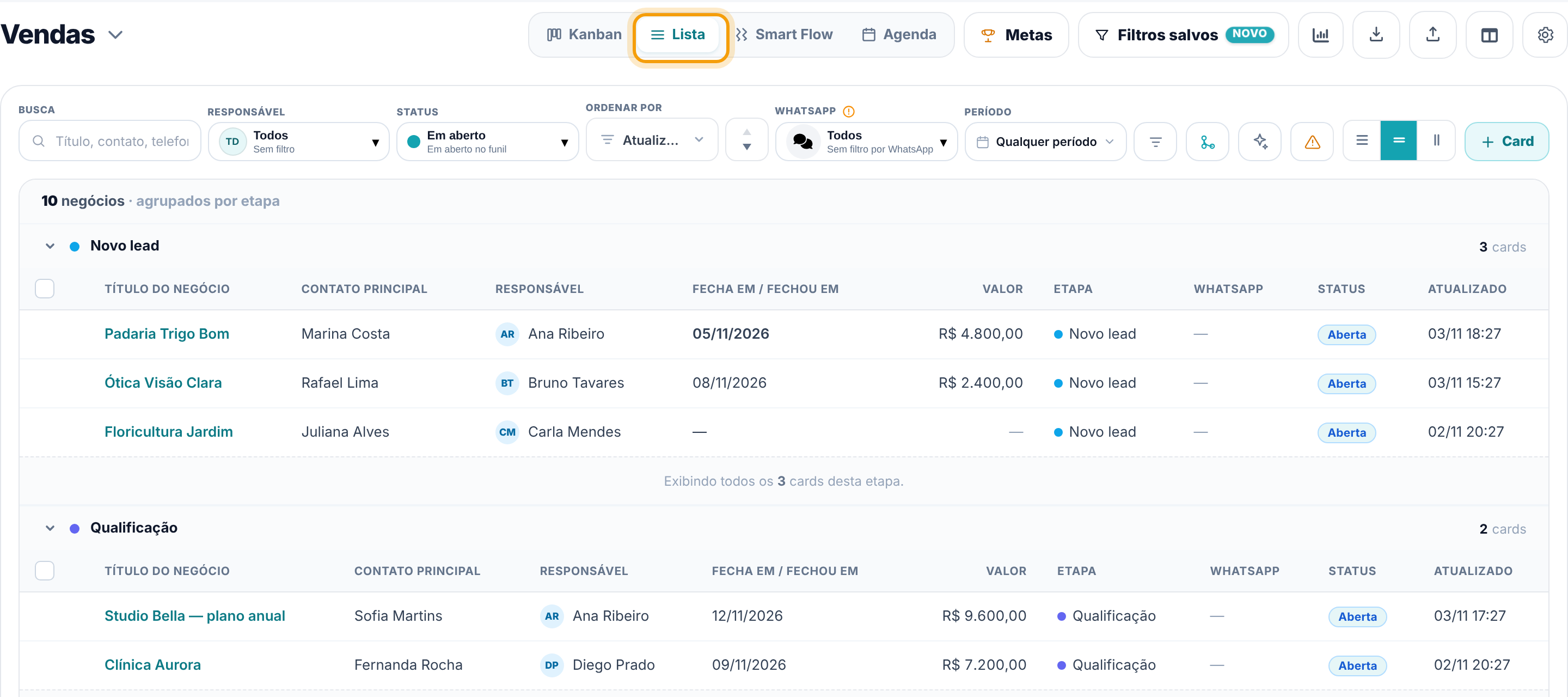
- Clique na seta ao lado do nome da etapa para fechar ou abrir o bloco. Etapas sem cards começam fechadas, com Sem cards.
- Cada bloco mostra 25 cards e carrega mais ao rolar. No fim aparece Exibindo todos os N cards desta etapa.
- A coluna WhatsApp só mostra algo quando o cliente Respondeu ou Leu e ninguém deu retorno ainda. Clicar abre a conversa no card.
- Clique em qualquer ponto da linha para abrir o card. A caixa do cabeçalho de cada bloco seleciona os cards visíveis daquela etapa.
- Os filtros da barra valem também na Lista.
7. Use a Agenda para ver as atividades no calendário
Clique em Agenda. O calendário mostra as atividades dos cards deste pipeline em Mês, Semana, Dia ou Lista (botões à direita), com Hoje e as setas para navegar. Atividade atrasada aparece em vermelho; concluída, em cinza e riscada.
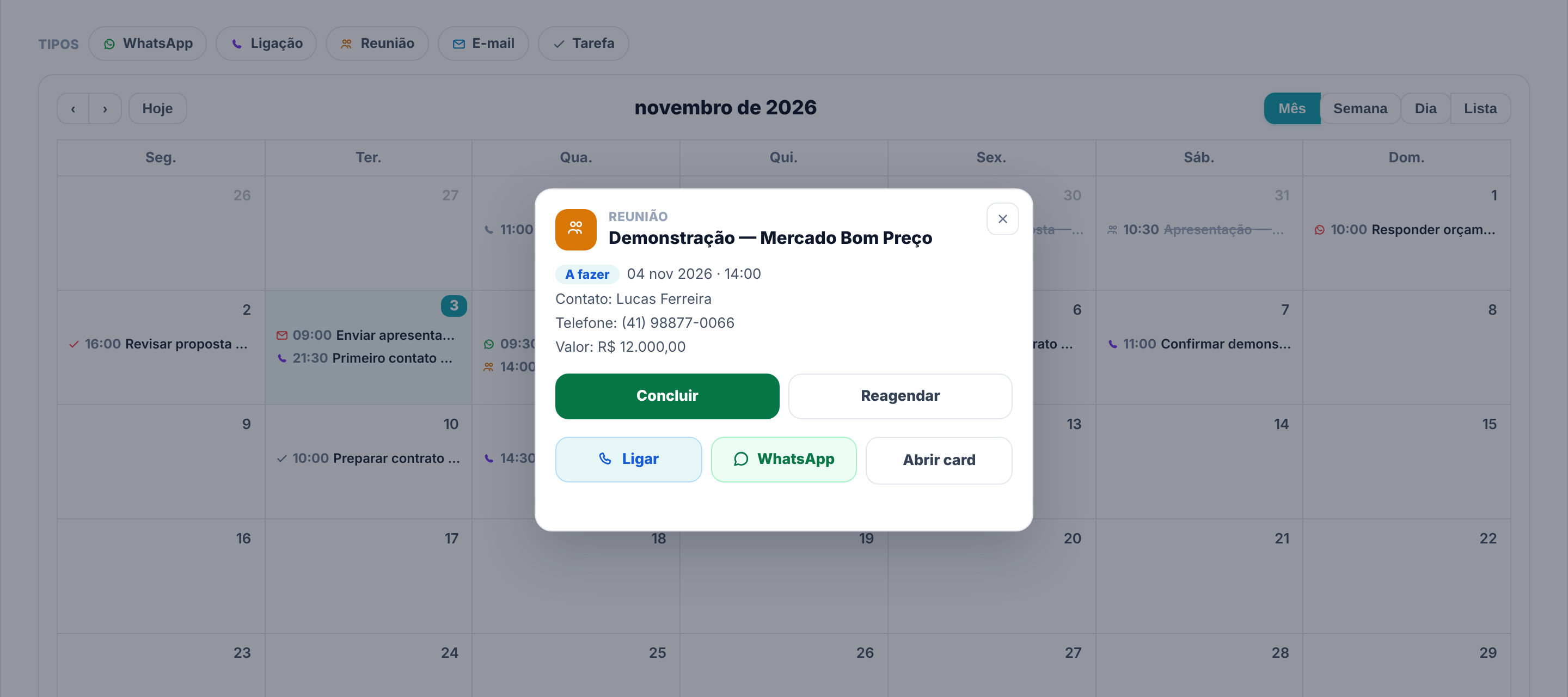
- Os botões de Tipos no alto (WhatsApp, Ligação, Reunião...) escondem ou mostram cada tipo de atividade.
- Clique numa atividade para abrir a janela dela: Concluir (ou Reabrir atividade, se já foi concluída), Reagendar (escolha Nova data e hora e clique em Salvar novo prazo), Ligar e WhatsApp quando o contato tem telefone, e Abrir card.
- Arraste uma atividade para outro dia para remarcar. Atividade concluída não arrasta.
Atenção. Quem não é administrador vê na Agenda só as próprias atividades. Dos filtros da barra, a Agenda respeita apenas o de Responsável, e só quando ele tem uma pessoa escolhida. As atividades concluídas aparecem dos últimos 180 dias para cá; as pendentes, de qualquer data.
8. Use o board no celular
Em tela pequena, cada coluna ocupa quase a largura toda e o board passa de uma etapa para outra deslizando o dedo. No alto aparece uma fileira de abas com o nome de cada etapa e a quantidade de cards; toque numa aba para ir direto àquela etapa. A aba da etapa que está na tela fica escura.
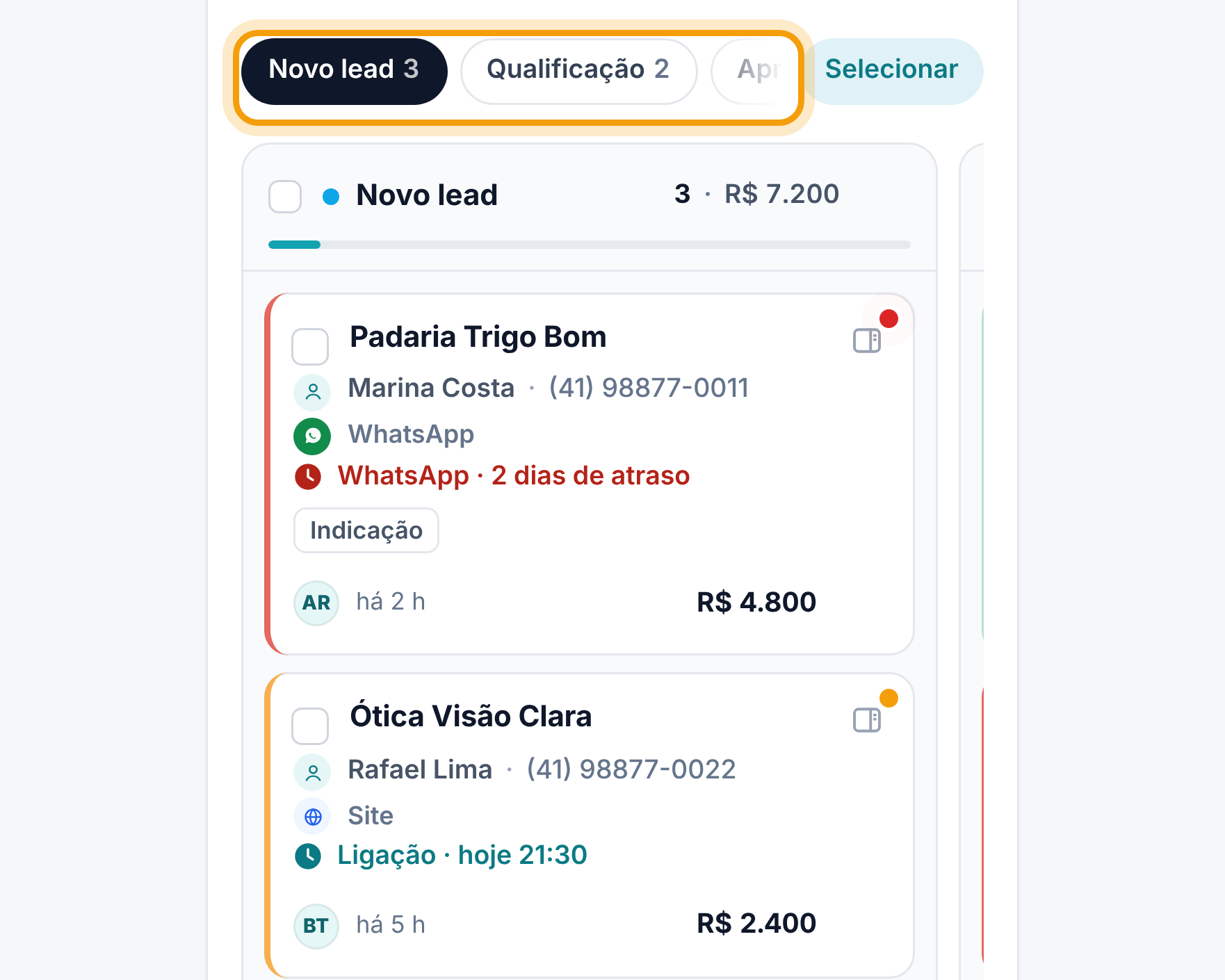
Ao lado das abas, Selecionar liga o modo de seleção: tocar num card marca o card em vez de abri-lo, e as ações aparecem num painel no pé da tela. Toque em Concluir para sair do modo.
9. Abra cards em outra aba
Clicar no card abre a página dele na mesma aba. Para continuar no board e abrir o card ao lado:
- Segure Ctrl (ou Cmd no Mac) e clique no card.
- Clique com o botão do meio do mouse.
- Clique com o botão direito no card: no board, isso abre o card numa aba nova em vez do menu do navegador. Para ver o menu normal do navegador, segure Shift ao clicar com o botão direito.
Os mesmos atalhos valem nas linhas da visão Lista. Esc fecha menus e janelas abertas.
Próximo passo
Agora que você sabe onde fica cada coisa, siga para Criar card, que passa campo a campo pela janela de novo negócio, e depois para Mover cards.
Perguntas frequentes
Mudei para Lista e, ao voltar no outro dia, o board abriu em Lista. Por quê?
O sistema lembra a última visão usada em cada pipeline. Clique em Kanban para voltar ao quadro.
A coluna diz 34 cards, mas só vejo 20.
Cada coluna carrega 20 por vez. Role até o pé da coluna ou clique em Ver mais.
Por que "Ganhos / concluídos" está zerado nos KPIs?
Os KPIs seguem os filtros. Com o status em Em aberto, os cards ganhos não entram na conta.
Não vejo o botão de exportar.
Ele só aparece para quem tem permissão de exportar. Peça a quem administra a conta.
Na Agenda faltam atividades de colegas.
Quem não é administrador vê só as próprias atividades na Agenda.
Apertei o botão direito para copiar o link e abriu uma aba nova.
No card, o botão direito abre o card em outra aba. Segure Shift e clique com o botão direito para ter o menu do navegador.